Denne veiledningen viser deg trinn for trinn hvordan du videresender SMS til e-post automatisk med snarveihandlingen i autoforward-appen – praktisk også hvis du vil lese SMS på PC. Vi går ut fra at du allerede har installert autoforward-appen og åpner «Snarveier»-appen på iPhonen.
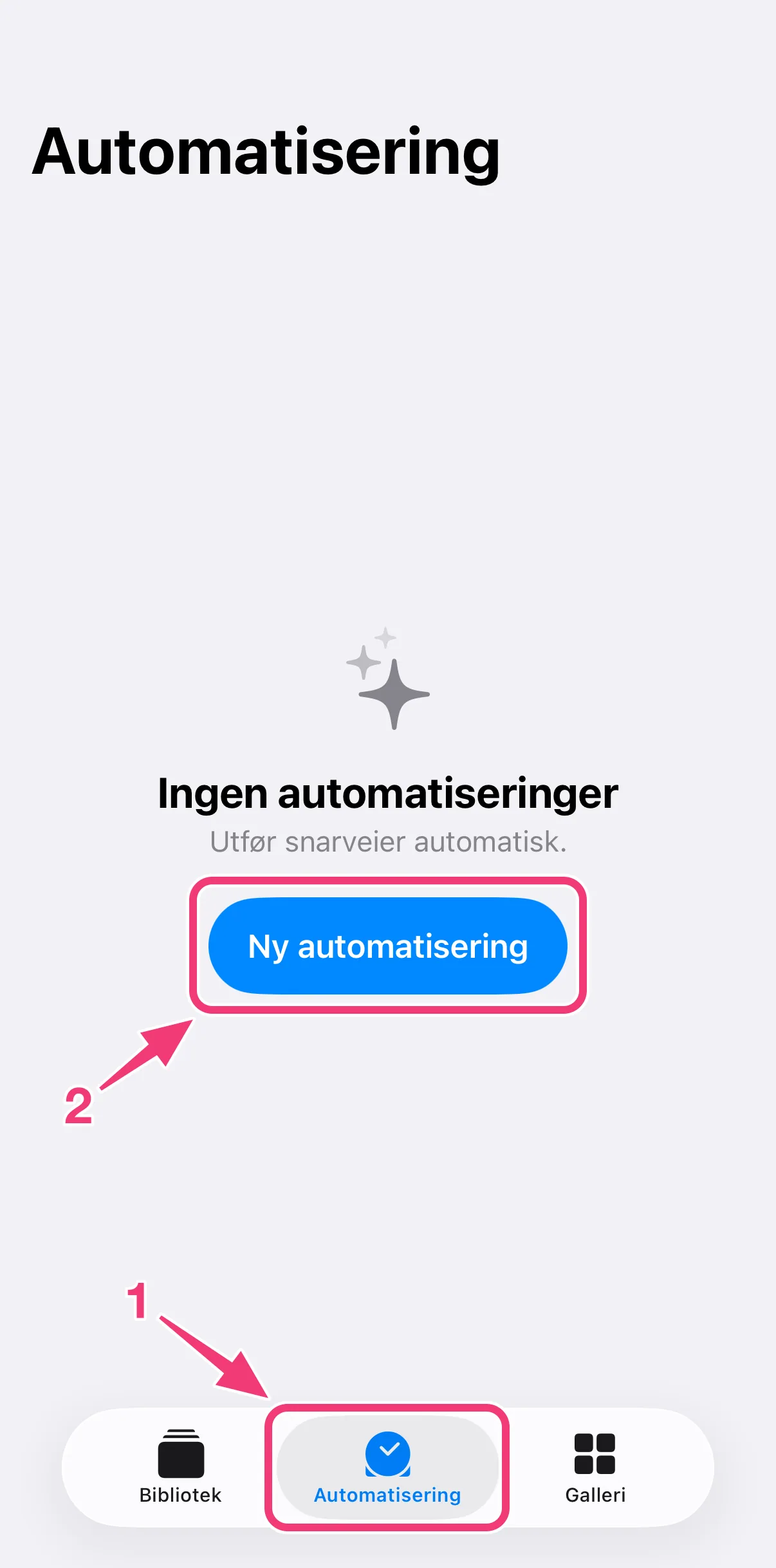
1. Legg til en ny automatisering
På fanen «Automatisering» trykker du på «Ny automatisering».
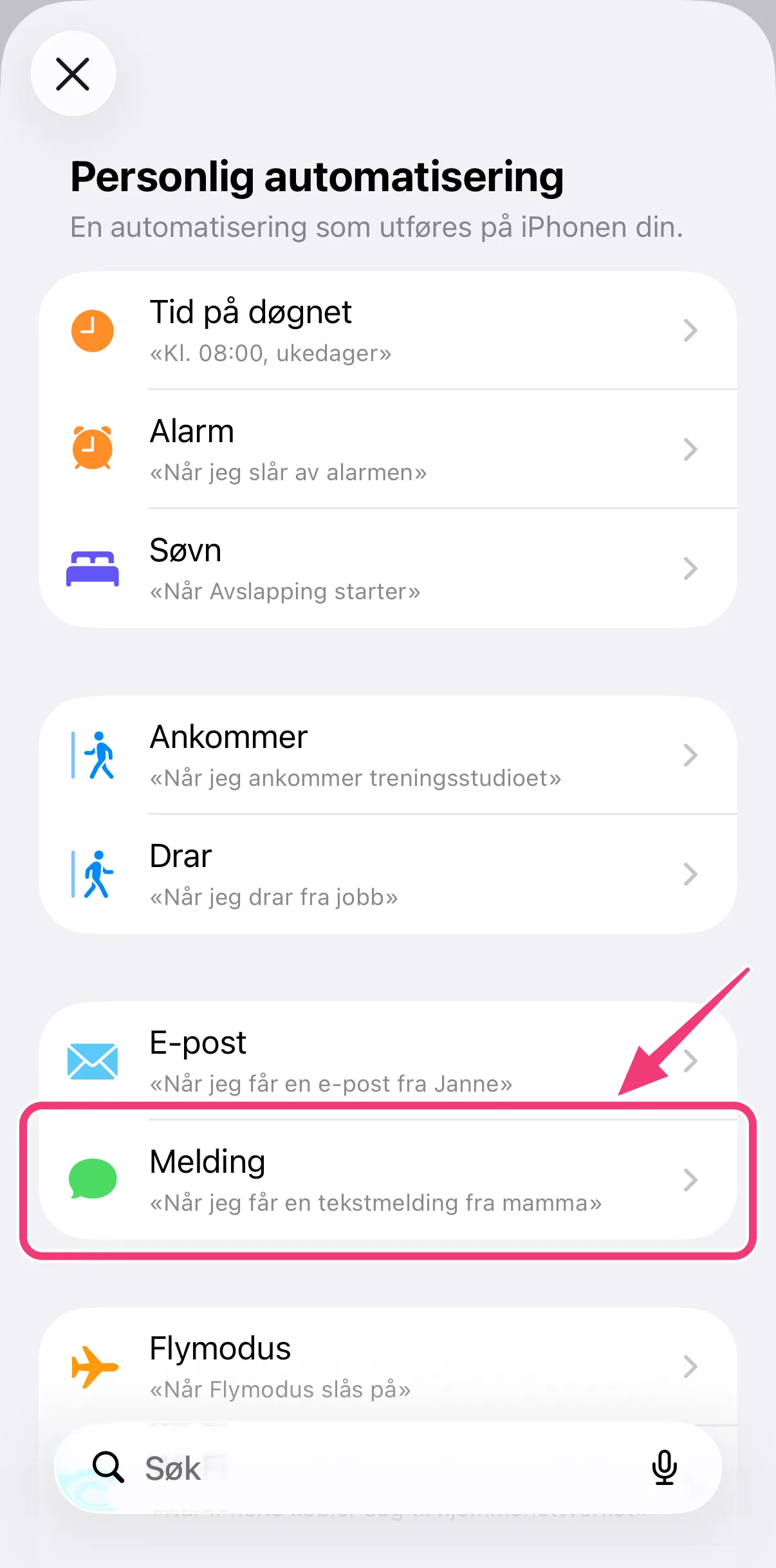
2. Velg «Melding» som utløser
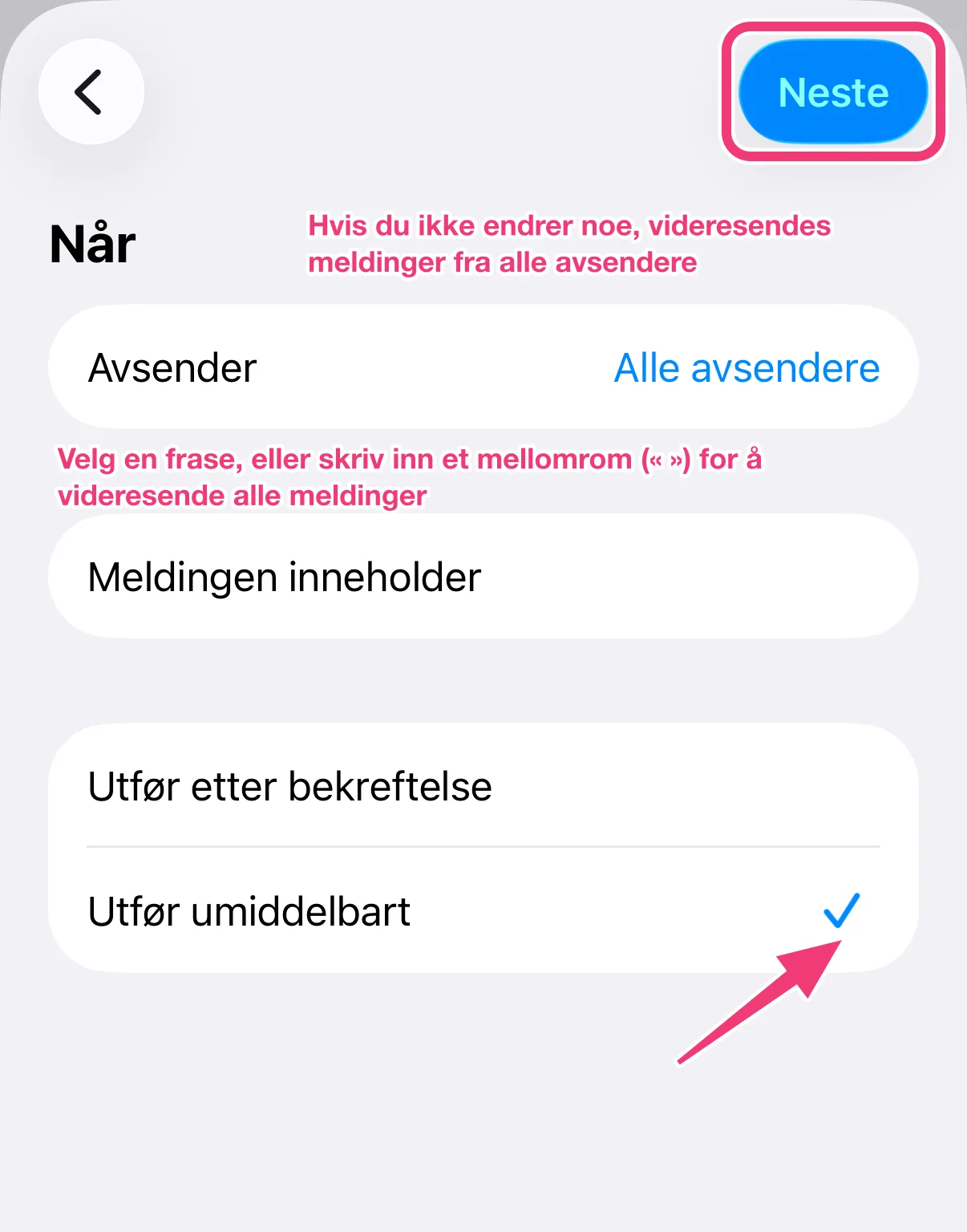
3. Velg hvilke meldinger som skal videresendes
- Sett opp videresendingen:
- Valgfritt: Velg en avsender som meldinger skal videresendes fra.
- Valgfritt: Oppgi meldingsinnhold for å filtrere hvilke meldinger som videresendes. Hvis du ikke velger avsender, må du angi en betingelse her. For å videresende alle SMS-er anbefaler vi å skrive inn ett mellomrom.
- Velg «Utfør umiddelbart».
- Trykk på «Neste» (øverst til høyre).
4. Velg «Opprett ny snarvei»
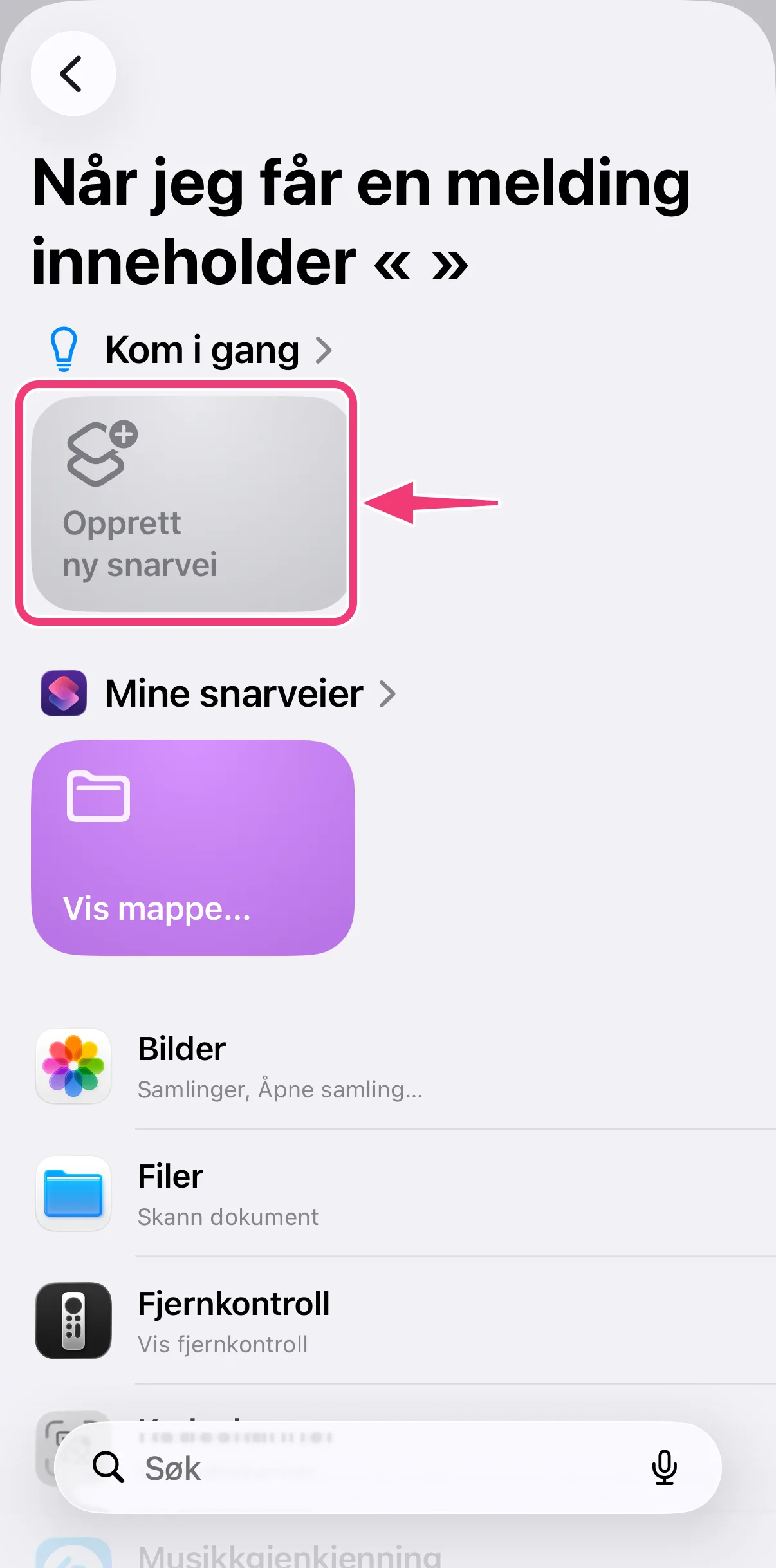
5. Søk etter «autoforward» og velg «Videresend som e-post»
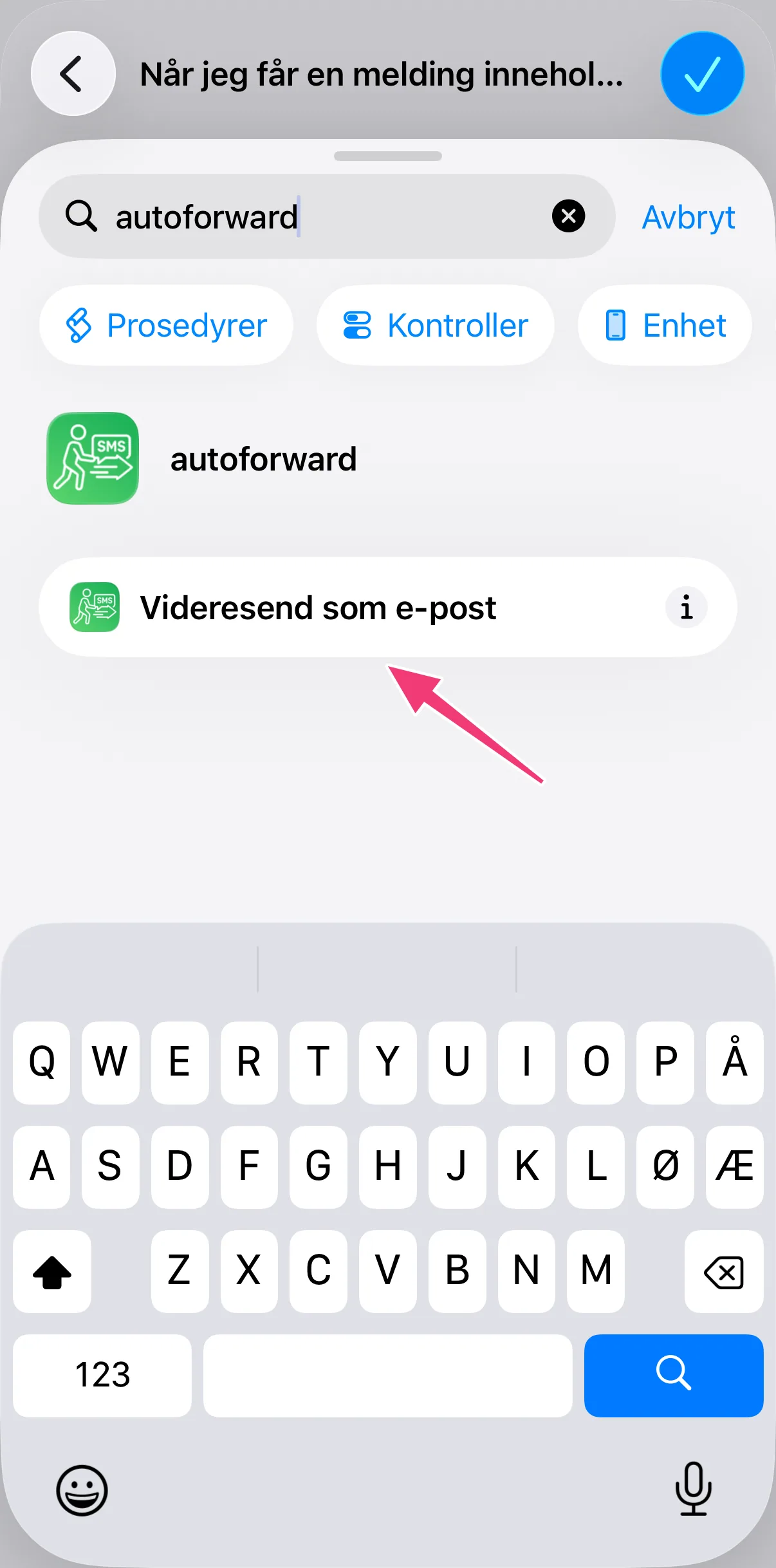
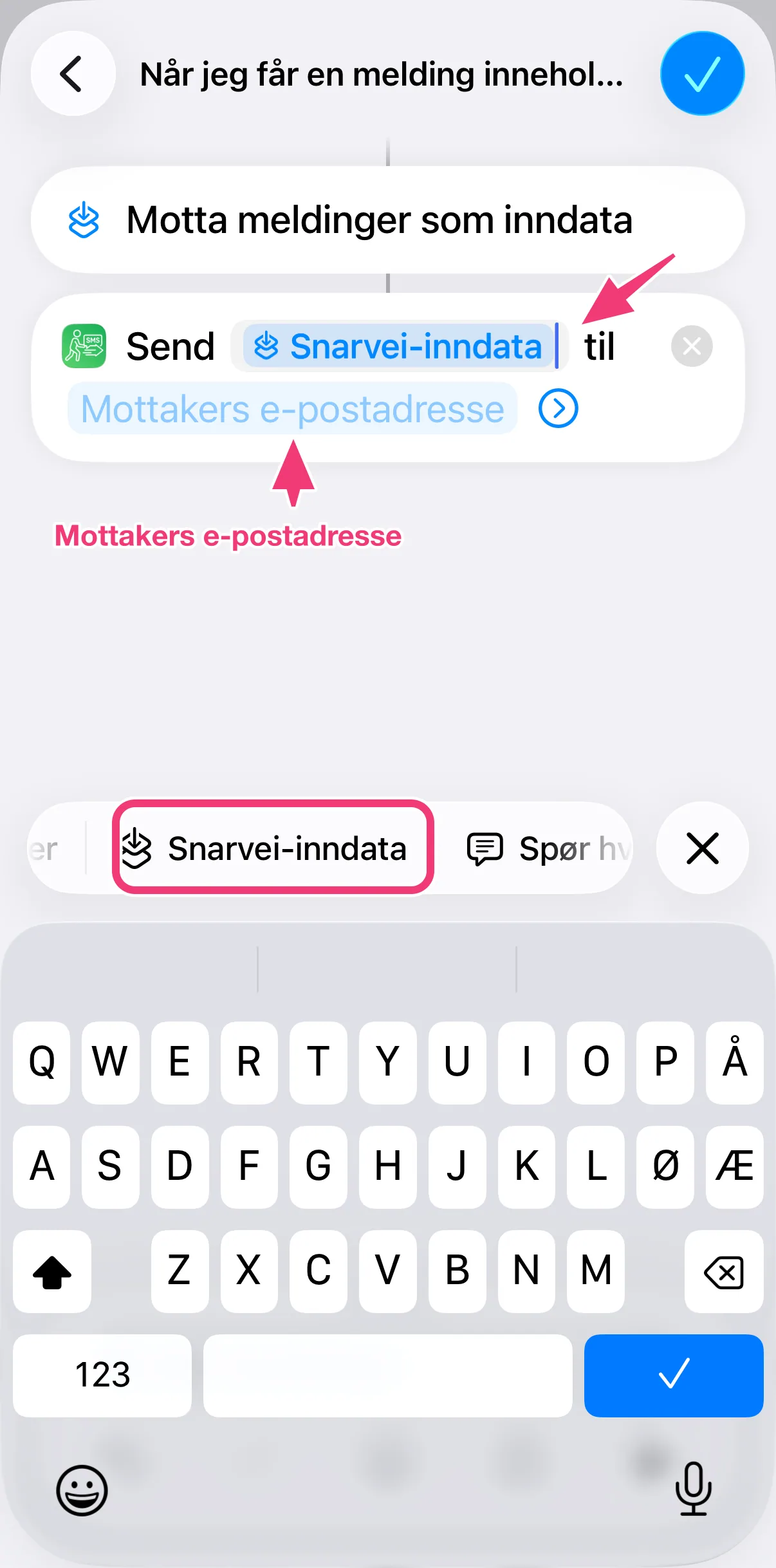
6. Sett opp autoforward
- Viktig:
- Trykk på feltet «Meldingsinndata».
- Sveip til venstre i variabellinjen over tastaturet og velg «Snarvei-inndata».
- Trykk på feltet «Mottakers e-postadresse» og skriv inn e-postadressen SMS-ene skal videresendes til.
- Trykk på den blå haken ✓ øverst til høyre («Ferdig»).
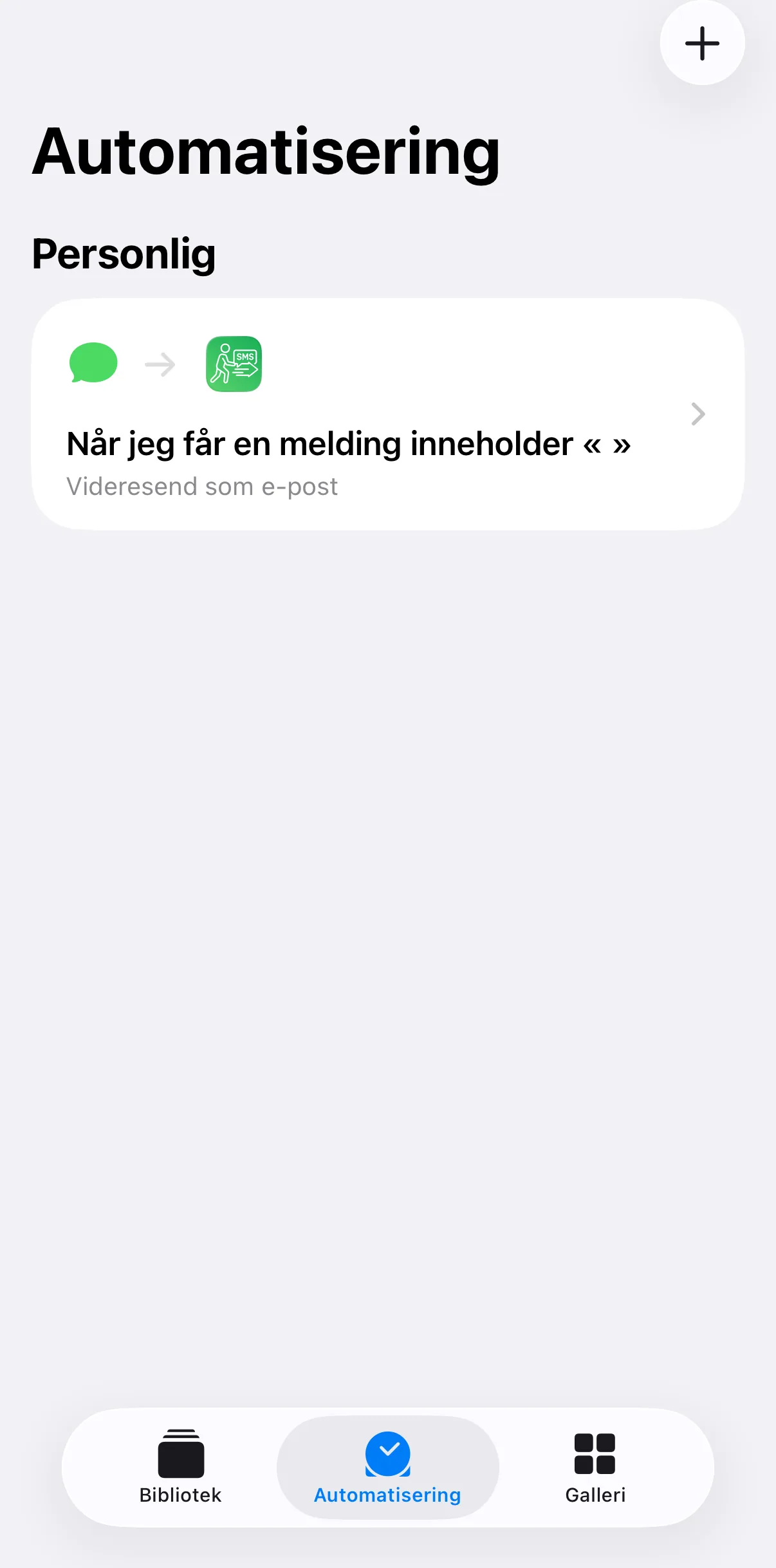
7. Nå blir SMS-ene dine videresendt!
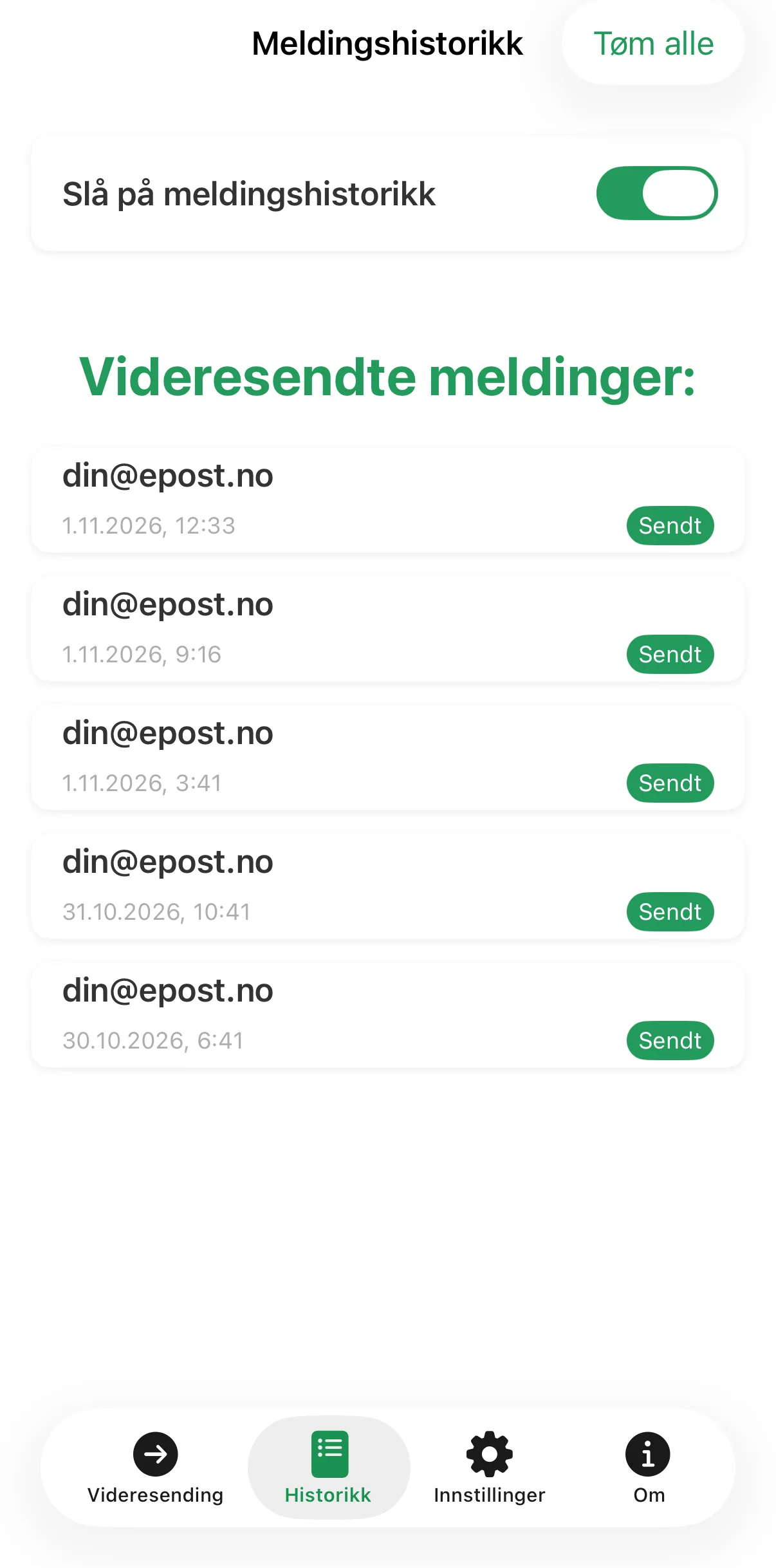
8. Se historikken over videresendinger
Du finner historikken over videresendte meldinger i autoforward-appen, på fanen «Historikk». Hver oppføring viser mottaker, dato og klokkeslett og leveringsstatus.