Denne veiledningen viser deg trinn for trinn hvordan du videresender SMS til e-post automatisk med autoforward-appen og en automatisering i Snarveier – praktisk også hvis du vil lese SMS på PC. Vi går ut fra at du allerede har installert autoforward-appen. Åpne «Snarveier»-appen på iPhonen og gå til «Automatisering», eller trykk på «Åpne Snarveier-appen» i autoforward, som tar deg rett dit.
1. Legg til en ny automatisering
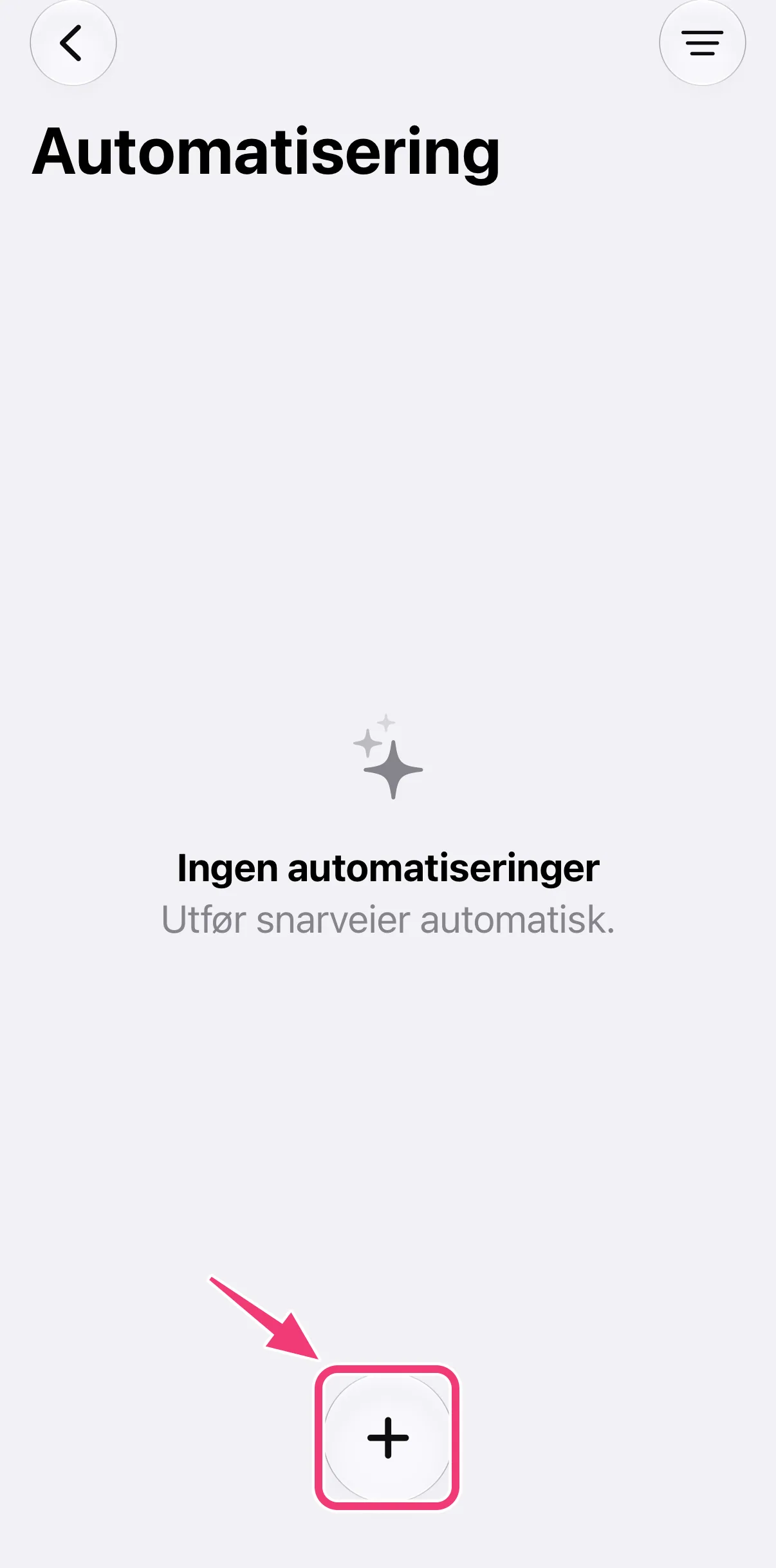
Trykk på «+» nederst på «Automatisering»-siden.
2. Åpne redigeringsvisningen
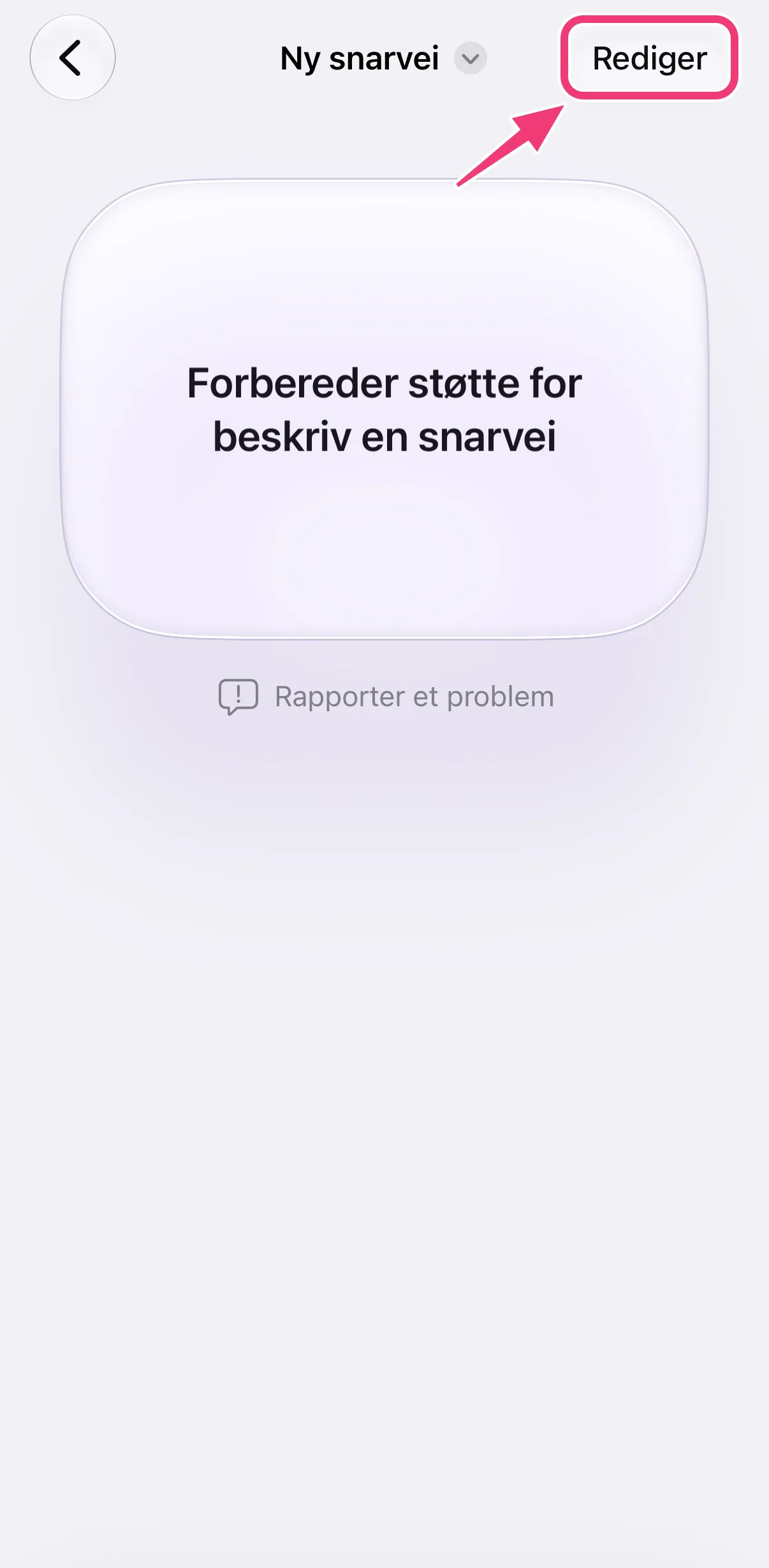
Hvis Snarveier ber deg beskrive en snarvei, trykker du på «Rediger» (øverst til høyre). Åpnes redigeringsvisningen med en gang, kan du hoppe over dette trinnet.
3. Trykk på «Automatisering» og velg «Melding»
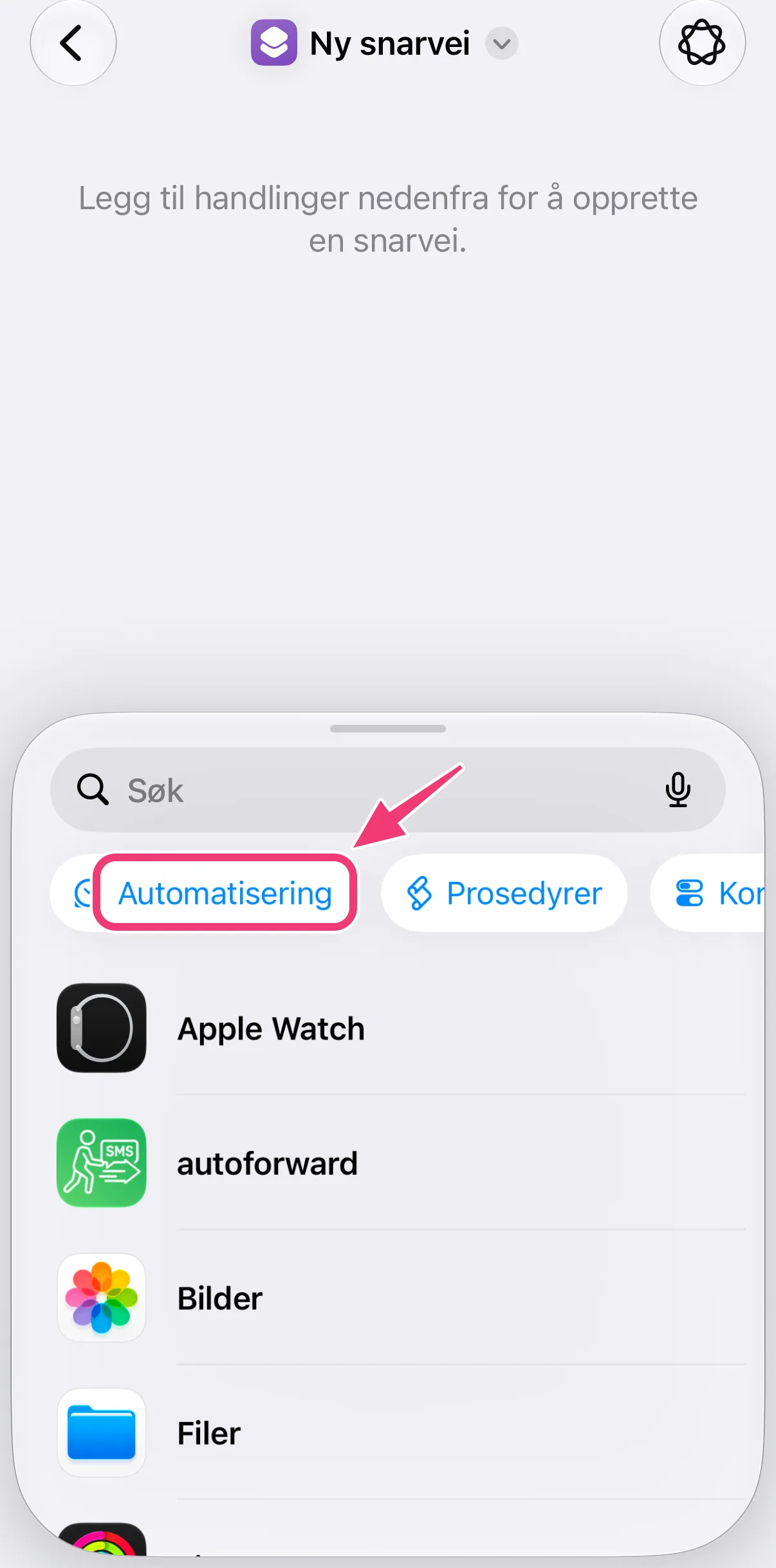
I listen over handlinger nederst trykker du først på «Automatisering» – den er lett å overse – og velger deretter «Melding» som utløser.
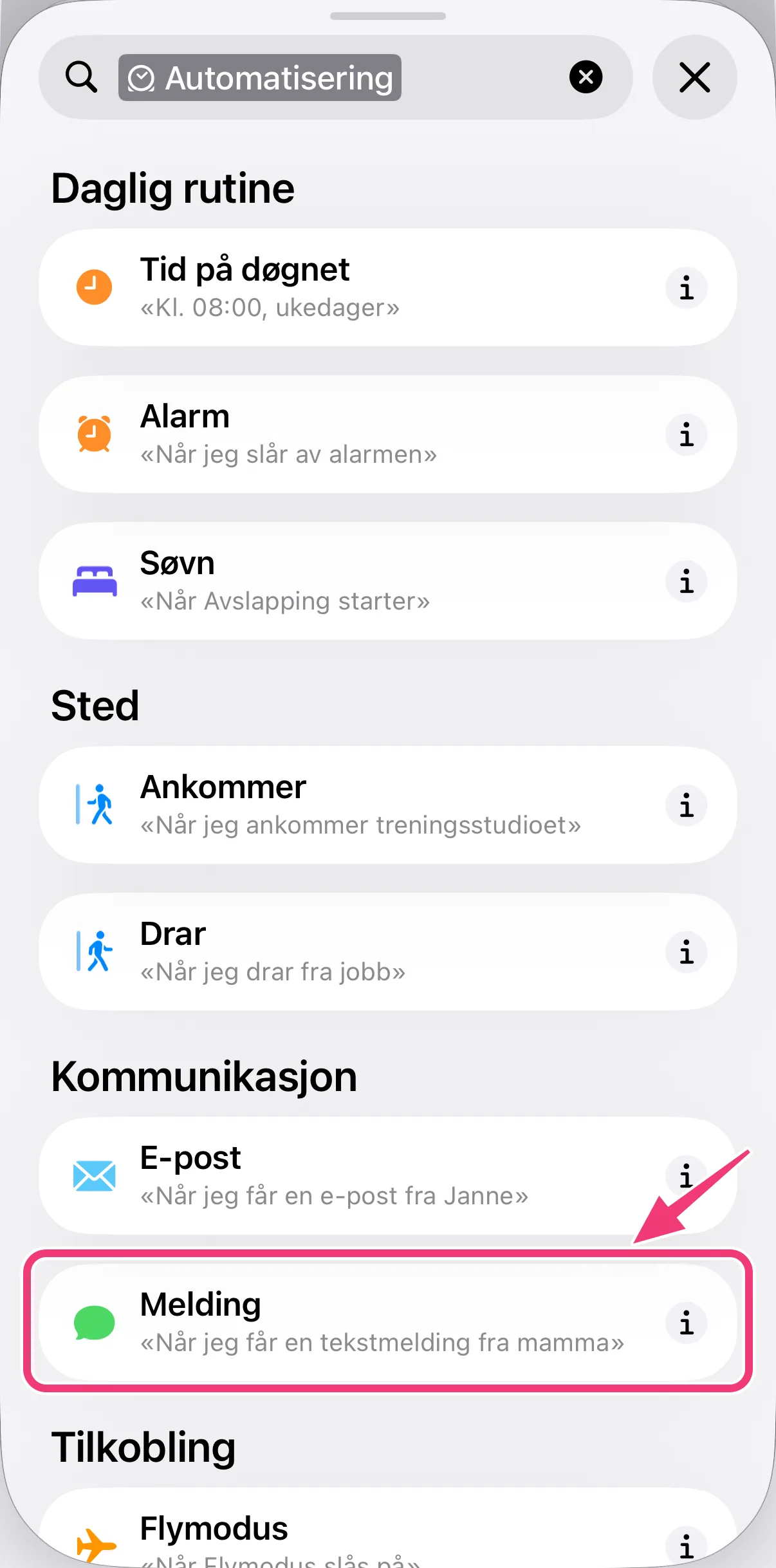
4. Velg hvilke meldinger som skal videresendes
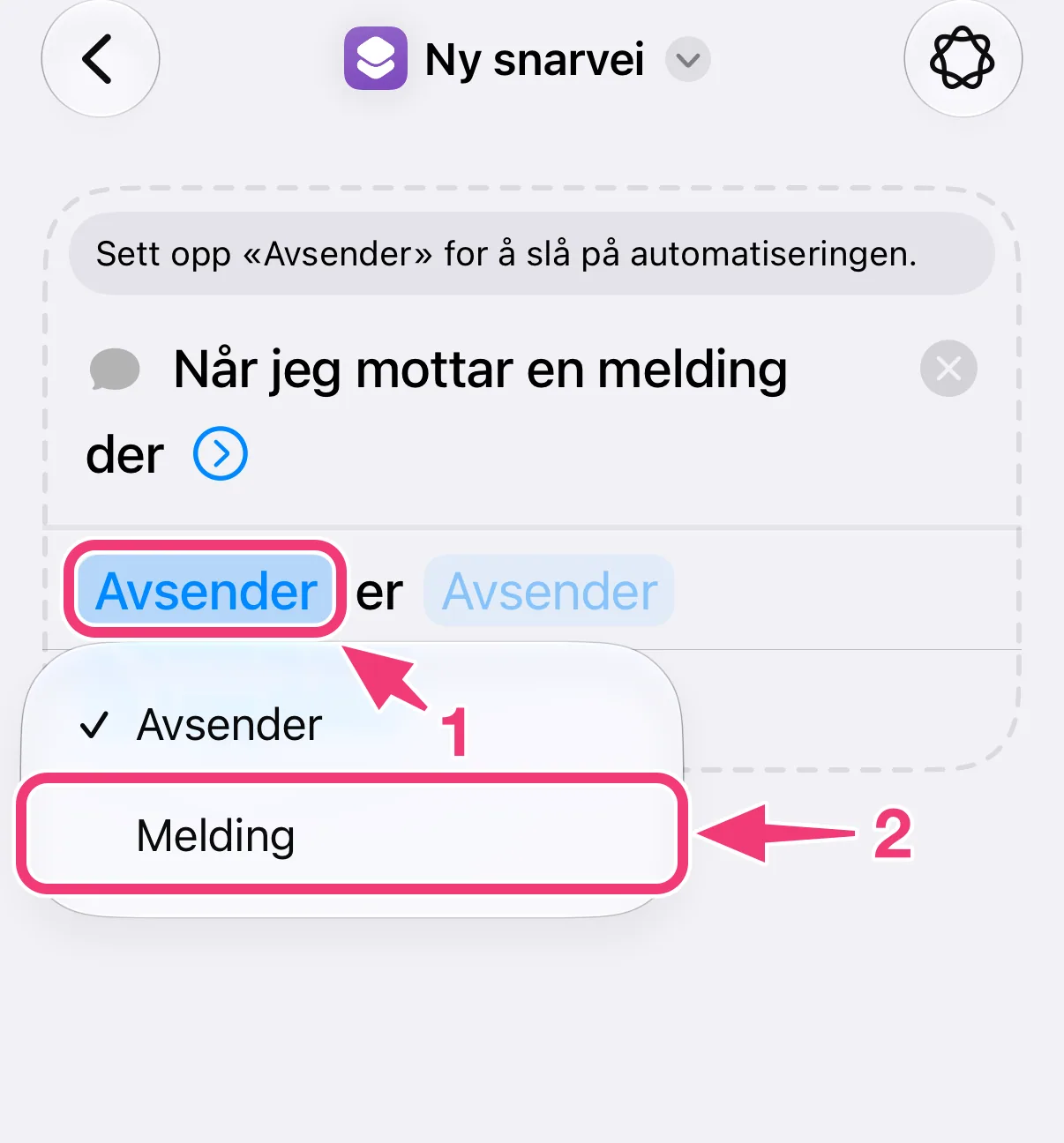
En ny utløser starter som «Avsender er Avsender» og må ha en betingelse før automatiseringen kan kjøre. Slik videresender du alle SMS-ene dine:
- Trykk på «Avsender» og bytt til «Melding».
- Trykk på det tomme feltet etter «inneholder», skriv inn ett mellomrom og trykk på ✓. Alle SMS-er inneholder et mellomrom, så alle blir videresendt.
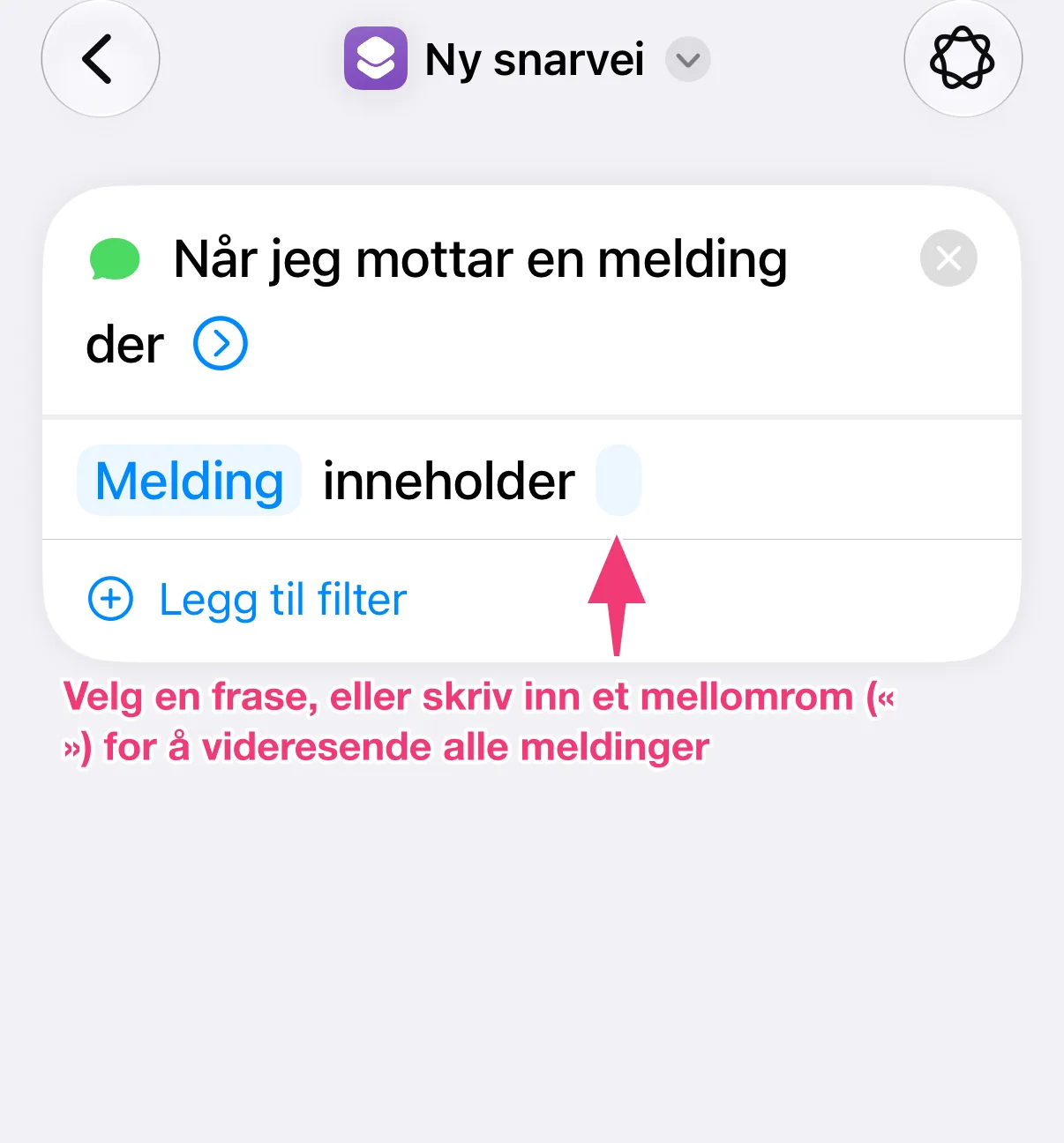
Vil du bare videresende bestemte SMS-er, skriver du i stedet for mellomrommet et ord eller en frase de inneholder, for eksempel «kode» for innloggingskoder. Vil du bare videresende SMS-er fra én avsender, lar du «Avsender» stå og velger kontakten eller nummeret i feltet ved siden av.
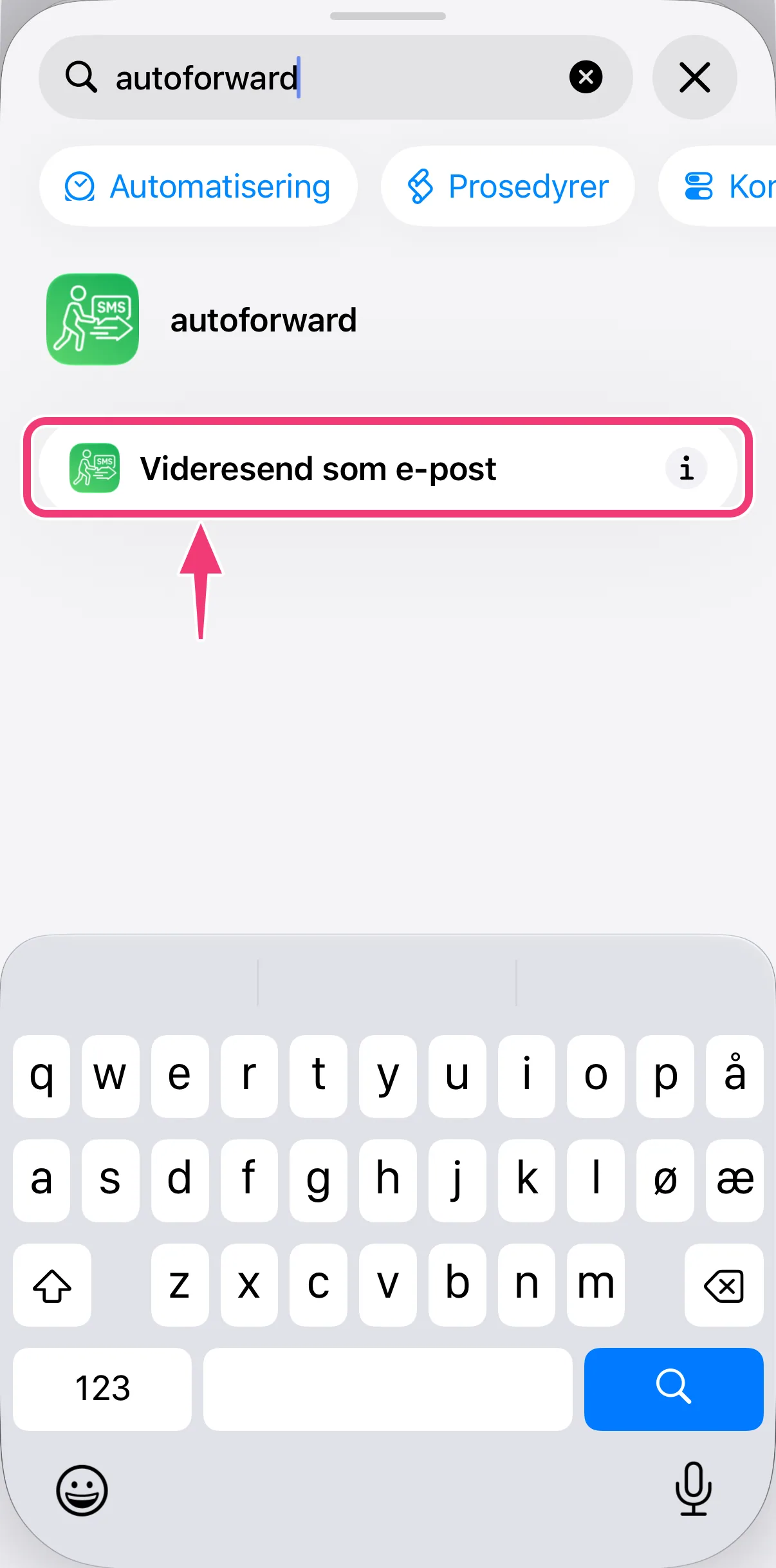
5. Legg til «Videresend som e-post»
Trykk på «Søk» nederst, skriv «autoforward» og velg «Videresend som e-post».
6. Sett inn meldingen
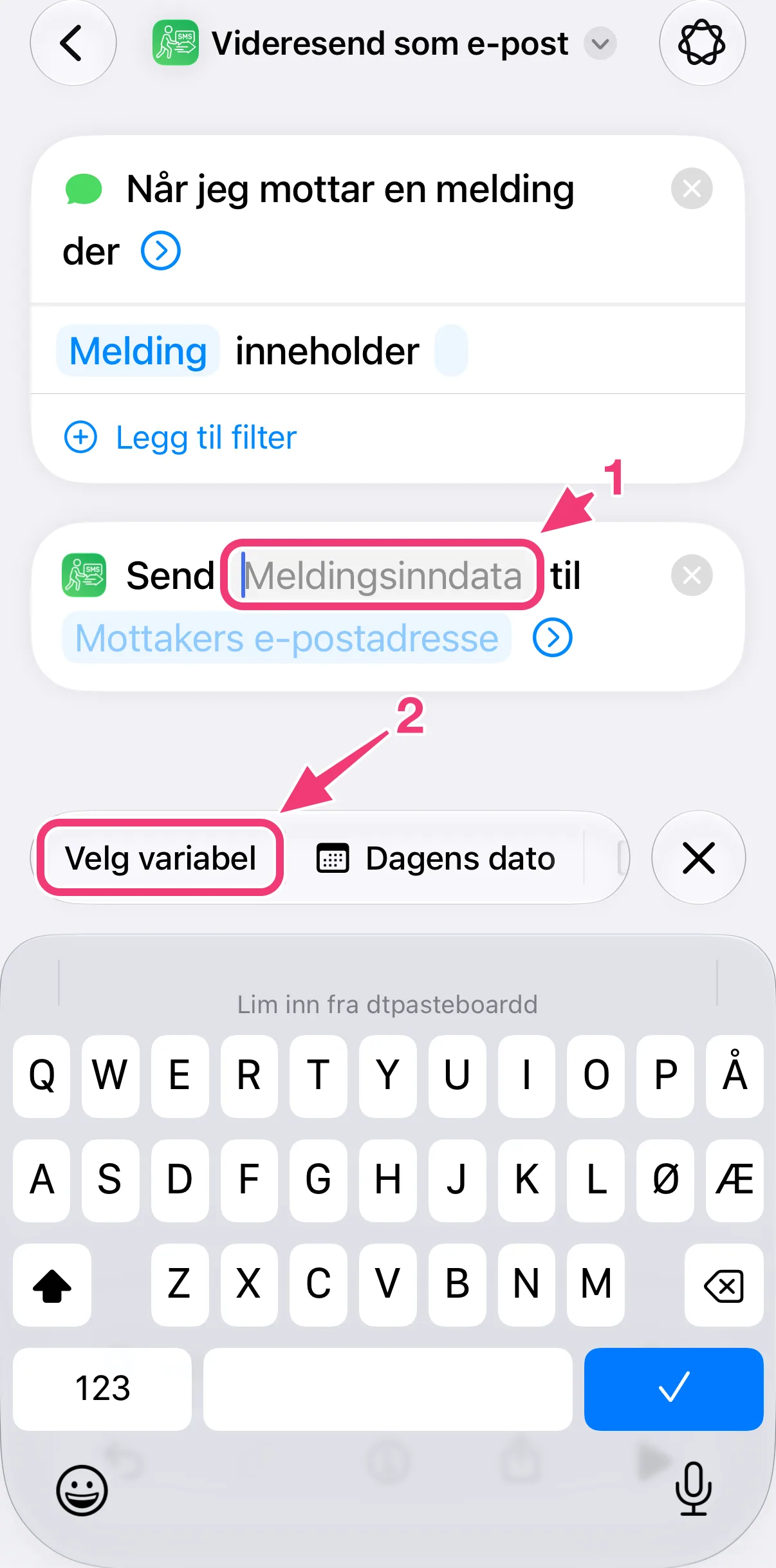
- Trykk på «Meldingsinndata» i handlingen.
- Trykk på «Velg variabel» over tastaturet.
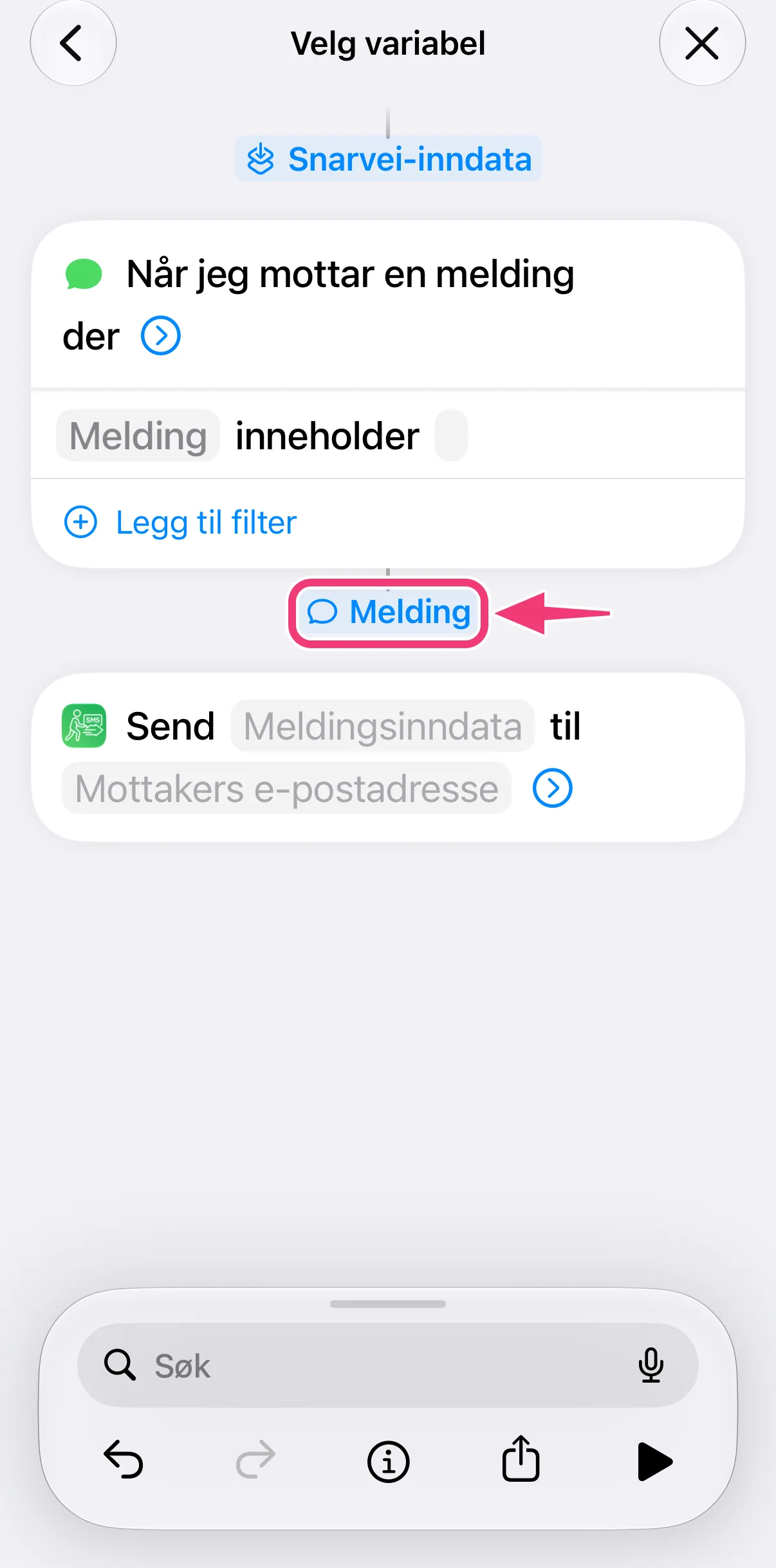
- Trykk på «Melding» rett under utløseren.
7. Skriv inn e-postadressen din
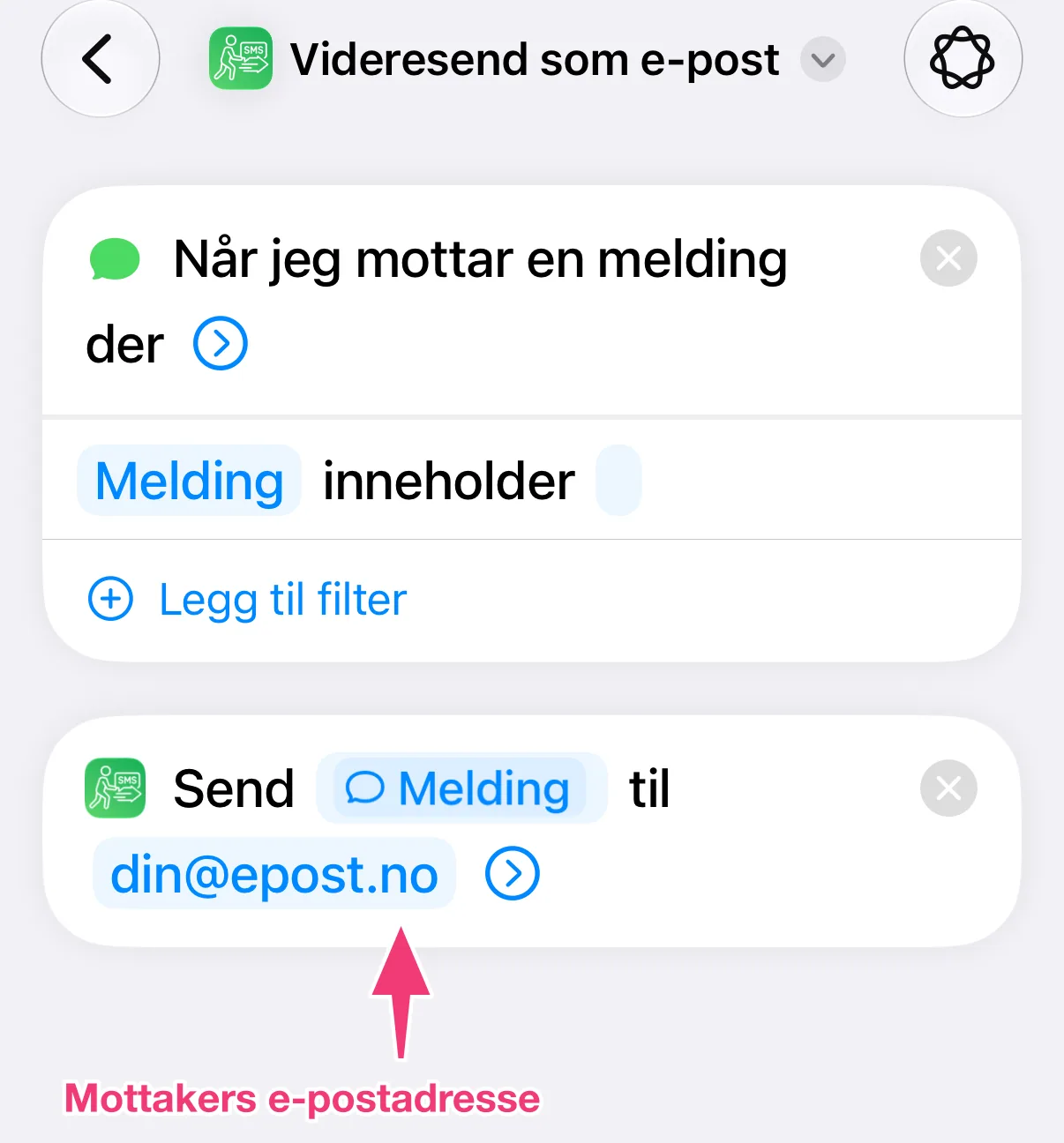
Trykk på «Mottakers e-postadresse», skriv inn adressen du vil videresende SMS-ene til, og trykk på ✓.
8. Valgfritt: Sett avsenderen i emnet
Da blir emnet på e-posten «SMS fra …», og e-postappen samler meldingene fra hver avsender i én samtale.
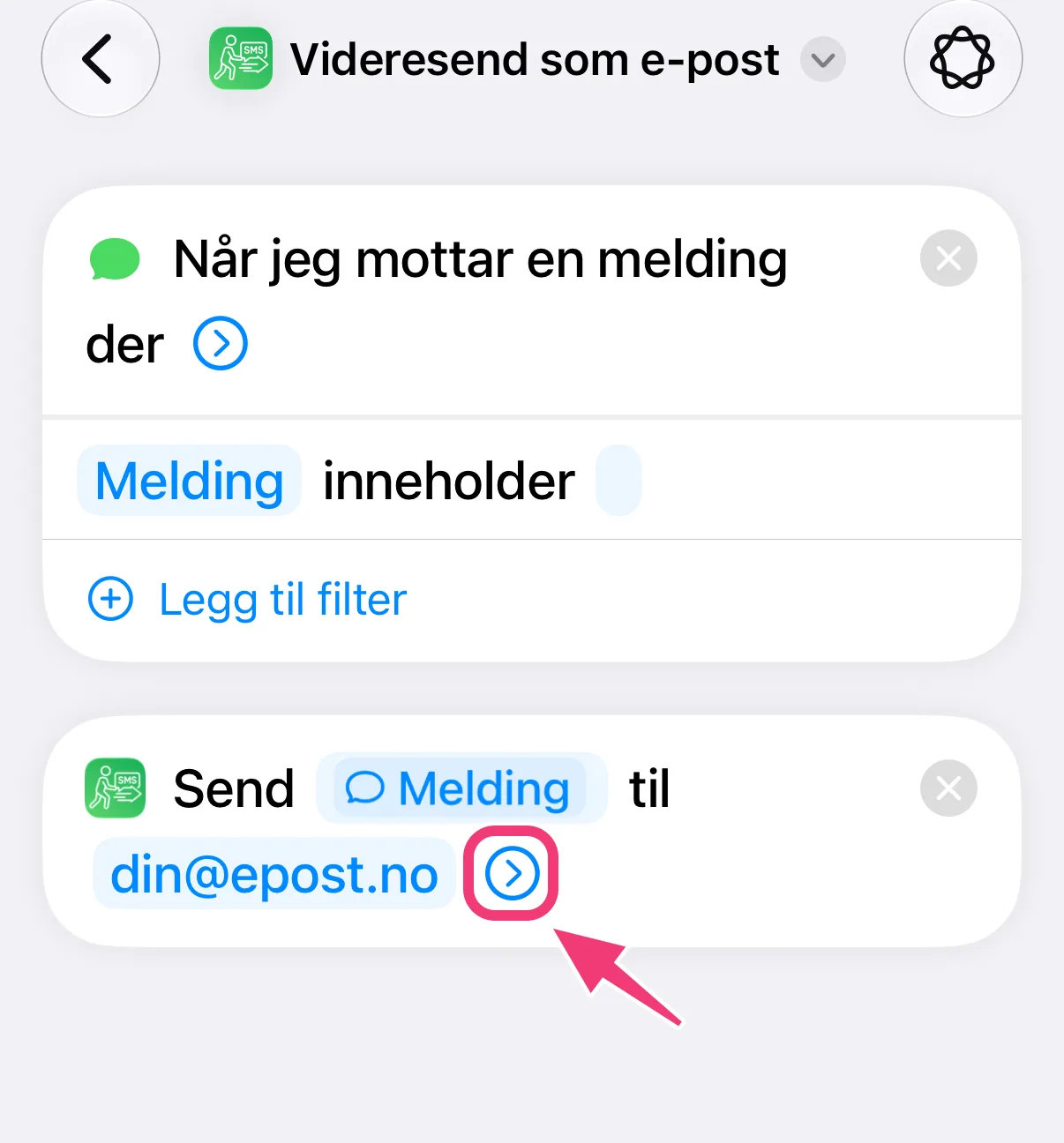
- Trykk på pilen ved siden av e-postadressen. Da vises de andre valgene i handlingen.
- Trykk på feltet «Avsender», deretter på «Velg variabel» og «Melding», som i trinn 6.
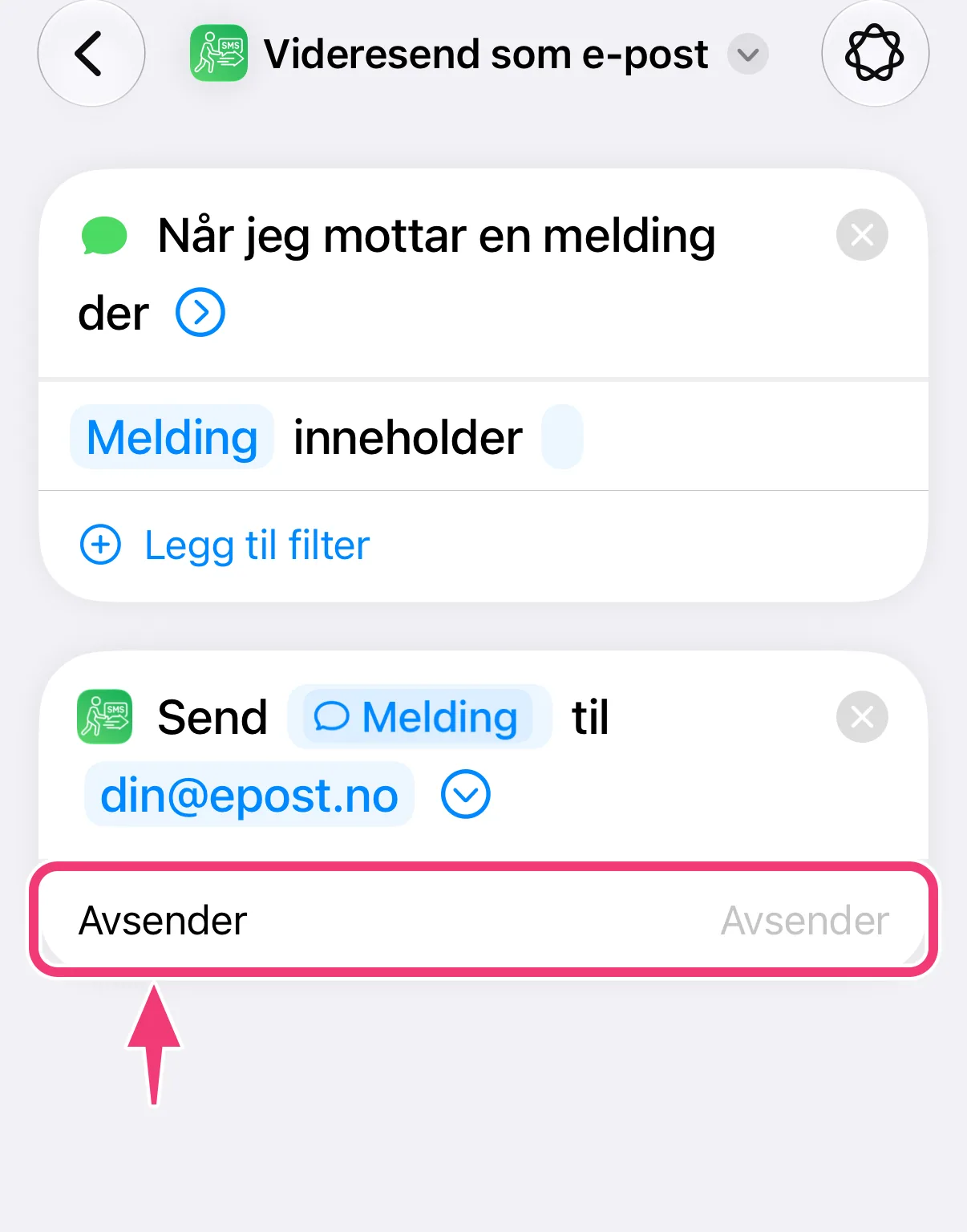
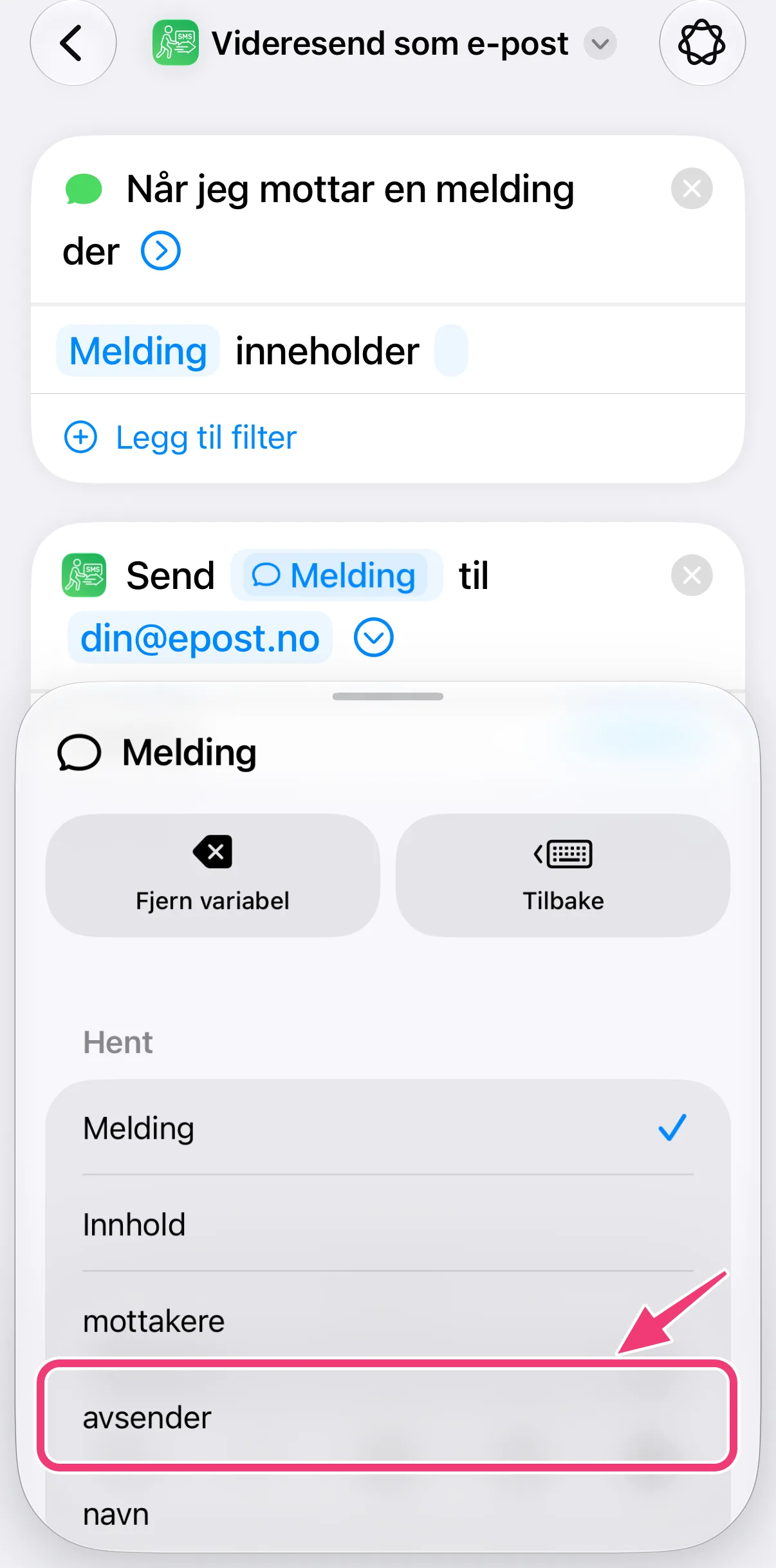
- Trykk på «Melding», variabelen du nettopp satte inn, og velg «avsender».
9. Lagre automatiseringen
Trykk på tilbakepilen øverst til venstre. Det finnes ingen «Ferdig»-knapp: Automatiseringen lagres når du går ut av redigeringsvisningen.
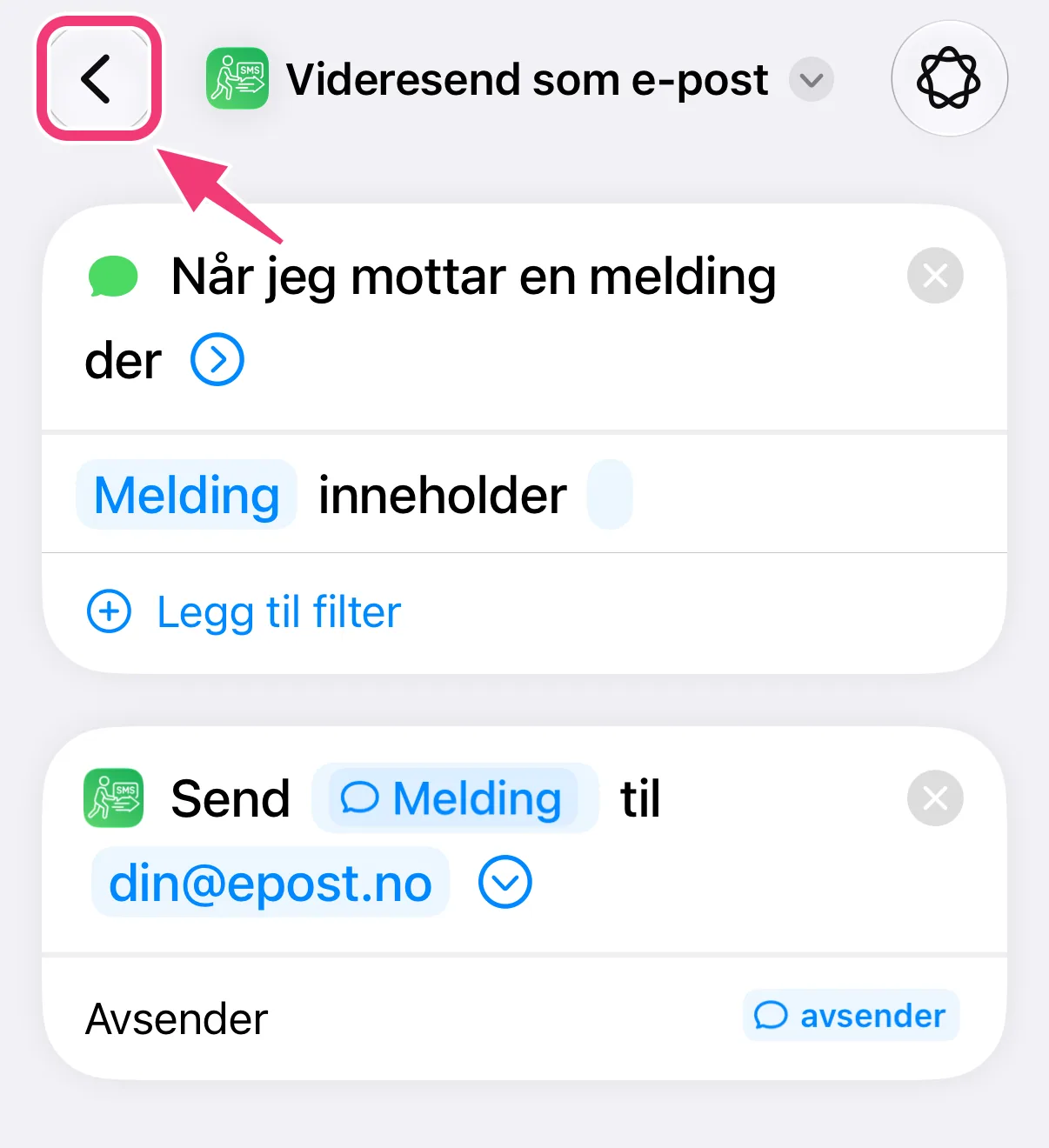
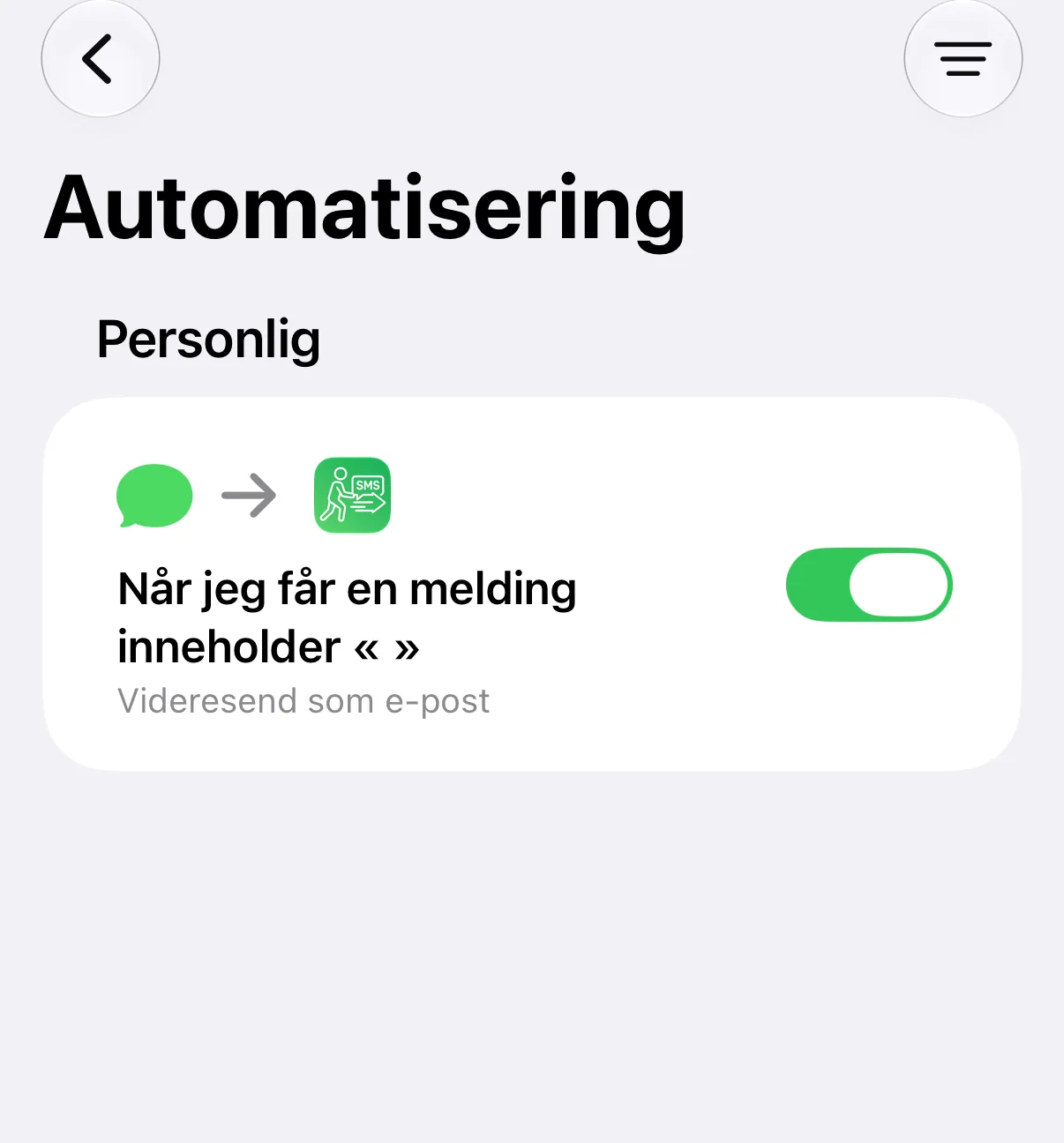
Nå blir SMS-ene dine videresendt!
10. Se historikken over videresendinger
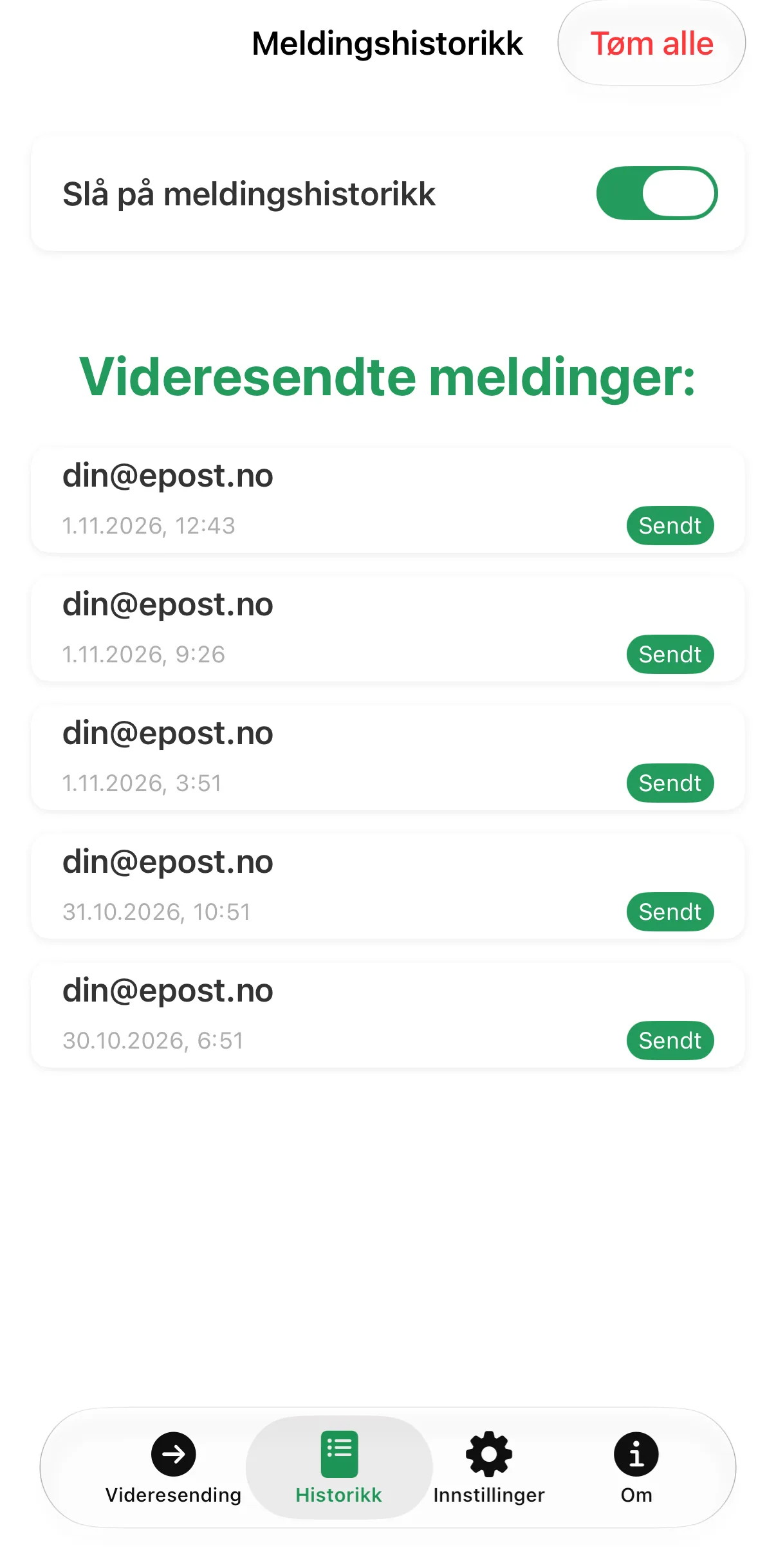
I autoforward-appen viser fanen «Historikk» alle videresendte SMS-er med mottaker, klokkeslett og leveringsstatus, men aldri selve meldingen.