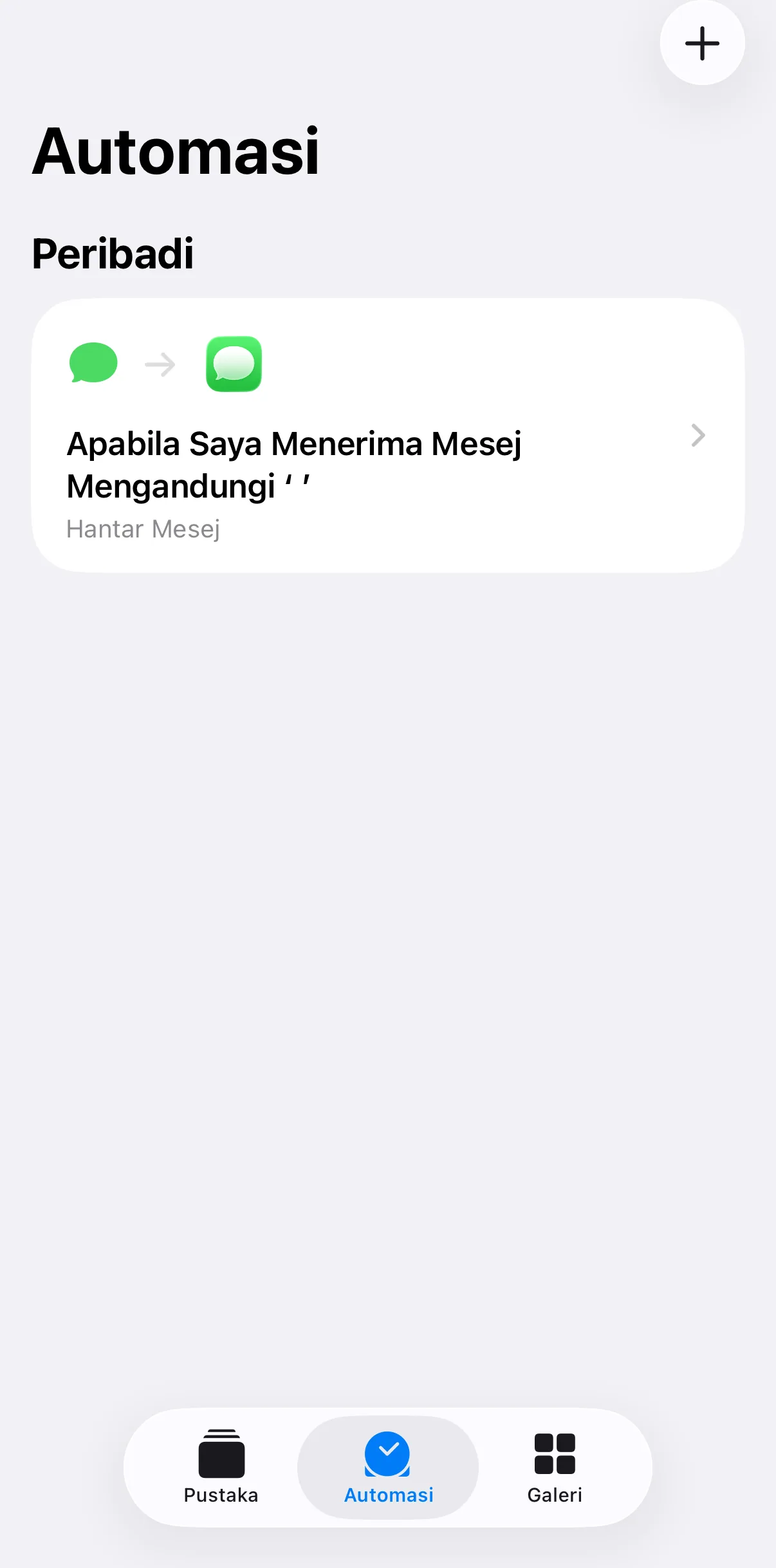
Panduan ini menunjukkan langkah demi langkah cara memajukan SMS ke nombor lain, terus melalui SMS atau iMessage, dengan app “Pintasan” pada iPhone anda.
Anda tidak perlu memasang sebarang app untuk ini!
Jika anda mencari app yang memajukan SMS ke e-mel, kami mengesyorkan app kami, autoforward.
1. Tambah automasi baharu
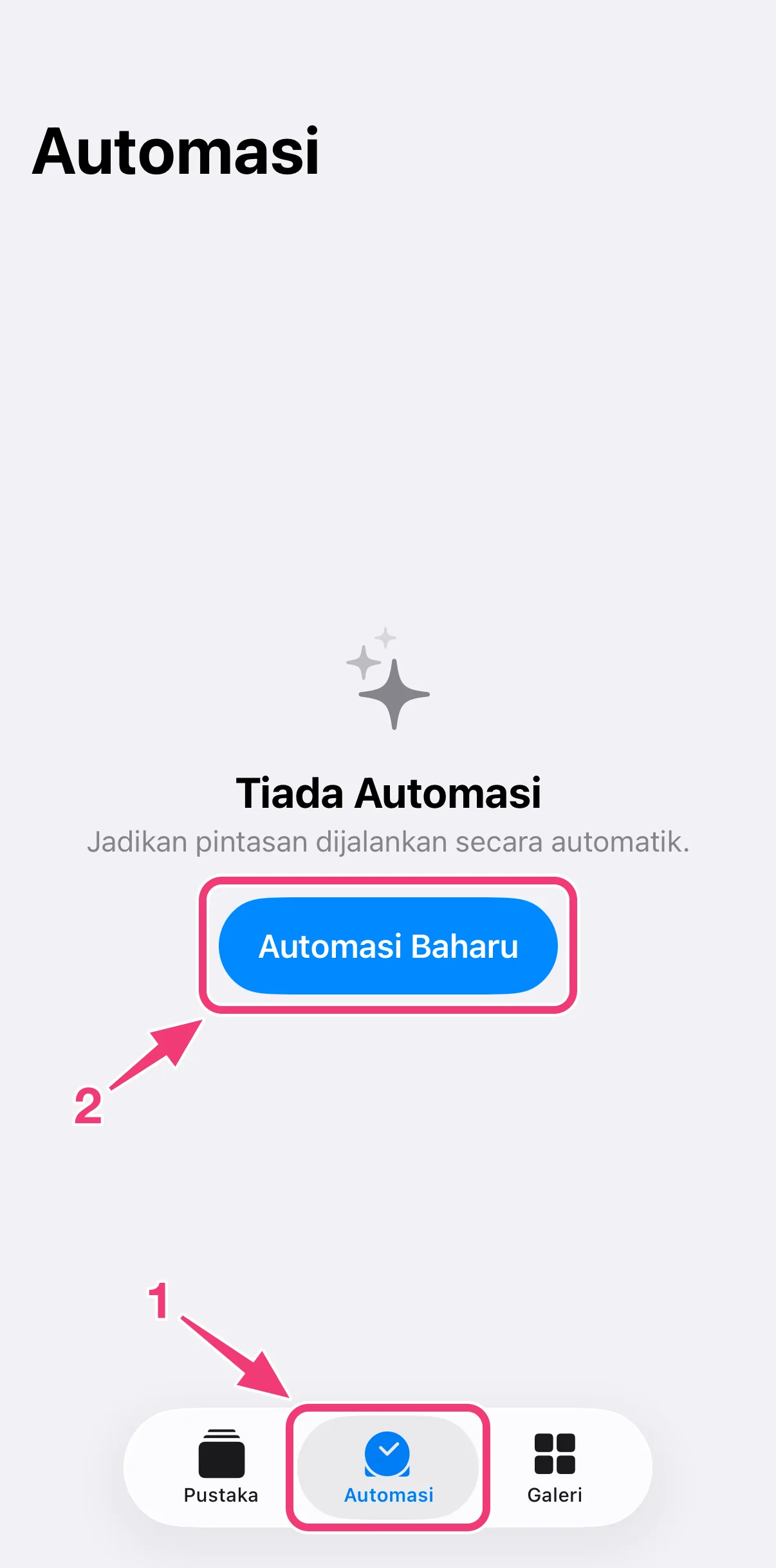
Buka app “Pintasan”, pergi ke tab “Automasi” dan ketik “Automasi Baharu”.
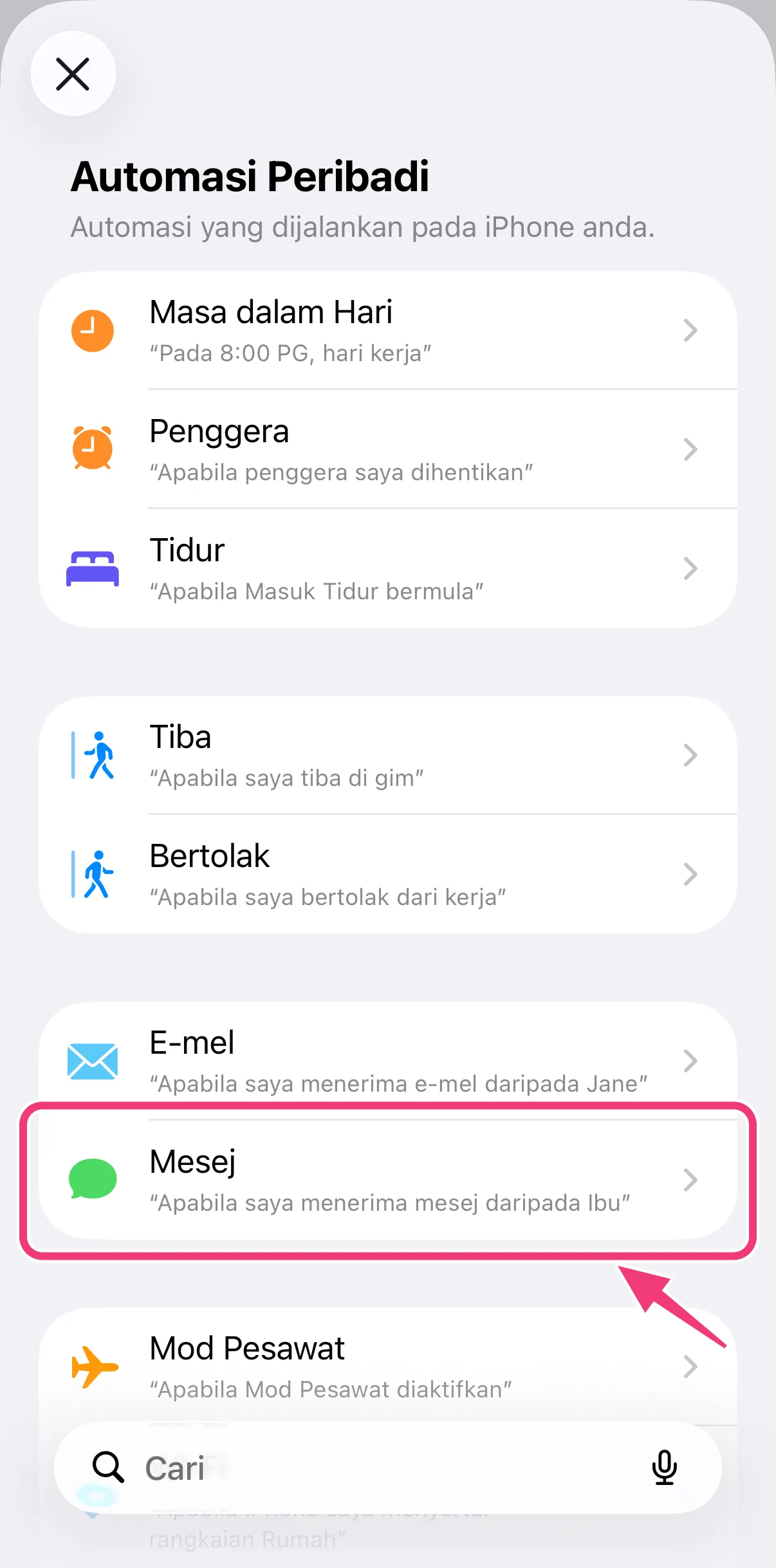
2. Pilih “Mesej” sebagai pencetus
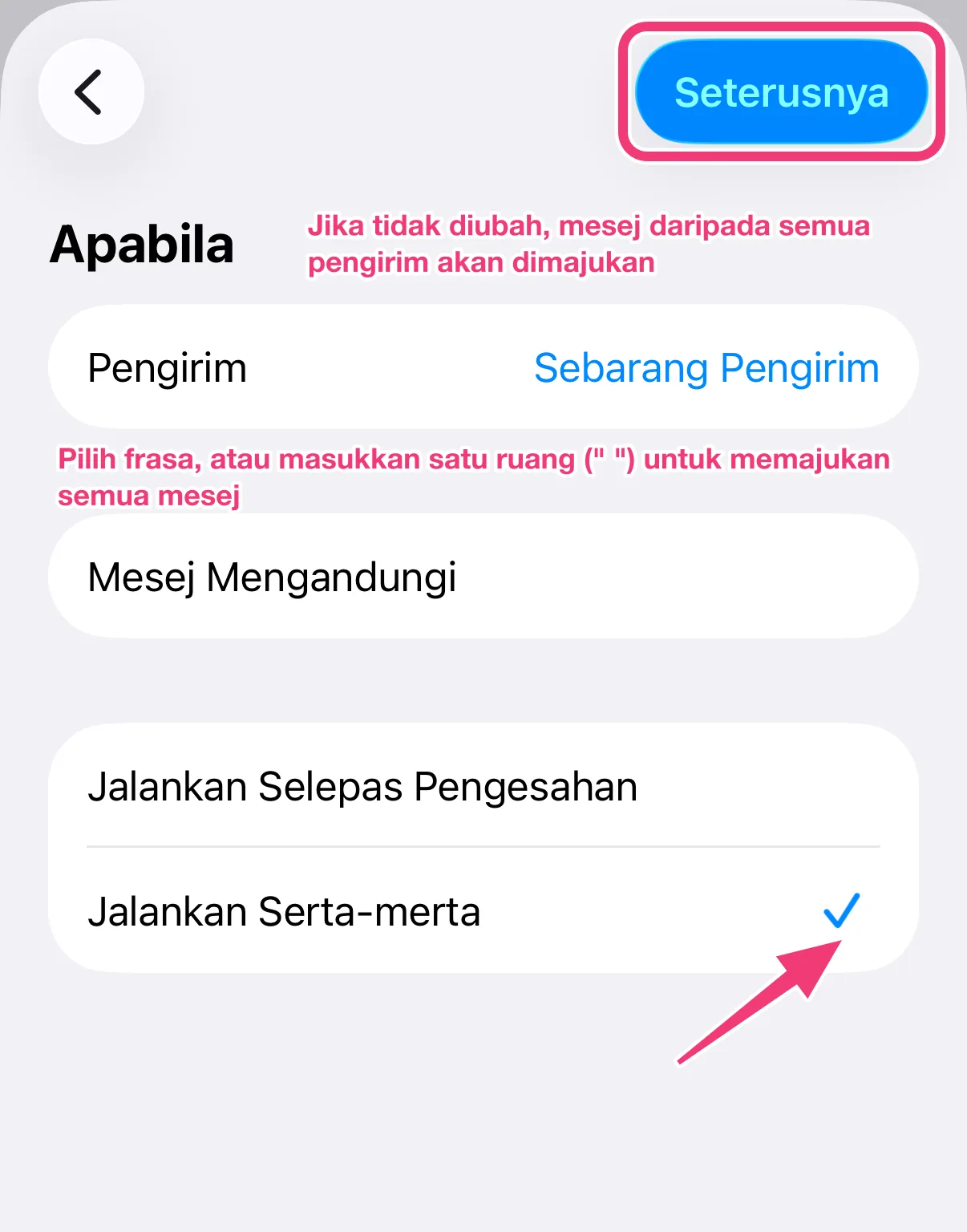
3. Tetapkan mesej yang hendak dimajukan
- Tetapkan pemajuan:
- Pilihan: pilih pengirim yang mesejnya hendak dimajukan.
- Pilihan: tetapkan kandungan mesej untuk menapis mesej yang dimajukan. Jika tiada pengirim dipilih, anda mesti menetapkan syarat di sini. Untuk memajukan semua SMS, kami mengesyorkan anda memasukkan satu ruang.
- Pilih “Jalankan Serta-merta”.
- Ketik “Seterusnya” (di bahagian atas kanan).
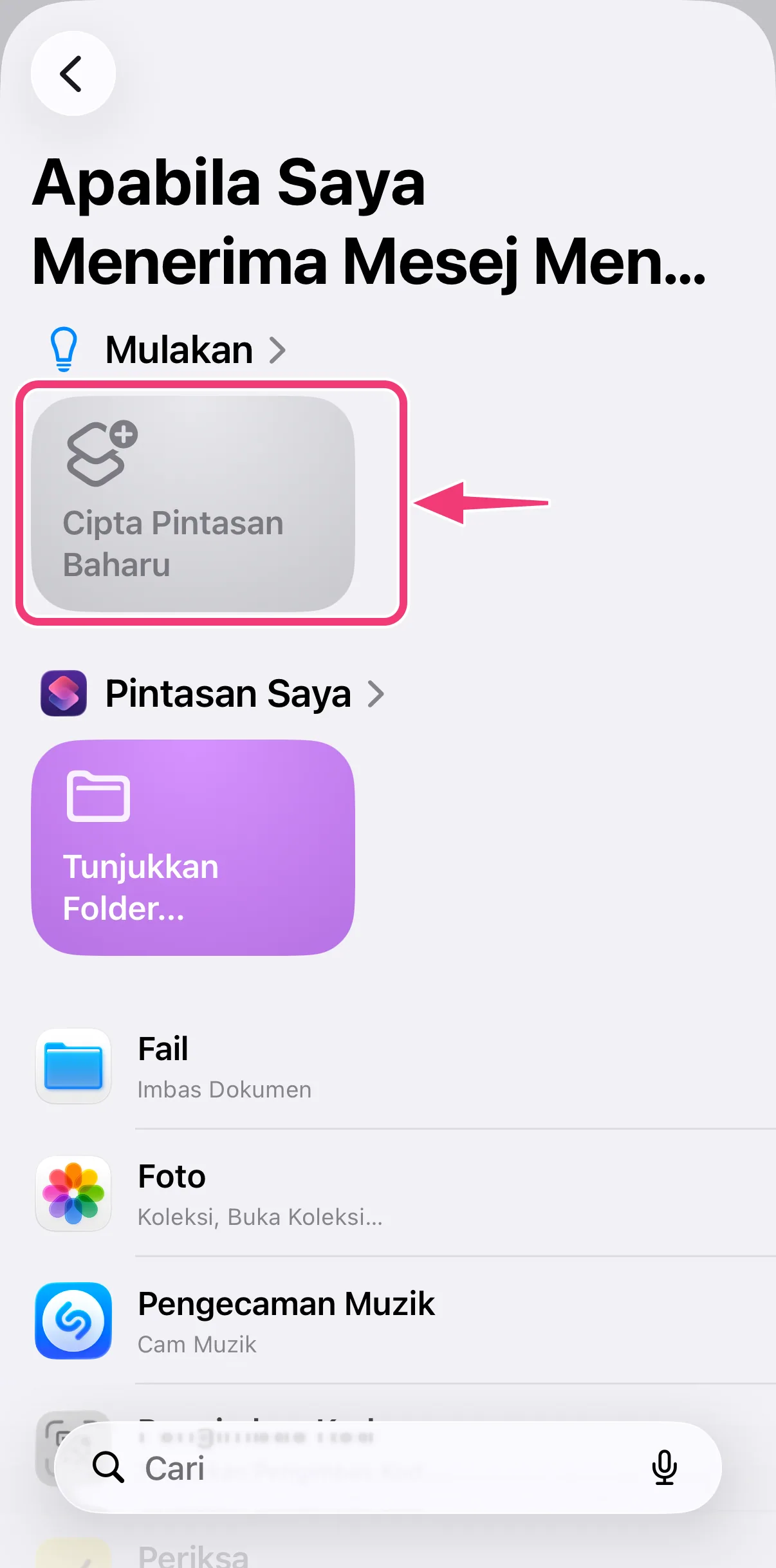
4. Pilih “Cipta Pintasan Baharu”
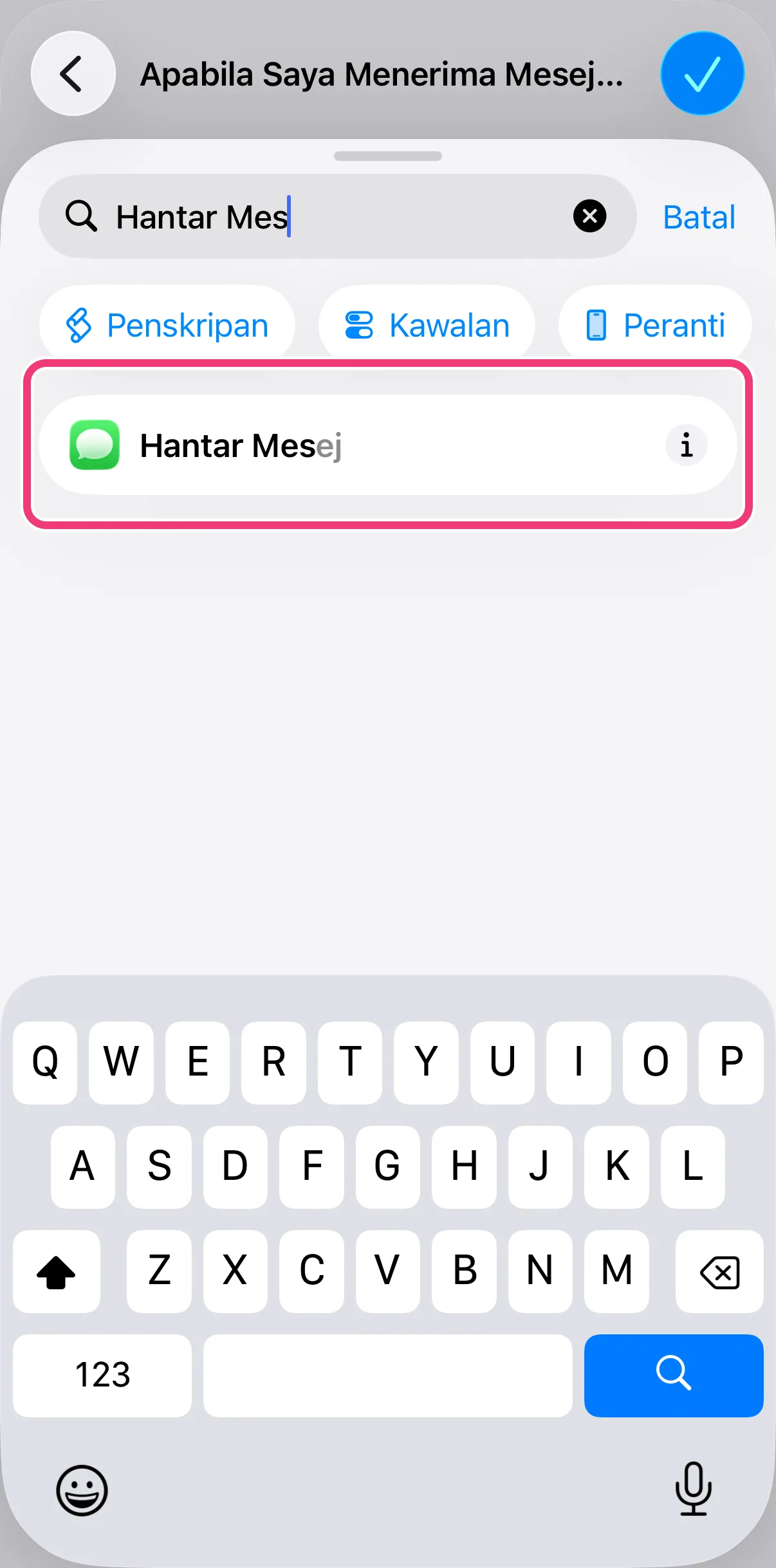
5. Cari dan pilih “Hantar Mesej”
Ini tindakan daripada app Mesej (ikon hijau).
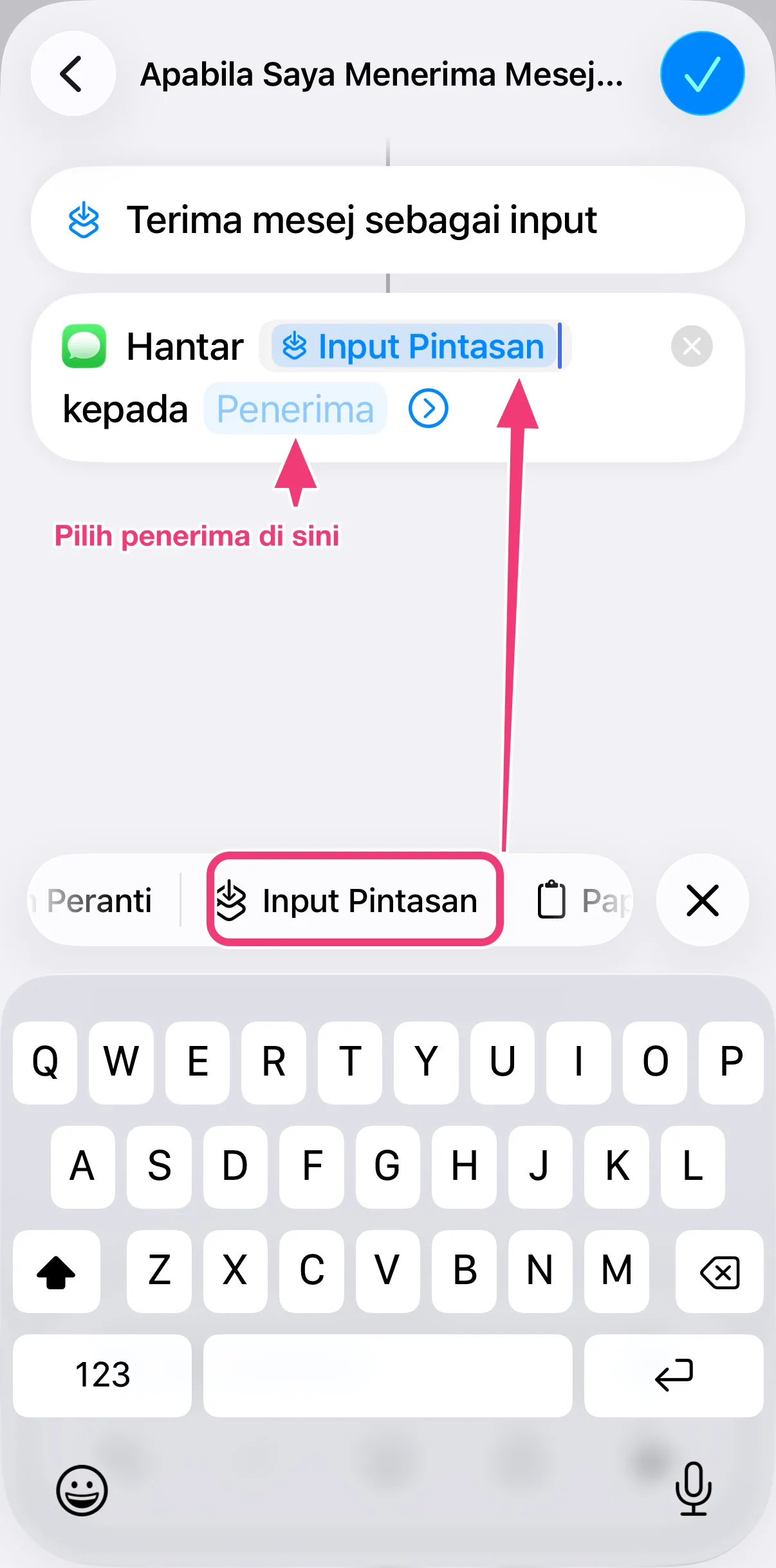
6. Sediakan penghantaran mesej
- Penting:
- Ketik medan pertama (“Mesej”).
- Leret bar pemboleh ubah di atas papan kekunci ke kiri dan pilih “Input Pintasan”.
- Dalam medan kedua (“Penerima”), pilih nombor yang akan menerima SMS.
- Ketik tanda semak biru ✓ di penjuru kanan atas (“Selesai”).
7. SMS anda kini akan dimajukan!