Ingin forward SMS ke email di iPhone secara automatik? Panduan ini menunjukkan langkah demi langkah cara memajukan SMS ke e-mel dengan app autoforward dan automasi Pintasan. Anda perlu memasang app autoforward terlebih dahulu. Buka app “Pintasan” pada iPhone anda dan pergi ke “Automasi”, atau ketik “Buka app Pintasan” dalam autoforward untuk terus ke sana.
1. Tambah automasi baharu
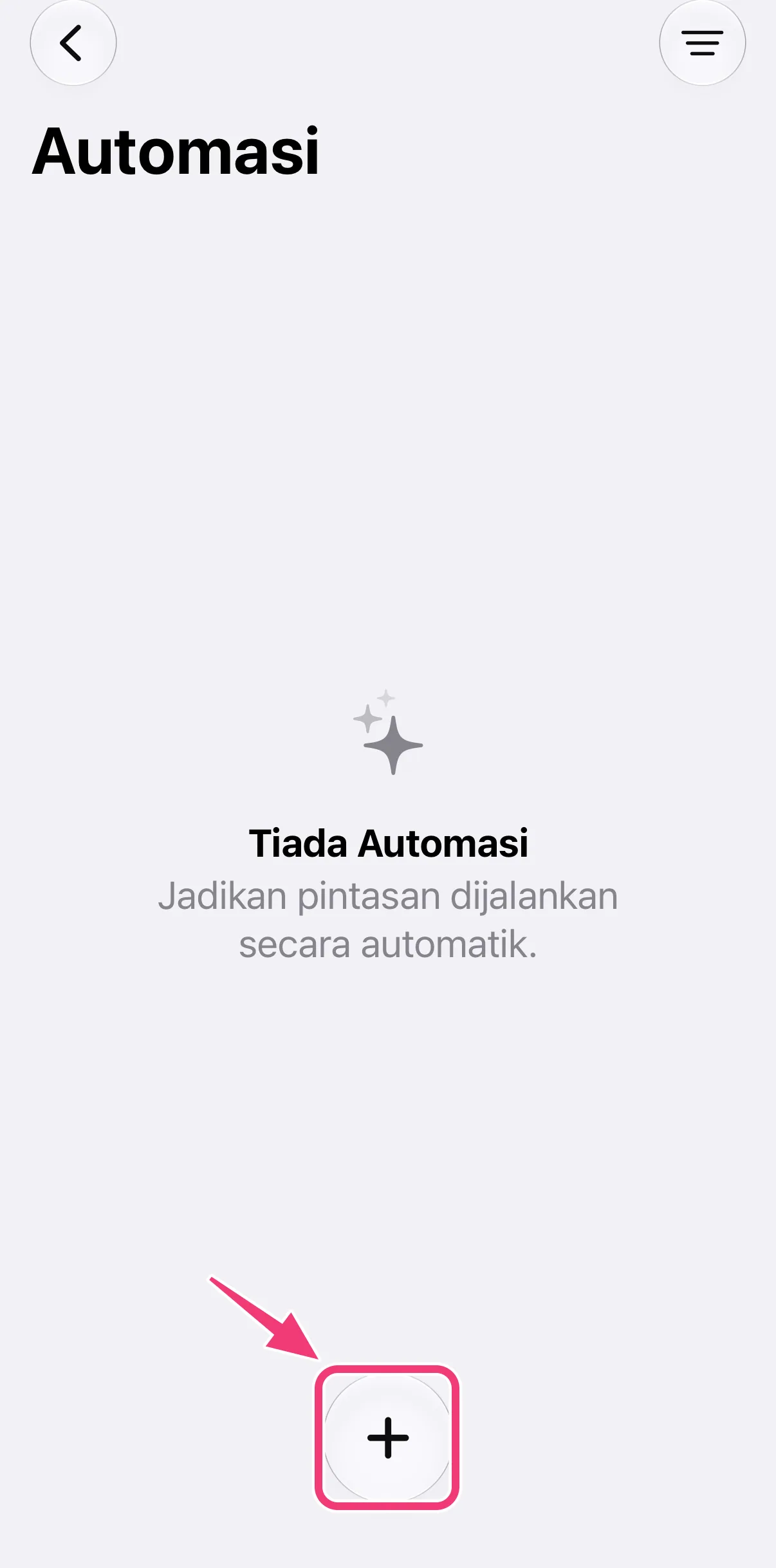
Ketik “+” di bahagian bawah halaman “Automasi”.
2. Buka editor
Jika Pintasan meminta anda menerangkan pintasan, ketik “Edit” (di bahagian atas kanan). Jika editor terus dibuka, langkau langkah ini.
3. Ketik “Automasi” dan pilih “Mesej”
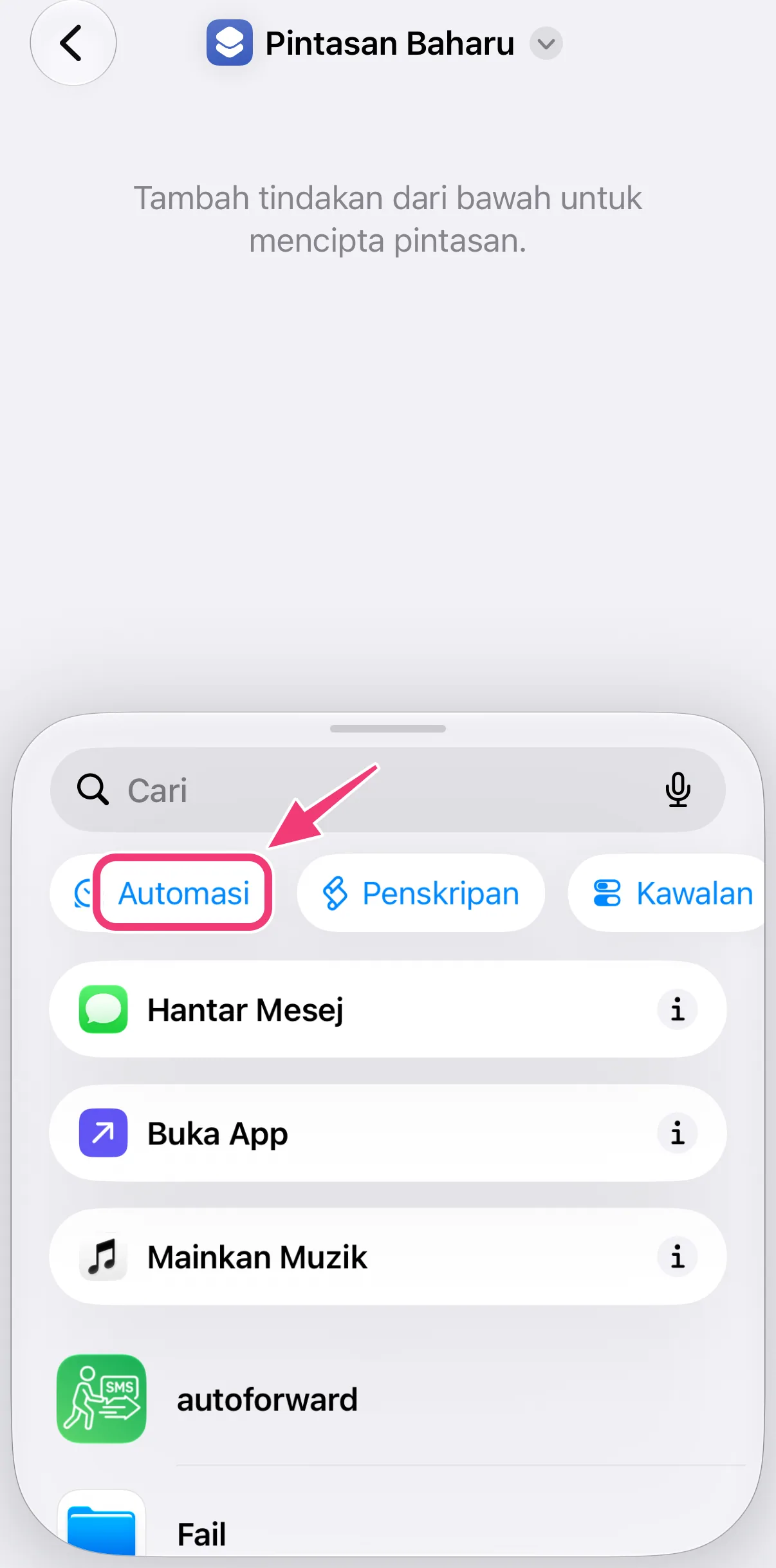
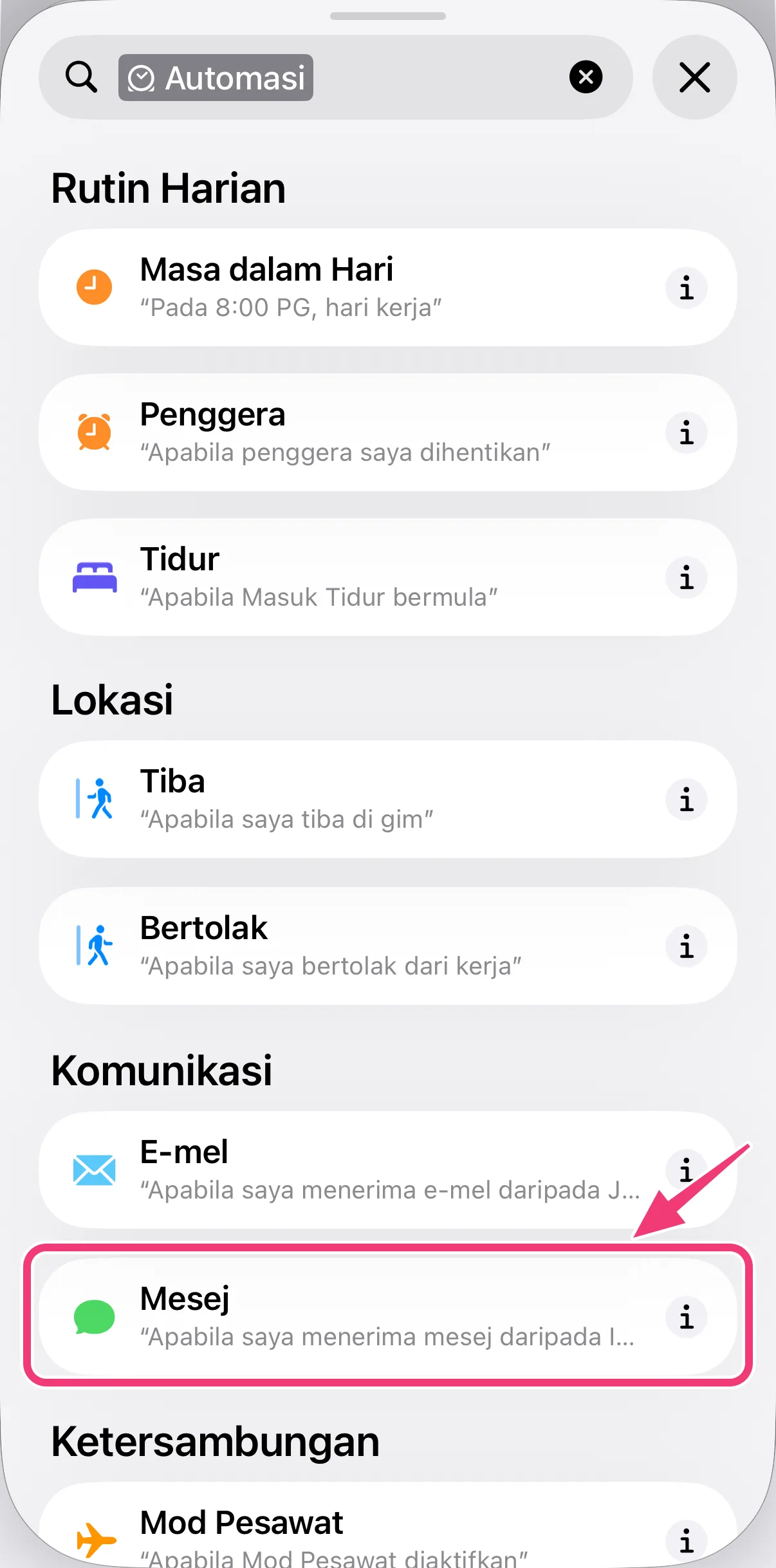
Dalam senarai tindakan di bahagian bawah, ketik “Automasi” dahulu (mudah terlepas pandang), kemudian pilih “Mesej” sebagai pencetus.
4. Pilih mesej yang hendak dimajukan
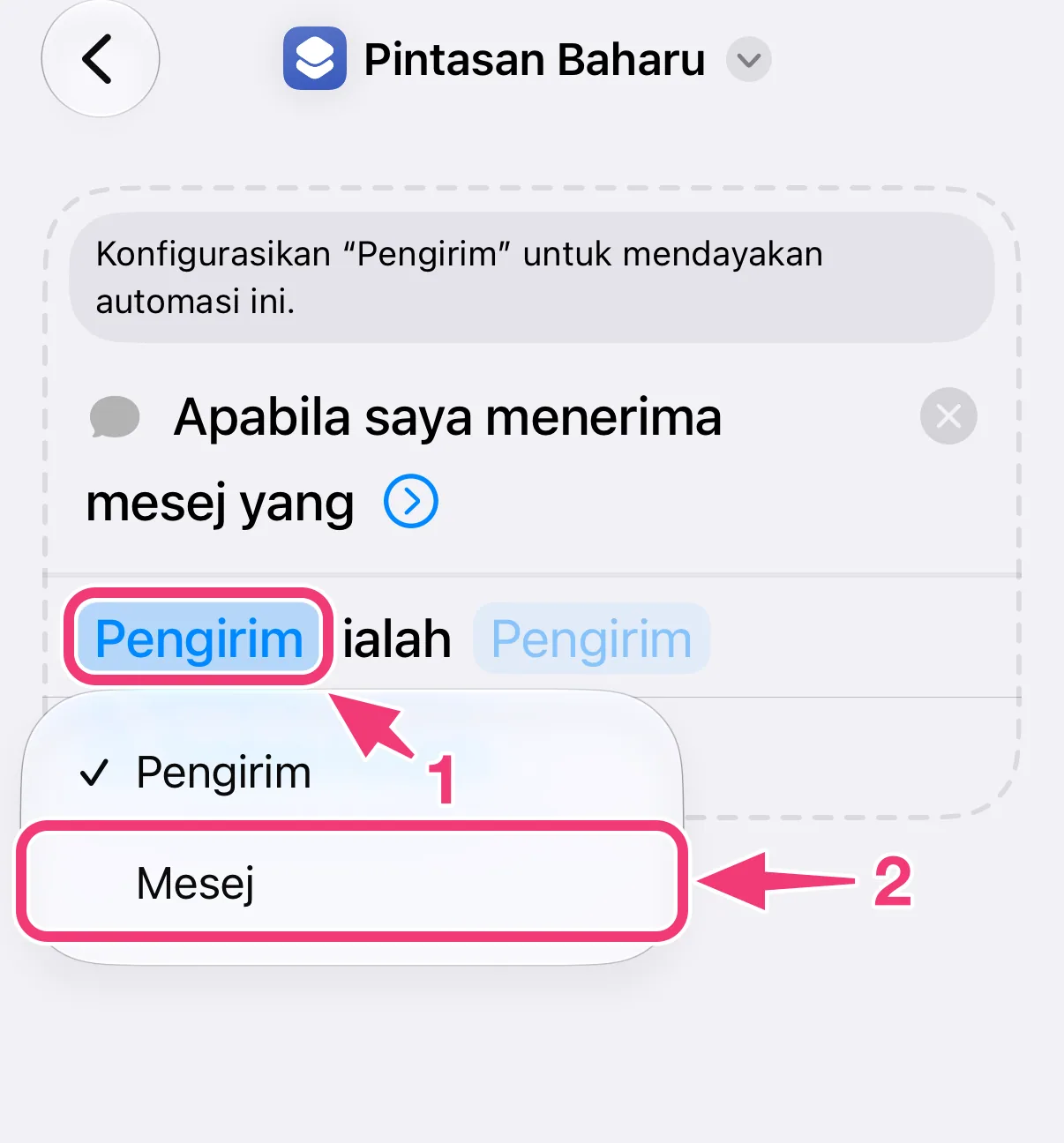
Pencetus baharu bermula sebagai “Pengirim ialah Pengirim” dan memerlukan syarat sebelum automasi boleh dijalankan. Untuk memajukan semua SMS anda:
- Ketik “Pengirim” dan tukar kepada “Mesej”.
- Ketik medan kosong selepas “mengandungi”, masukkan satu ruang dan ketik ✓. Setiap SMS mengandungi ruang, jadi semua SMS akan dimajukan.
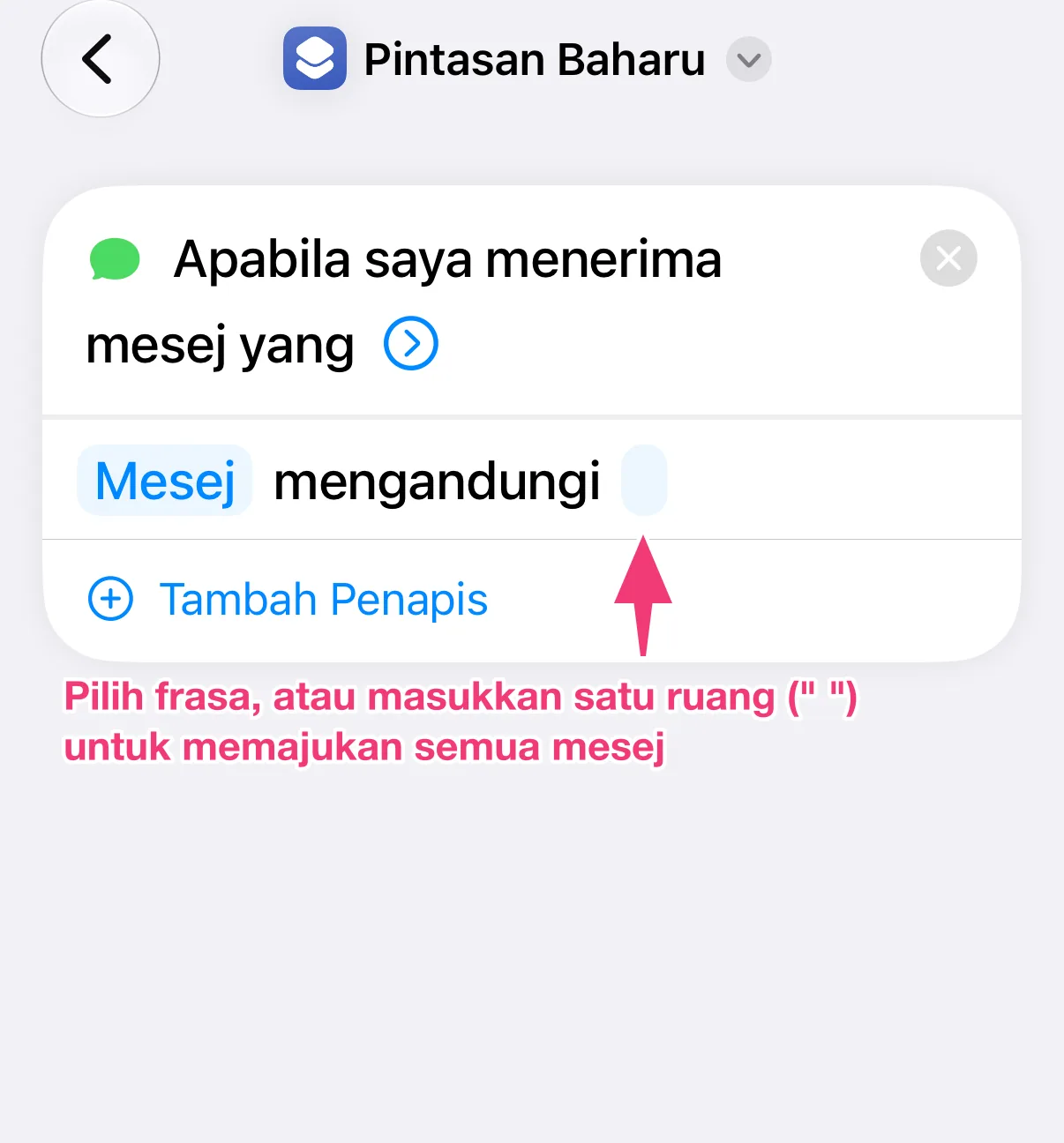
Untuk memajukan SMS tertentu sahaja, masukkan perkataan atau frasa yang terdapat dalam SMS itu dan bukannya ruang, contohnya “kod” untuk kod log masuk. Untuk memajukan SMS daripada seorang pengirim sahaja, biarkan “Pengirim” seperti sedia ada dan pilih kenalan atau nombor dalam medan di sebelahnya.
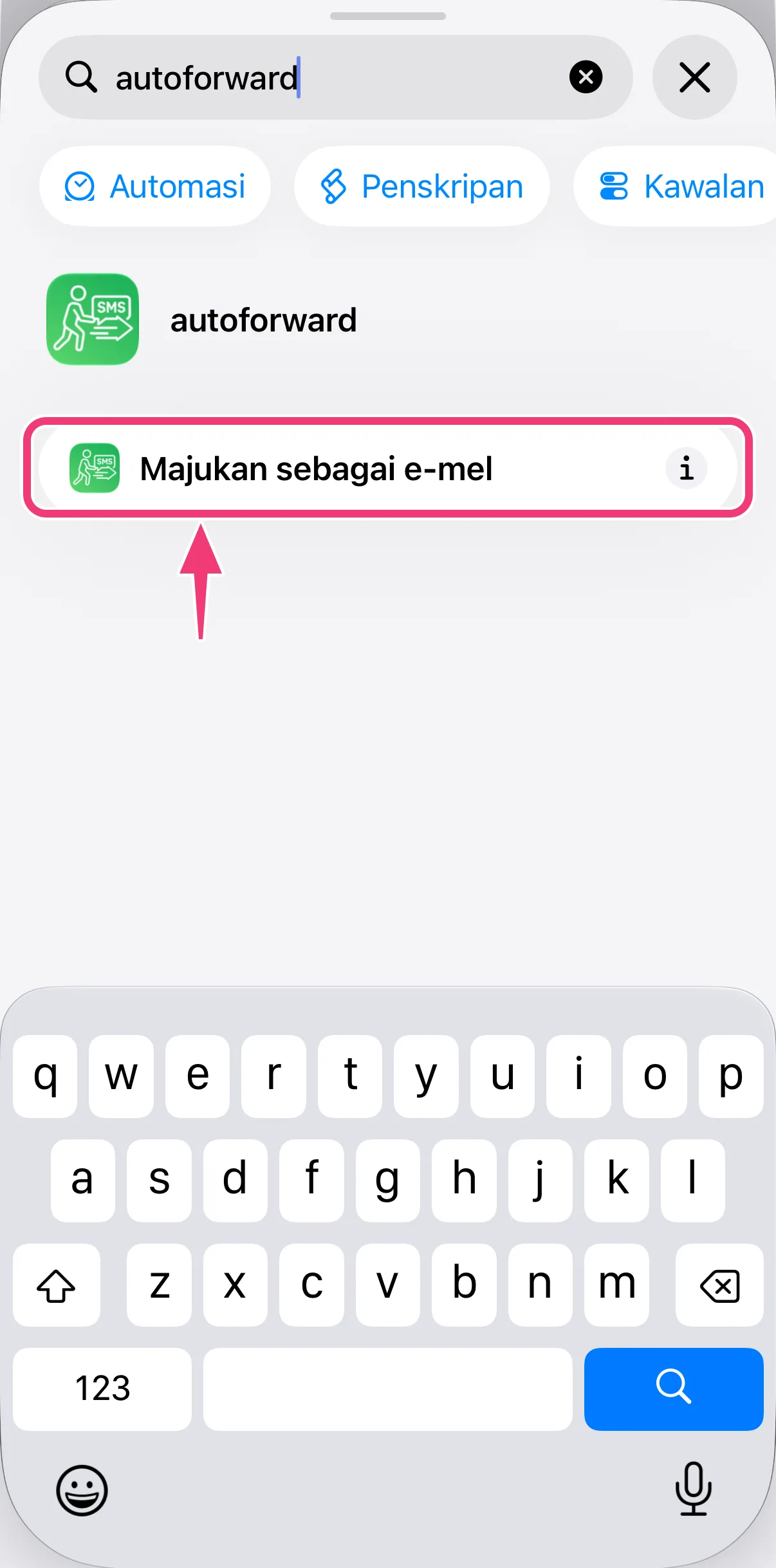
5. Tambah “Majukan sebagai e-mel”
Ketik “Cari” di bahagian bawah, taip “autoforward” dan pilih “Majukan sebagai e-mel”.
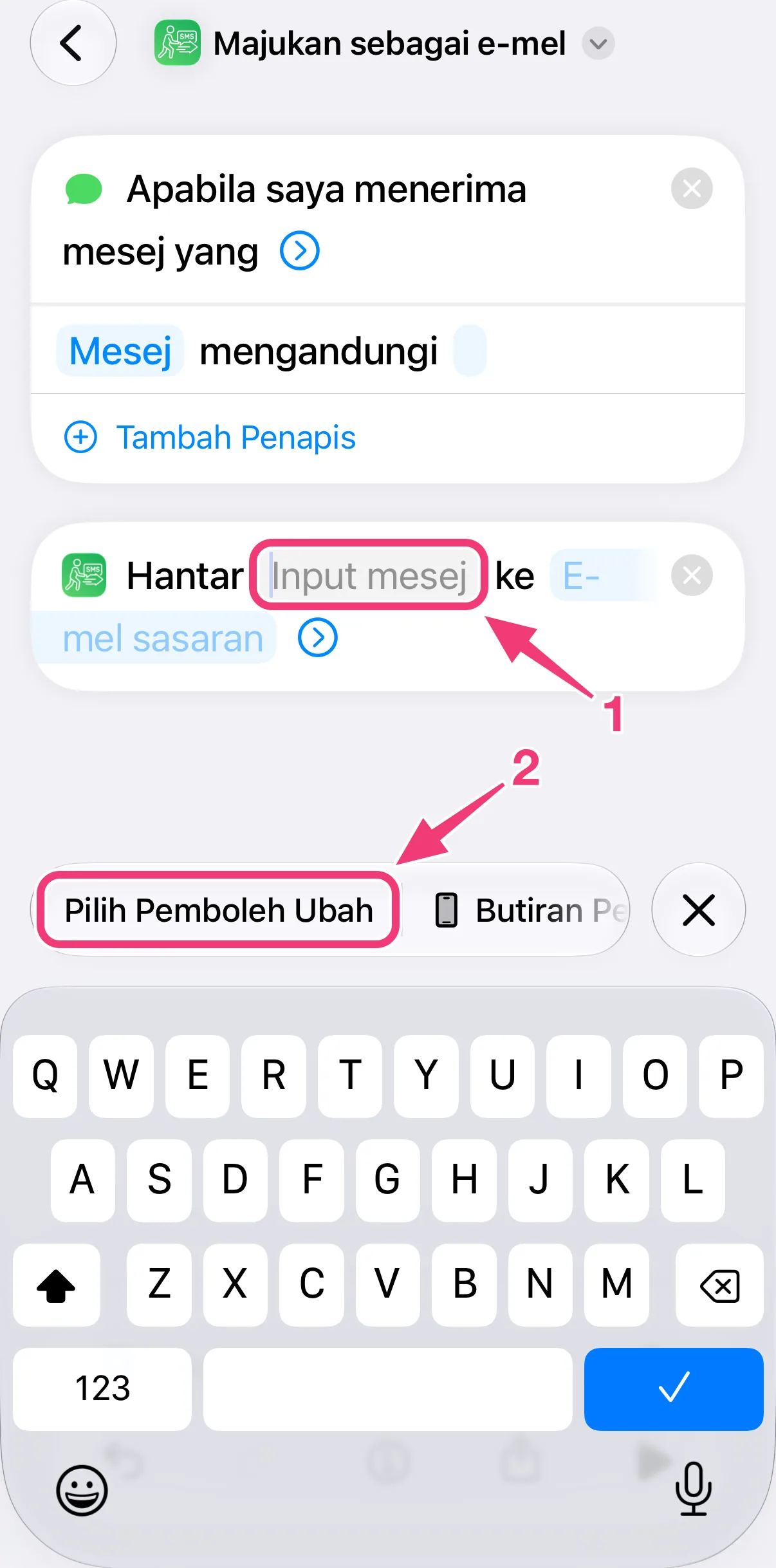
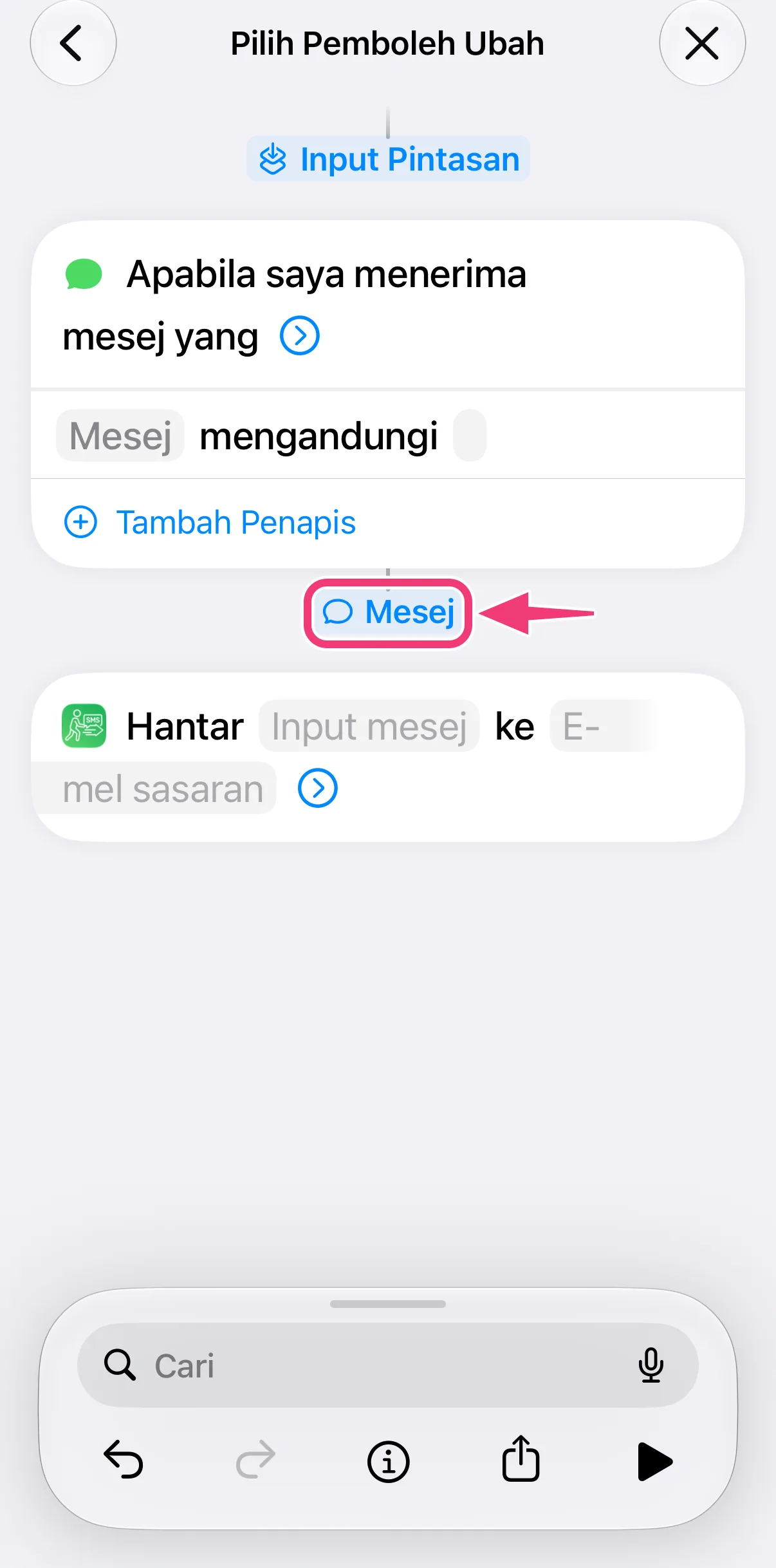
6. Masukkan mesej
- Ketik “Input mesej” dalam tindakan.
- Ketik “Pilih Pemboleh Ubah” di atas papan kekunci.
- Ketik “Mesej” betul-betul di bawah pencetus.
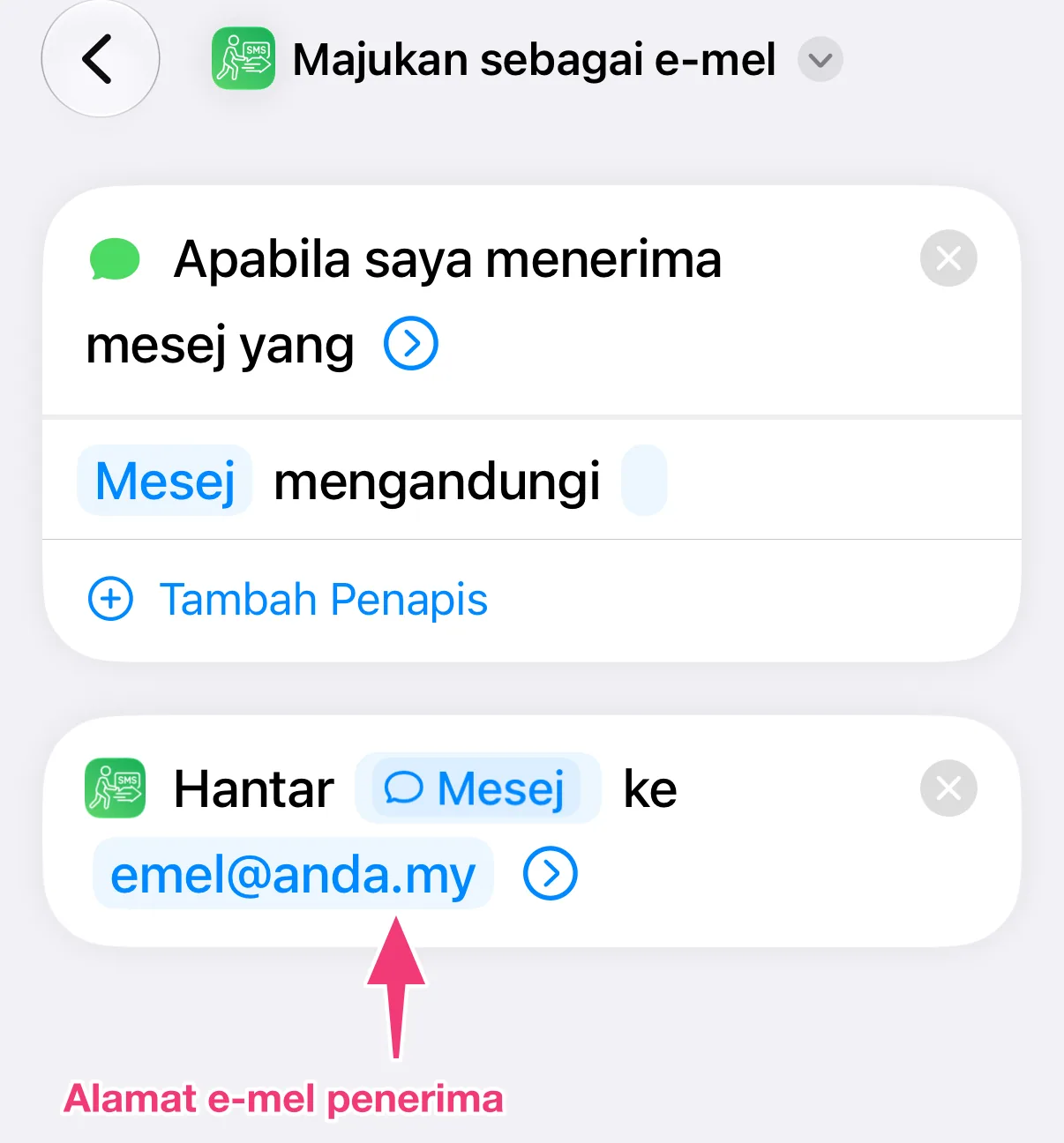
7. Masukkan alamat e-mel anda
Ketik “E-mel sasaran”, masukkan alamat e-mel yang akan menerima SMS anda dan ketik ✓.
8. Pilihan: letakkan penghantar dalam subjek
Dengan penghantar dalam subjek (“SMS daripada …”), app e-mel anda mengumpulkan mesej daripada setiap penghantar dalam satu perbualan.
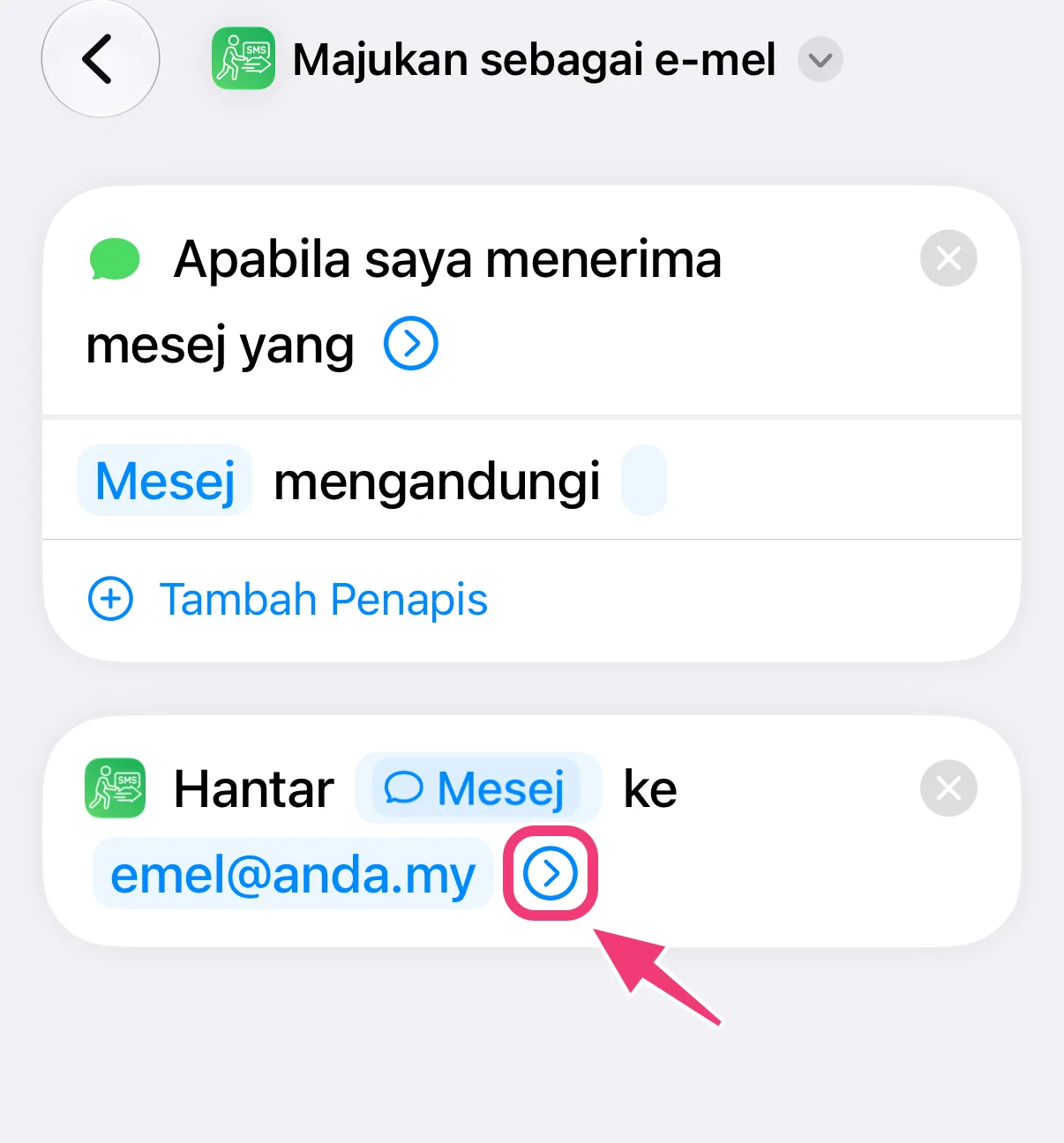
- Ketik anak panah di sebelah alamat e-mel. Pilihan lain untuk tindakan itu akan dipaparkan.
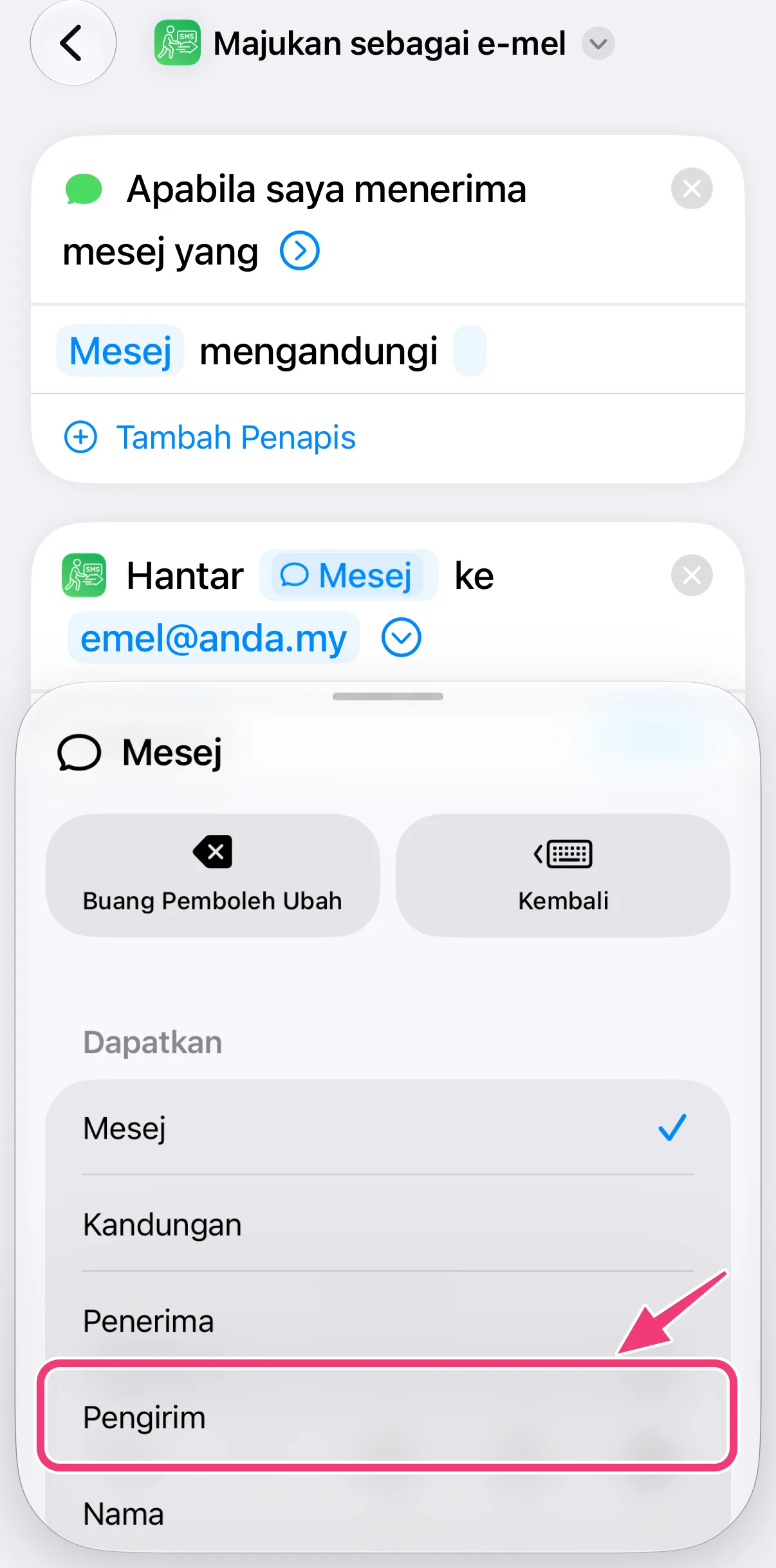
- Ketik medan “Penghantar”, kemudian “Pilih Pemboleh Ubah” dan “Mesej”, seperti dalam langkah 6.
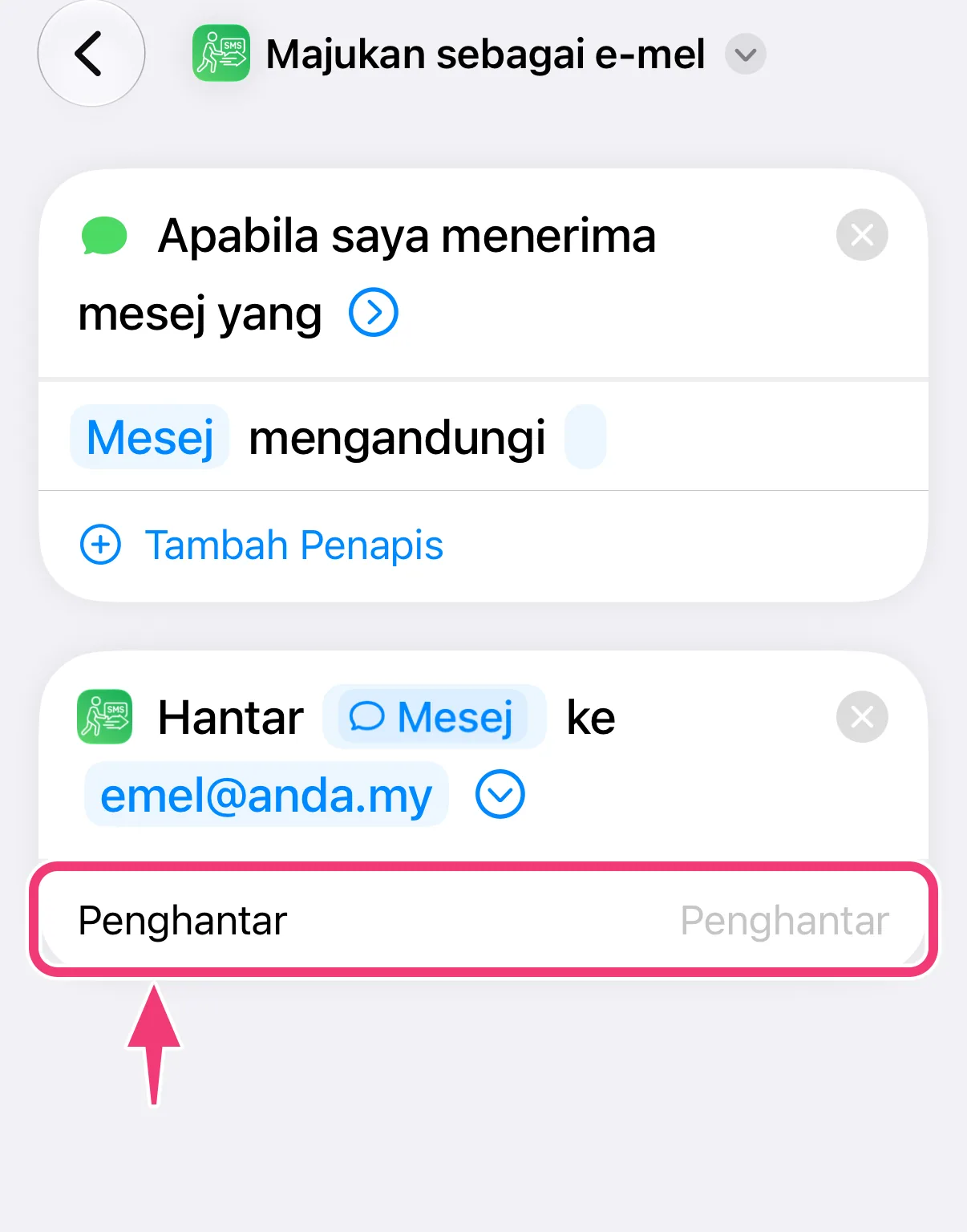
- Ketik “Mesej” yang baru dimasukkan dan pilih “Pengirim”.
9. Simpan automasi
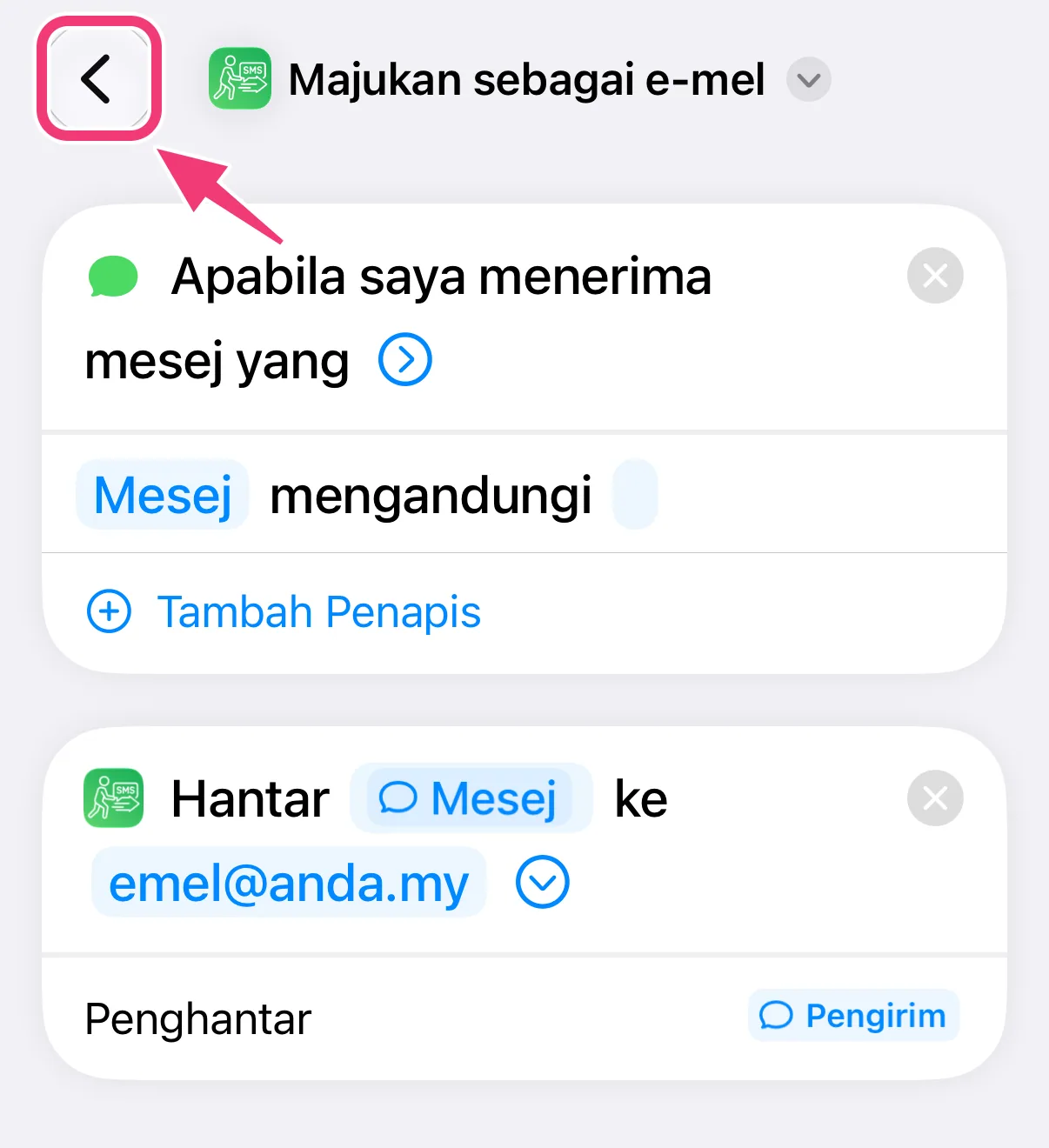
Ketik anak panah kembali di bahagian atas kiri. Tiada butang “Selesai”: automasi disimpan apabila anda keluar daripada editor.
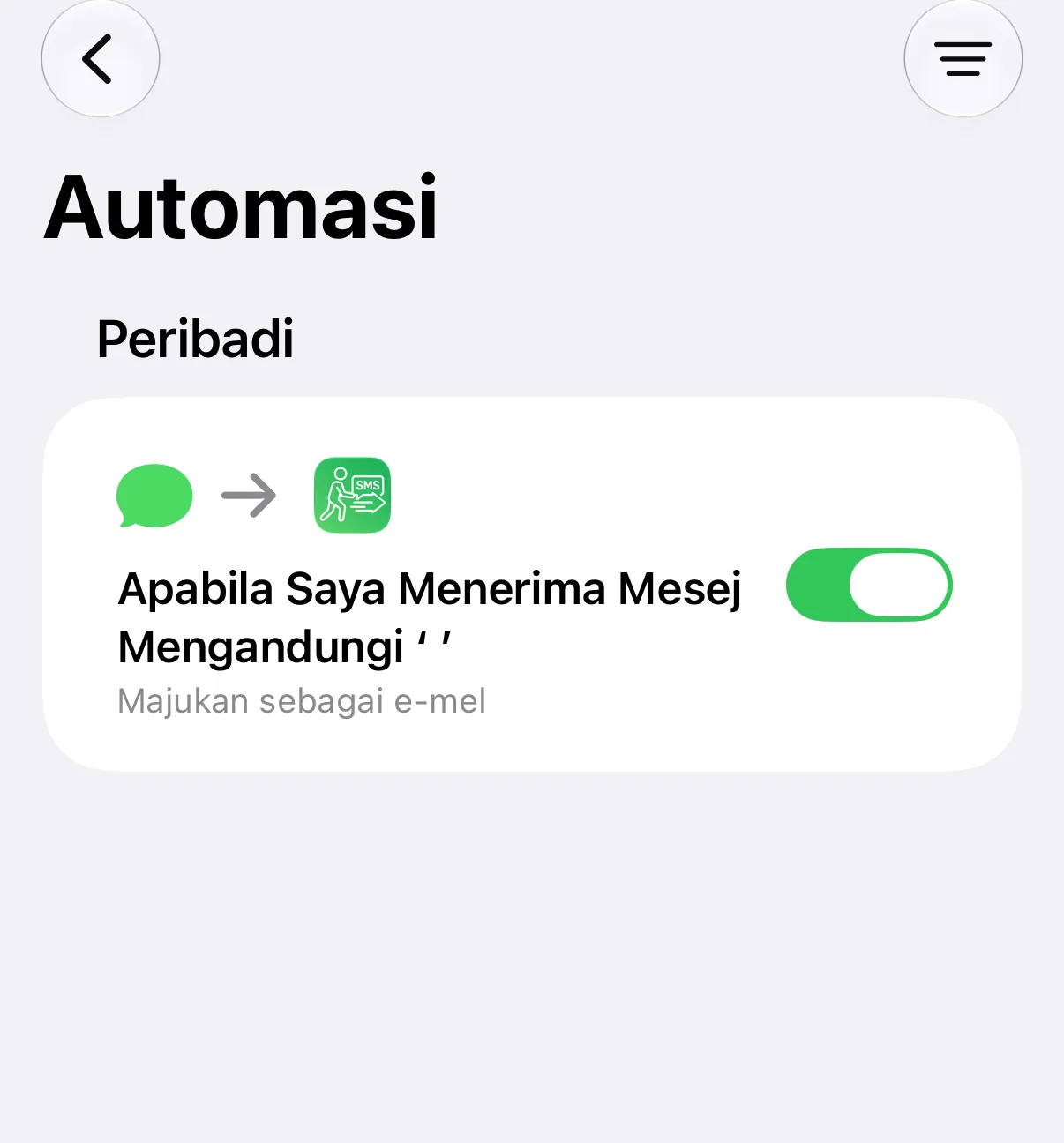
SMS anda kini akan dimajukan!
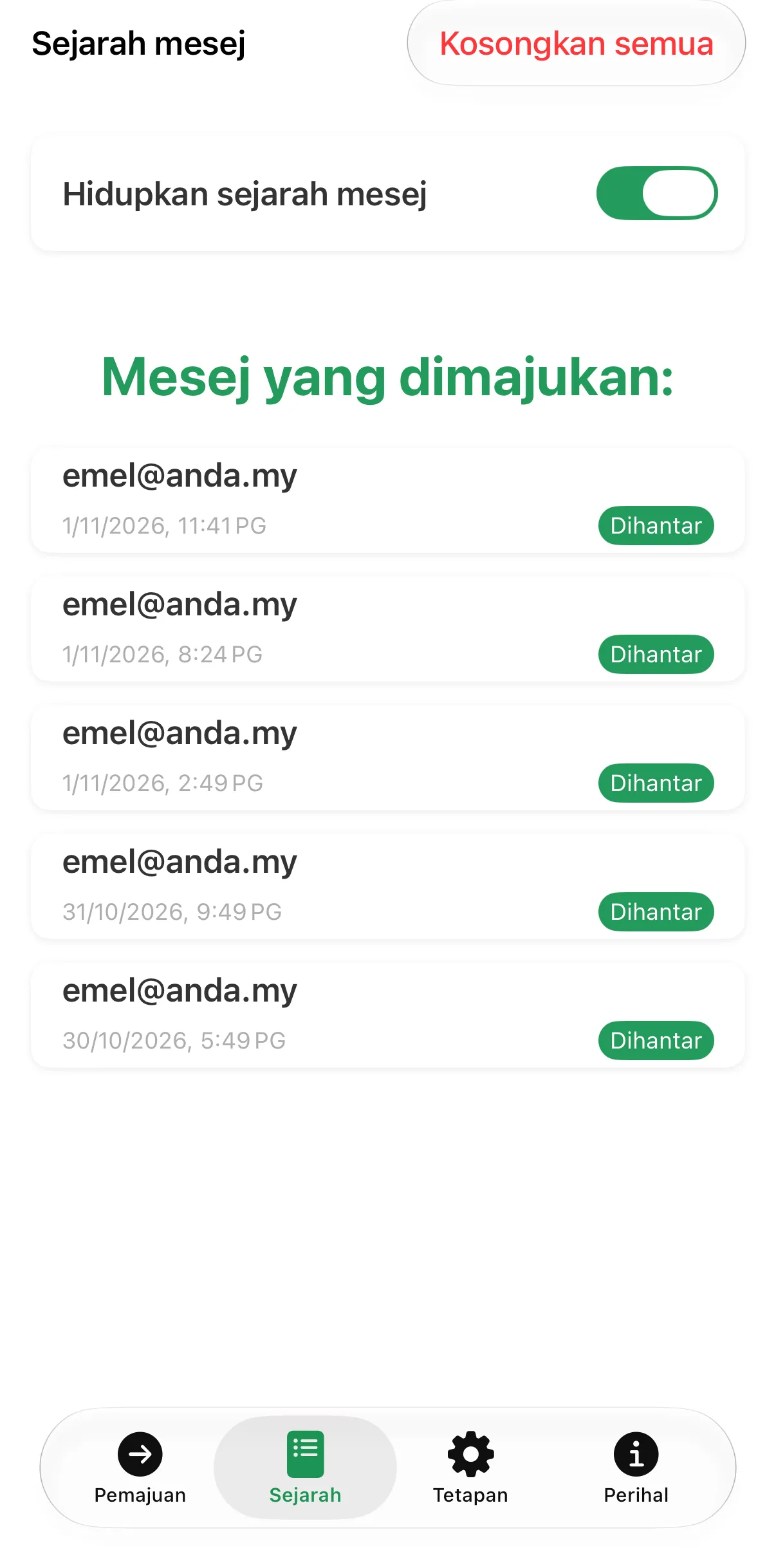
10. Lihat sejarah pemajuan
Dalam app autoforward, tab “Sejarah” menyenaraikan setiap SMS yang dimajukan berserta penerima, masa dan status penghantarannya, tetapi tidak sekali-kali mesej itu sendiri.