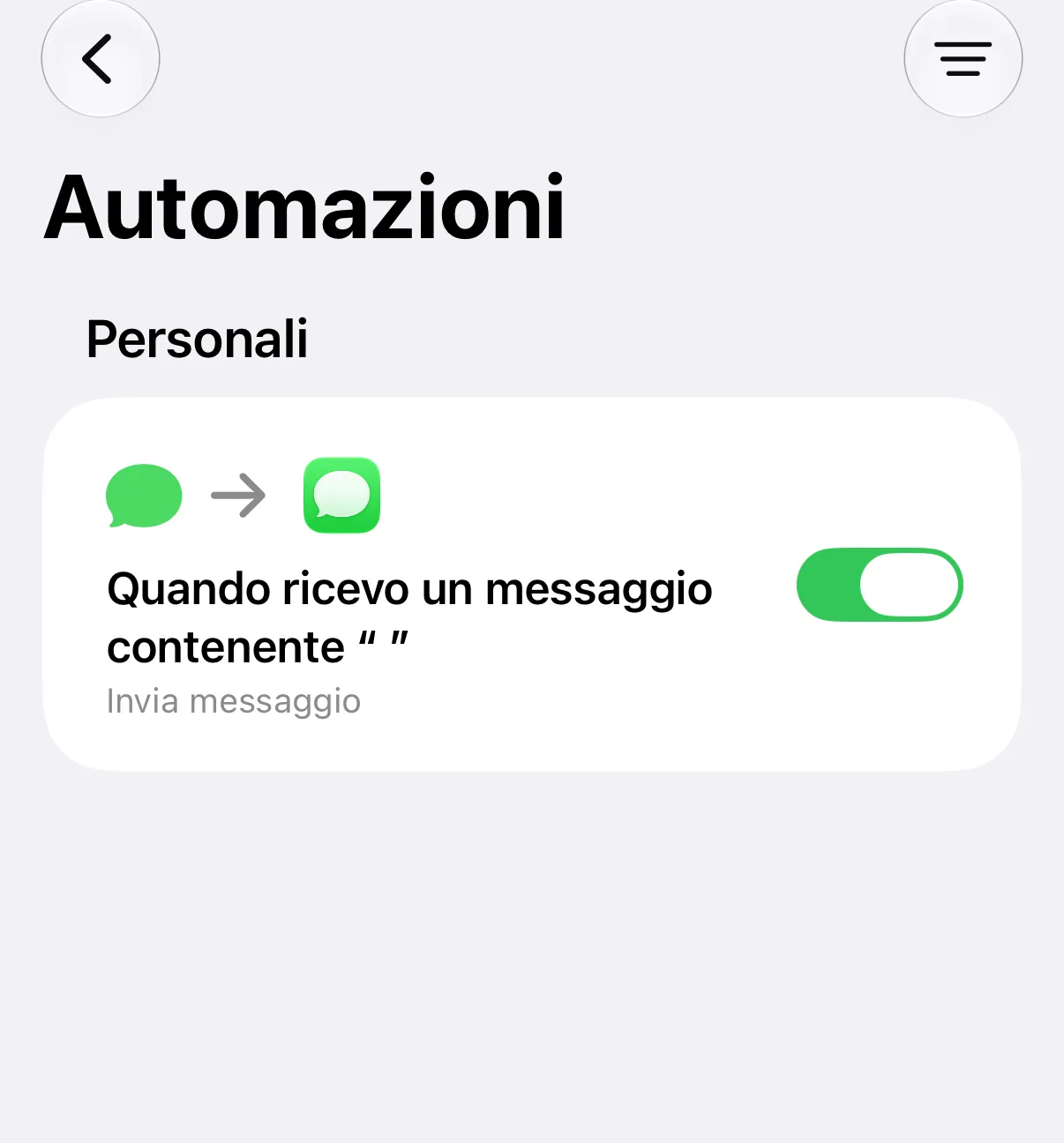
Questa guida ti mostra come inoltrare gli SMS che ricevi a un altro numero di telefono usando solo l’app «Comandi rapidi» del tuo iPhone.
Per farlo non serve installare nessuna app!
Se preferisci inoltrare gli SMS via email, ti consigliamo la nostra app autoforward: vedi Come inoltrare gli SMS dell’iPhone via email.
Apri l’app «Comandi rapidi» sul tuo iPhone e vai in «Automazioni».
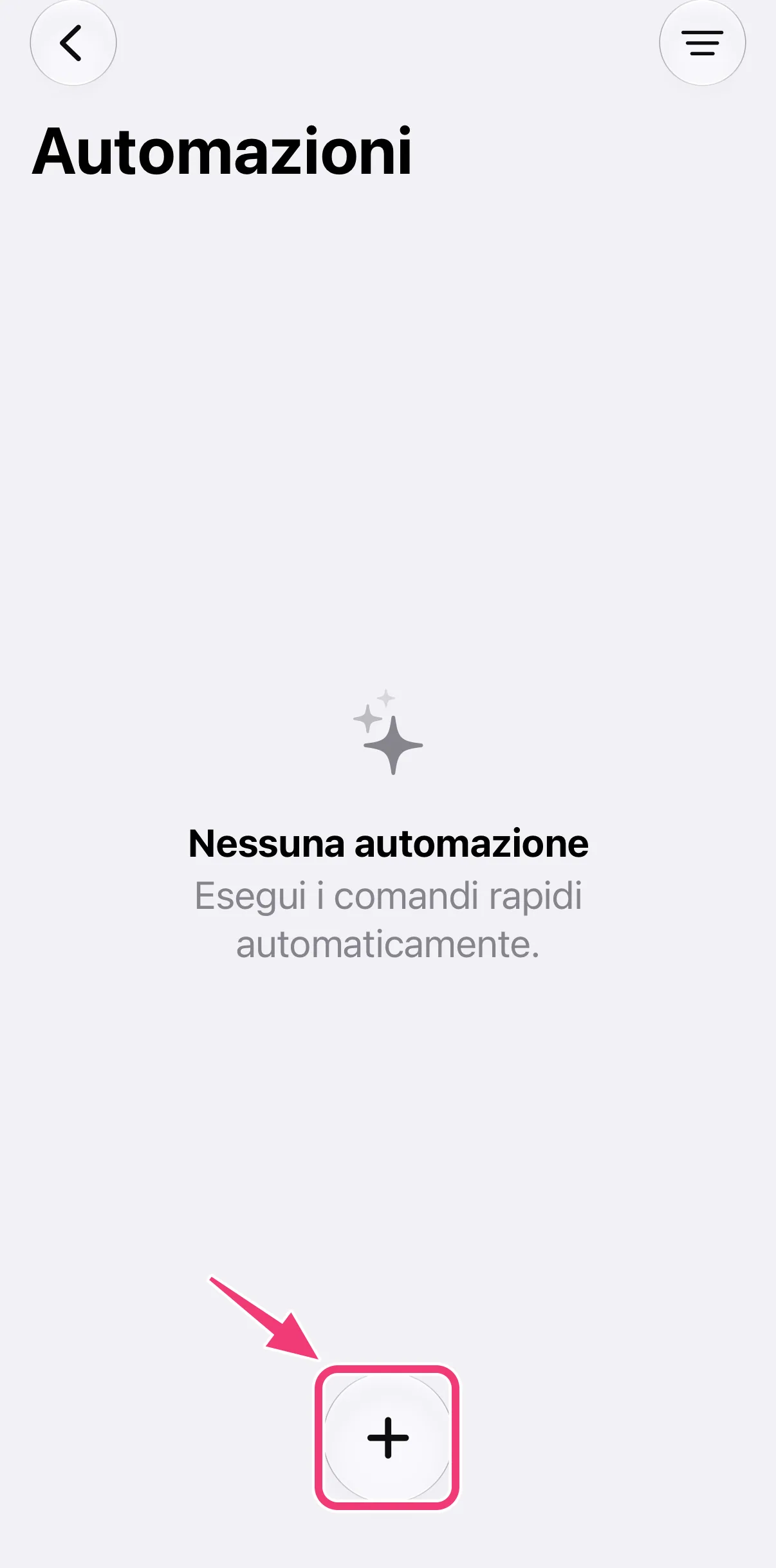
1. Aggiungi una nuova automazione
Tocca «+» in fondo alla pagina «Automazioni».
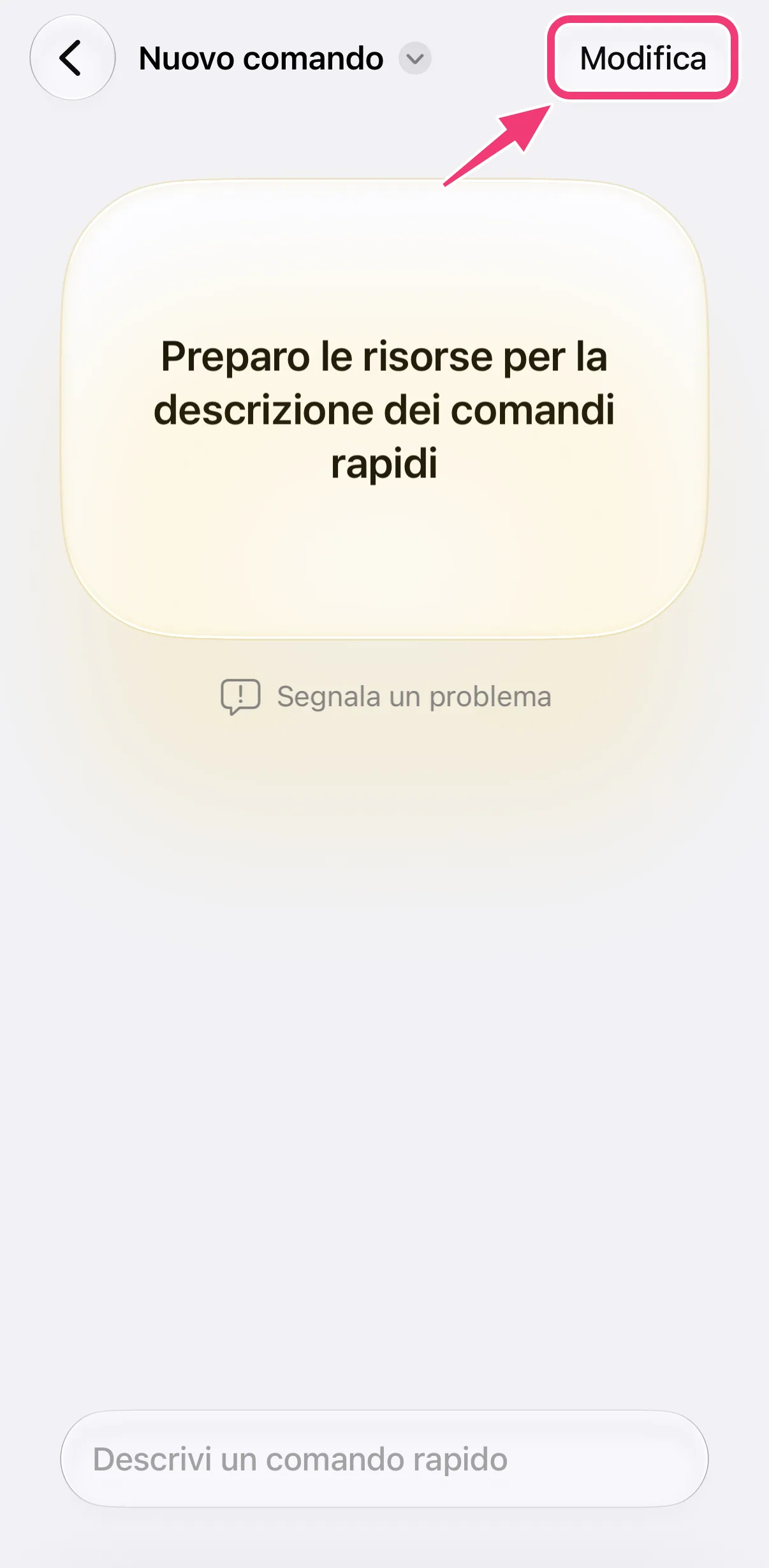
2. Apri l’editor
Se Comandi rapidi ti chiede di descrivere un comando rapido, tocca «Modifica» (in alto a destra). Se l’editor si apre subito, salta questo passaggio.
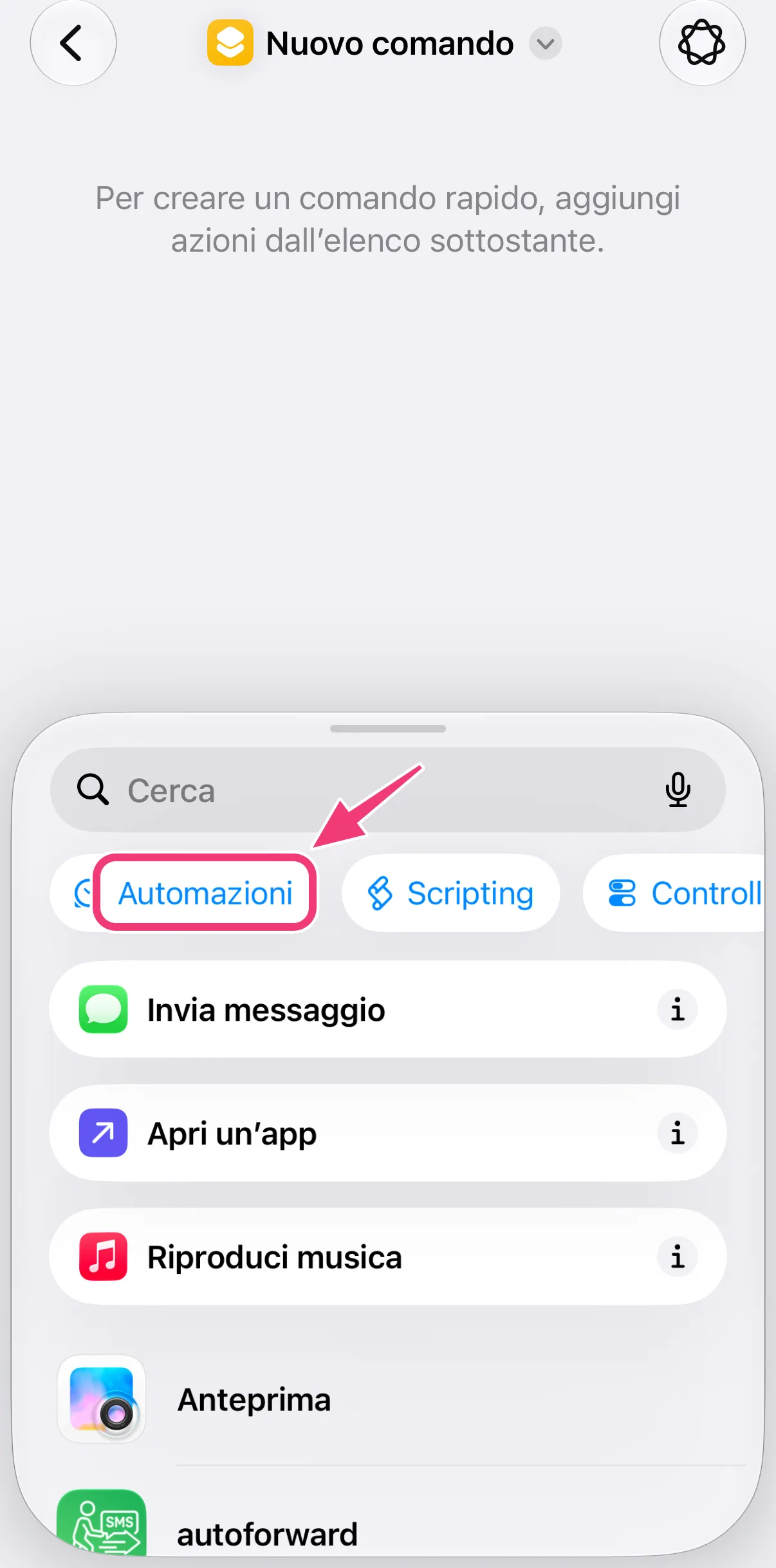
3. Tocca «Automazioni» e scegli «Messaggio»
Nell’elenco delle azioni in basso, tocca prima «Automazioni» (è facile non notarlo) e poi scegli «Messaggio» come trigger.
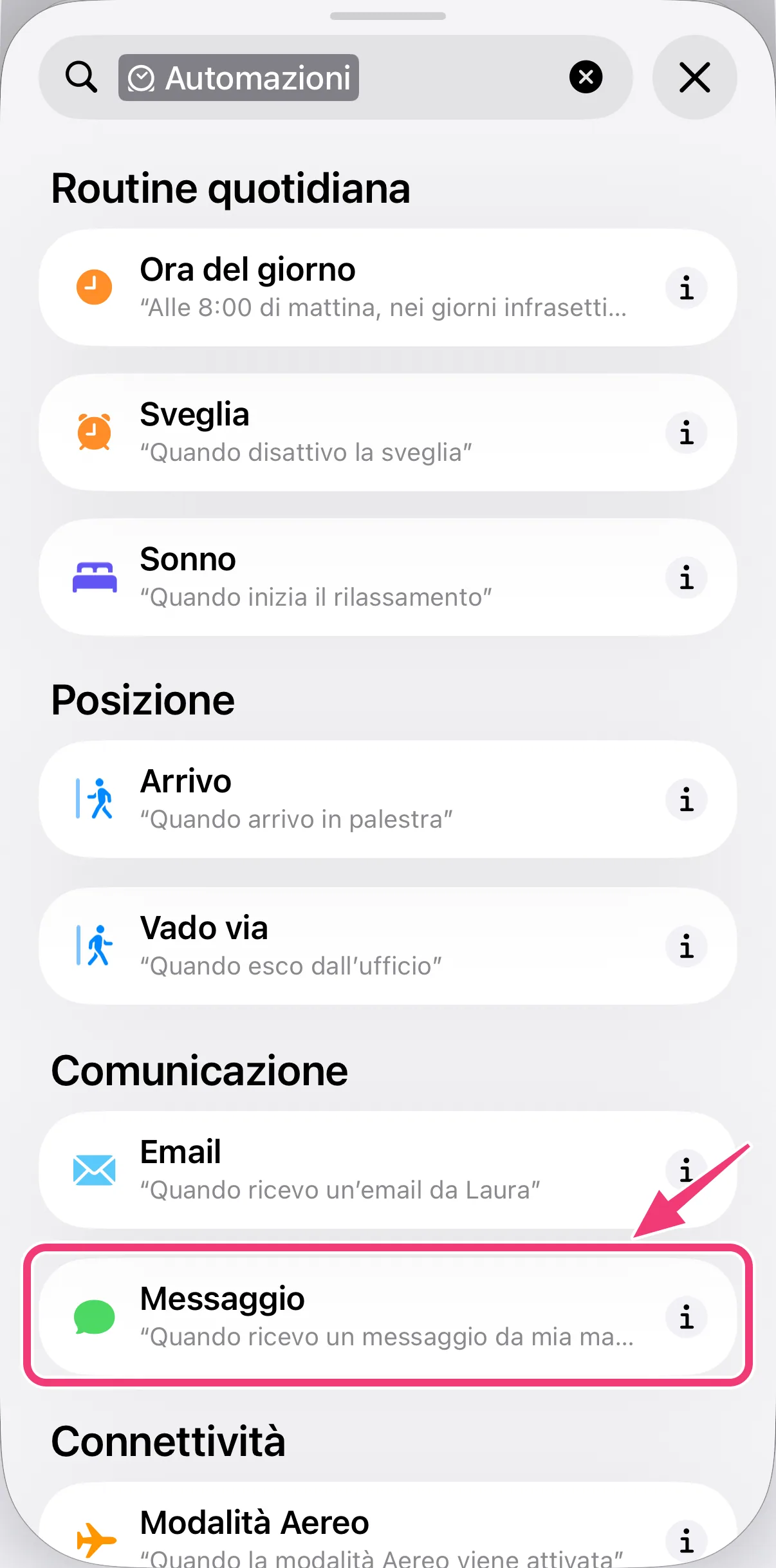
4. Scegli quali messaggi inoltrare
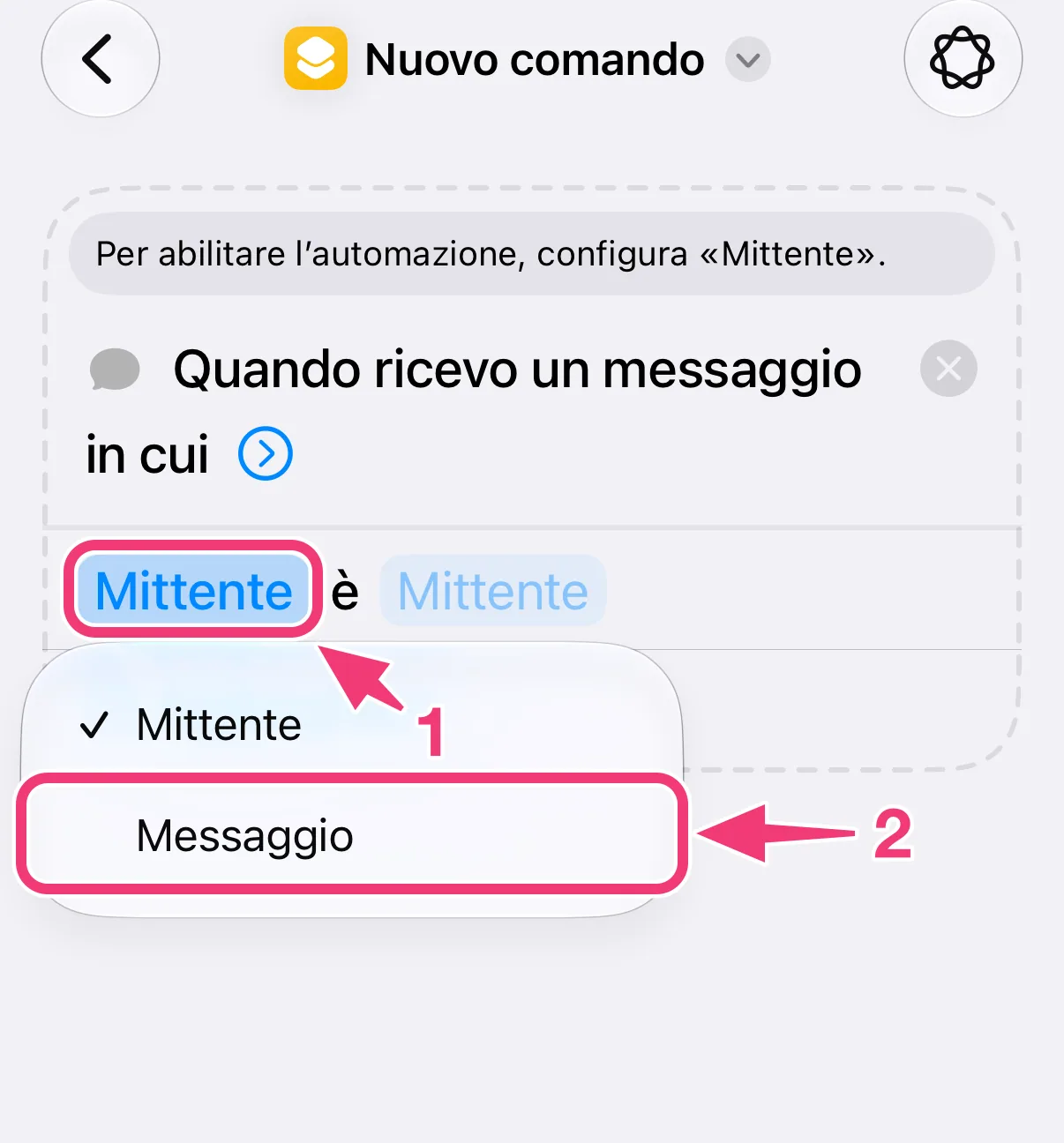
Un nuovo trigger parte come «Mittente è Mittente» e ha bisogno di una condizione prima che l’automazione possa essere eseguita. Per inoltrare tutti i tuoi SMS:
- Tocca «Mittente» e cambialo in «Messaggio».
- Tocca il campo vuoto dopo «contiene», digita un solo spazio e tocca ✓. Ogni SMS contiene uno spazio, quindi vengono inoltrati tutti.
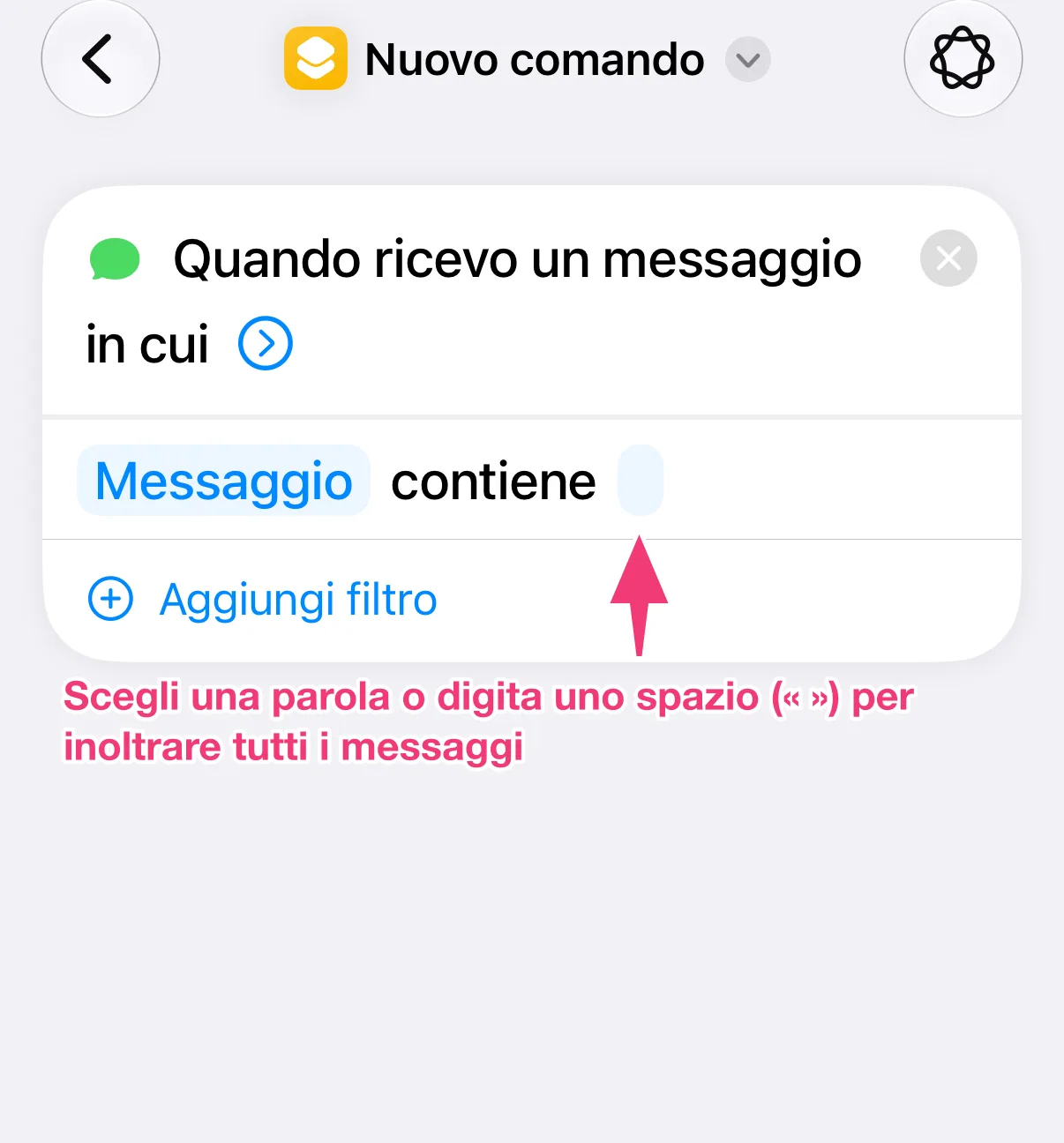
Per inoltrare solo alcuni SMS, al posto dello spazio digita una parola o una frase che contengono, per esempio «codice» per i codici di accesso. Per inoltrare solo gli SMS di un mittente, lascia «Mittente» così com’è e scegli il contatto o il numero nel campo accanto.
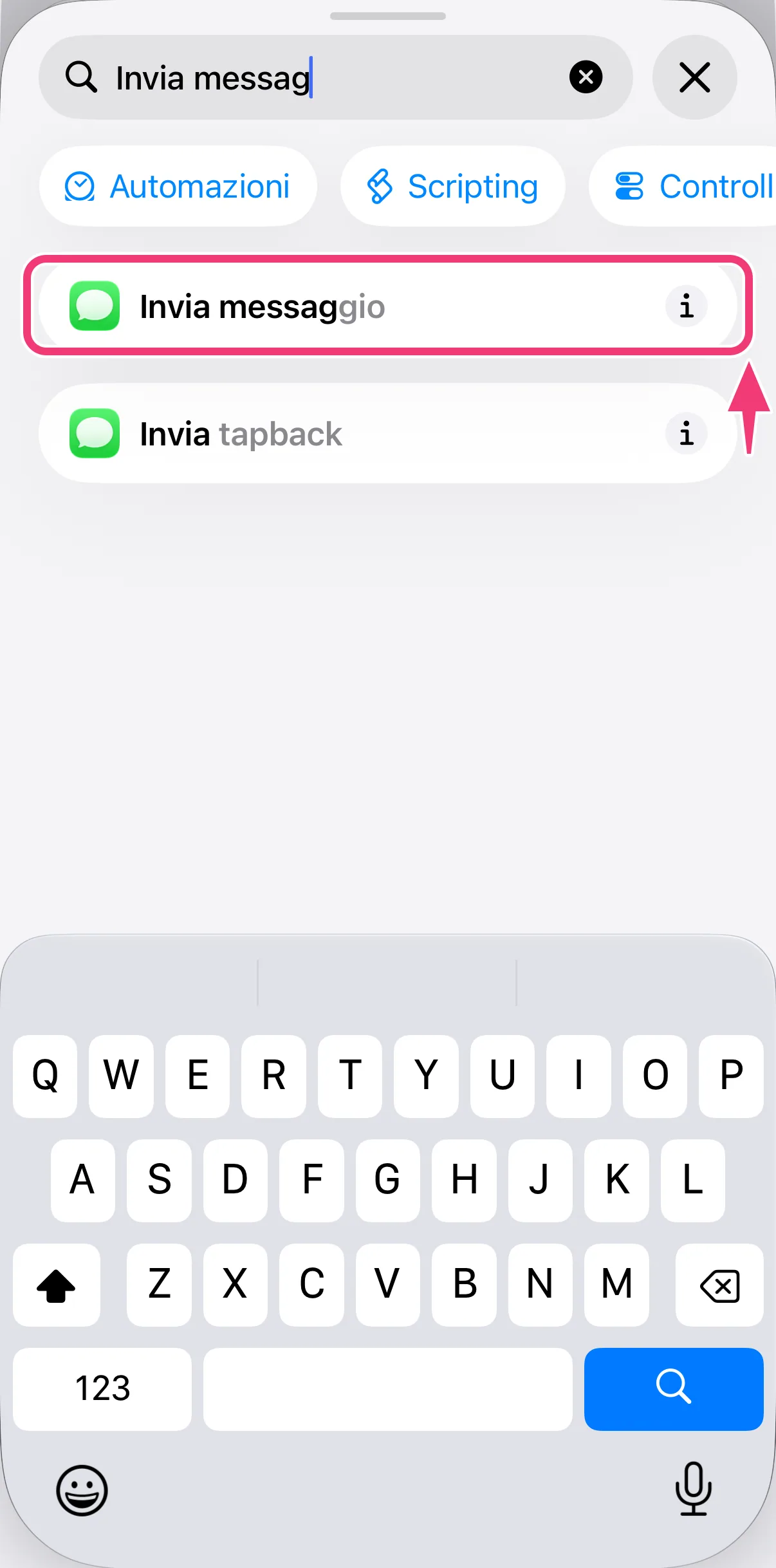
5. Aggiungi «Invia messaggio»
Tocca «Cerca» in basso, digita «Invia messaggio» e scegli «Invia messaggio».
6. Inserisci il messaggio
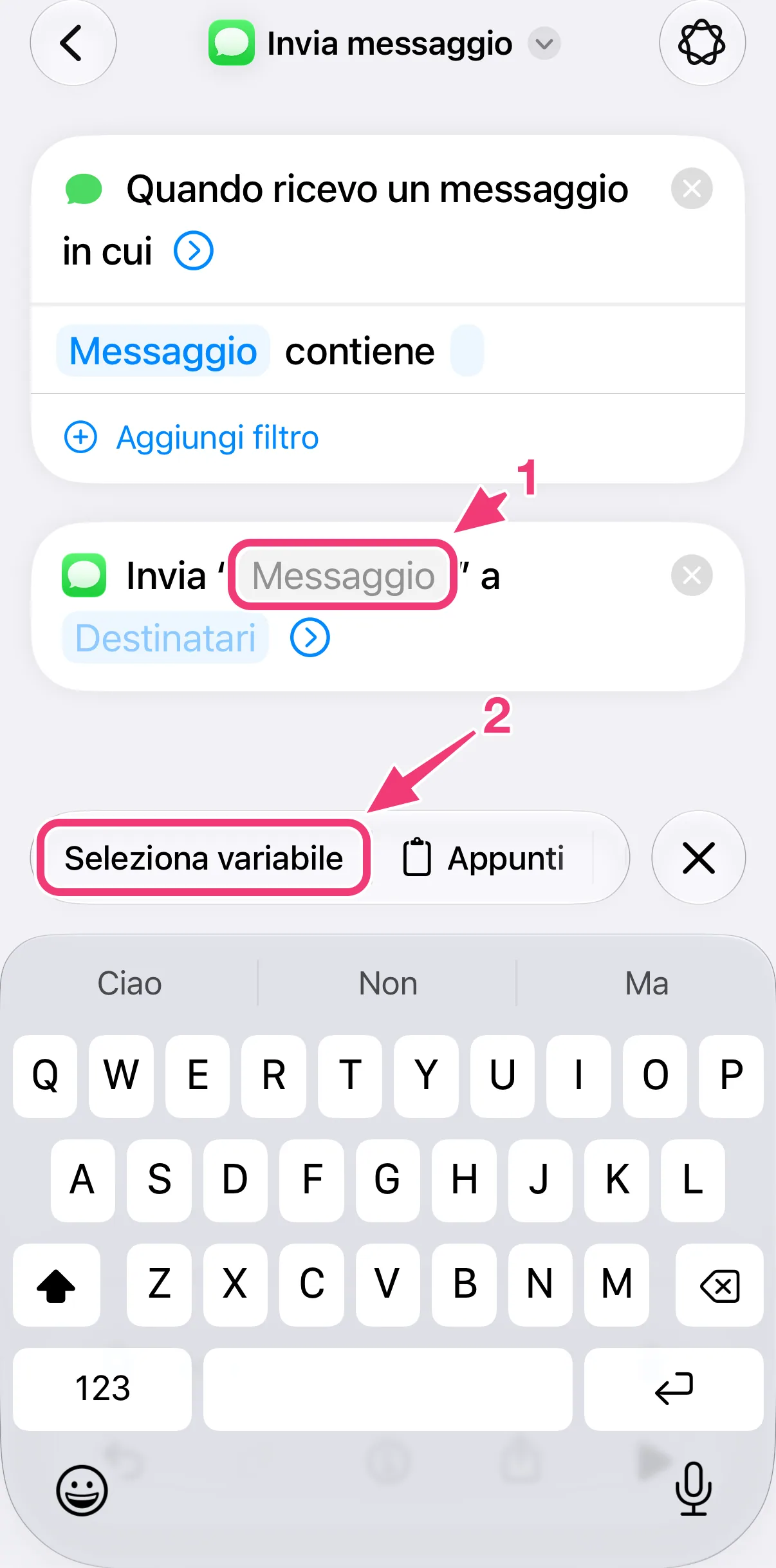
- Tocca «Messaggio» nell’azione.
- Tocca «Seleziona variabile» sopra la tastiera.
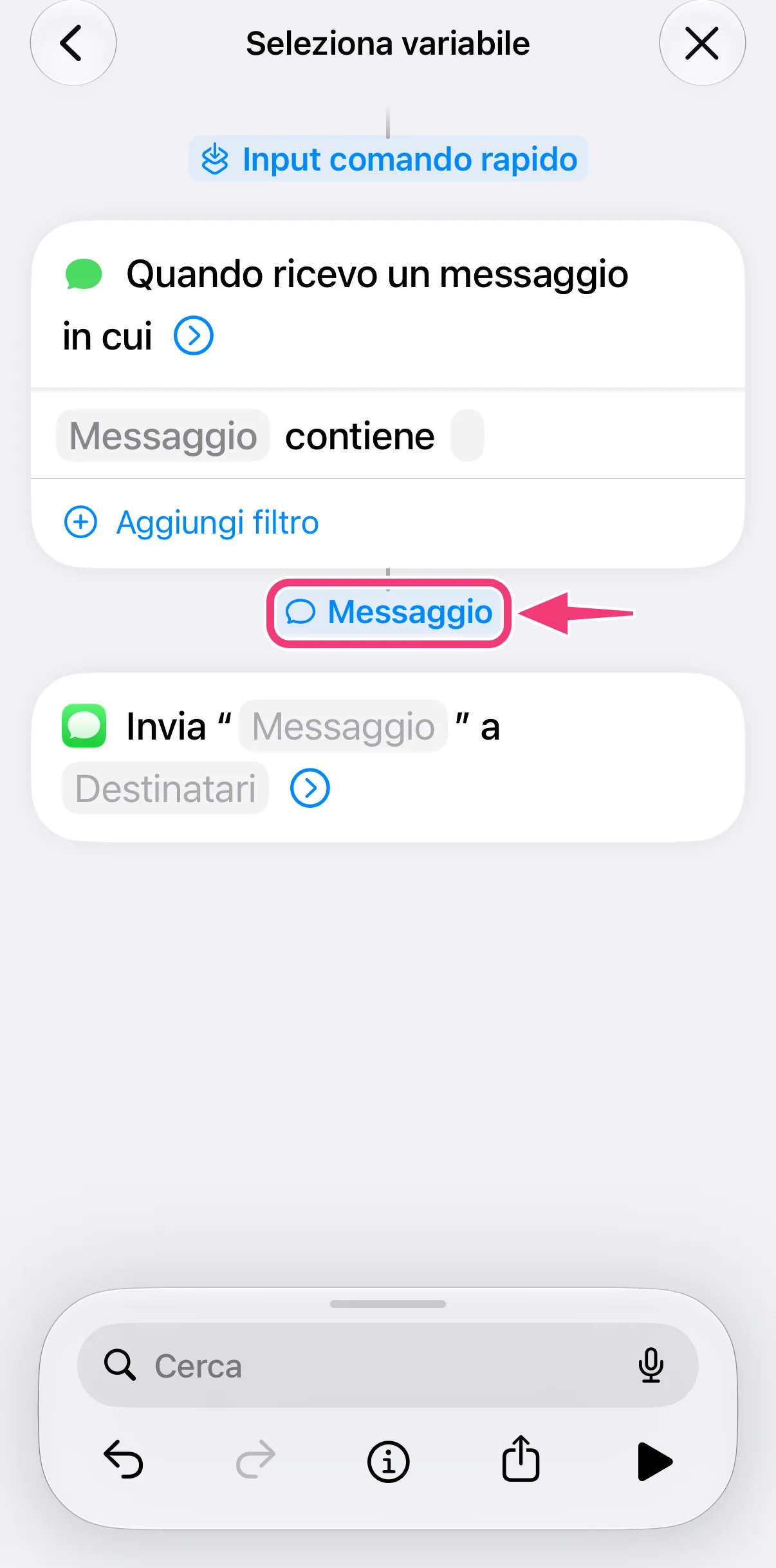
- Tocca «Messaggio» subito sotto il trigger.
7. Scegli il destinatario e salva
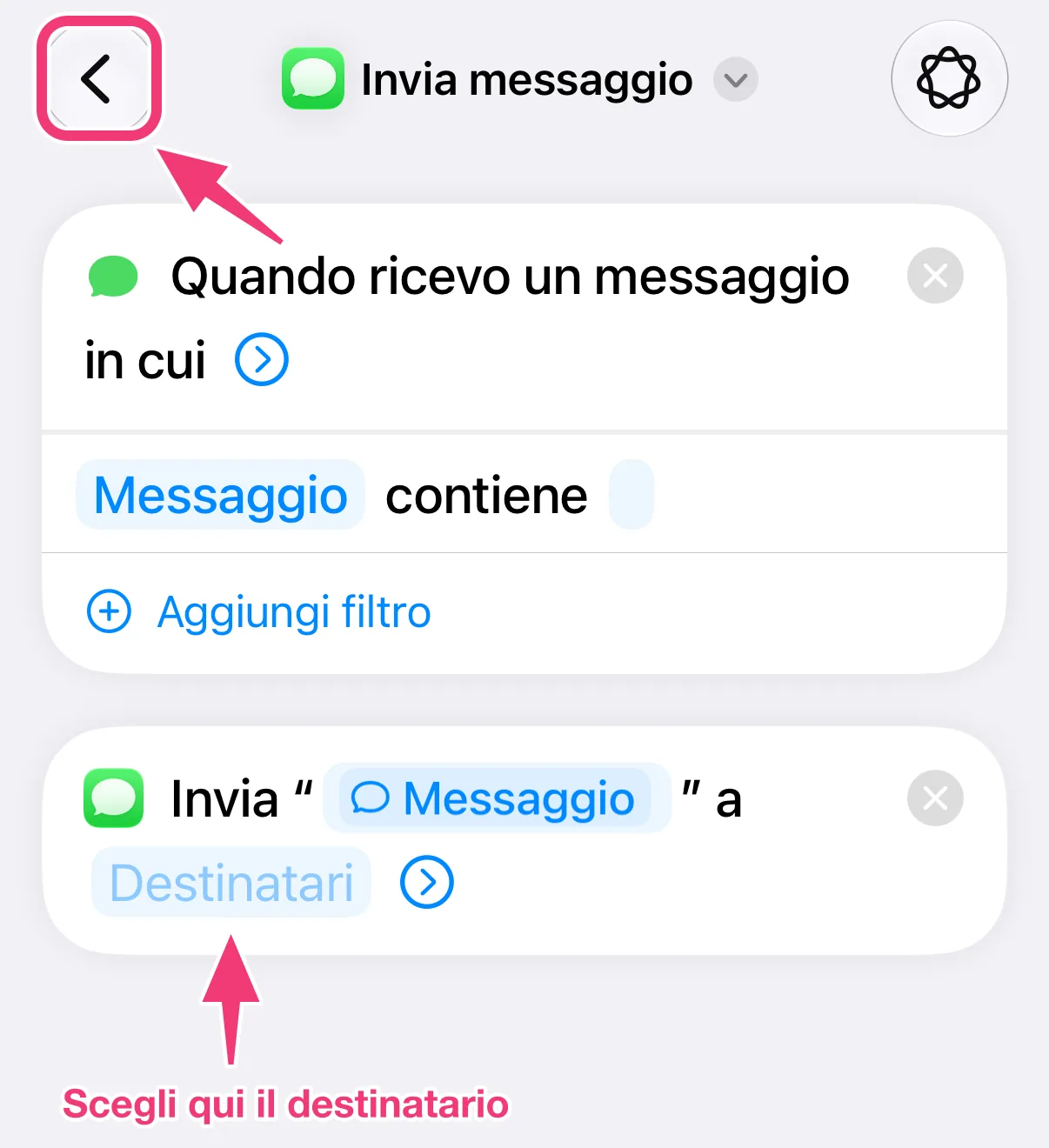
Tocca «Destinatari» e scegli il contatto o il numero di telefono a cui inviare i tuoi SMS. Poi tocca la freccia indietro in alto a sinistra: uscire dall’editor salva l’automazione.
8. Ora i tuoi SMS verranno inoltrati!