Questa guida ti accompagna passo passo nella configurazione dell’inoltro degli SMS via email con l’app autoforward e un’automazione di Comandi rapidi. Diamo per scontato che tu abbia già installato l’app autoforward. Apri l’app «Comandi rapidi» sul tuo iPhone e vai in «Automazioni», oppure tocca «Apri l’app Comandi rapidi» in autoforward, che ti porta direttamente lì.
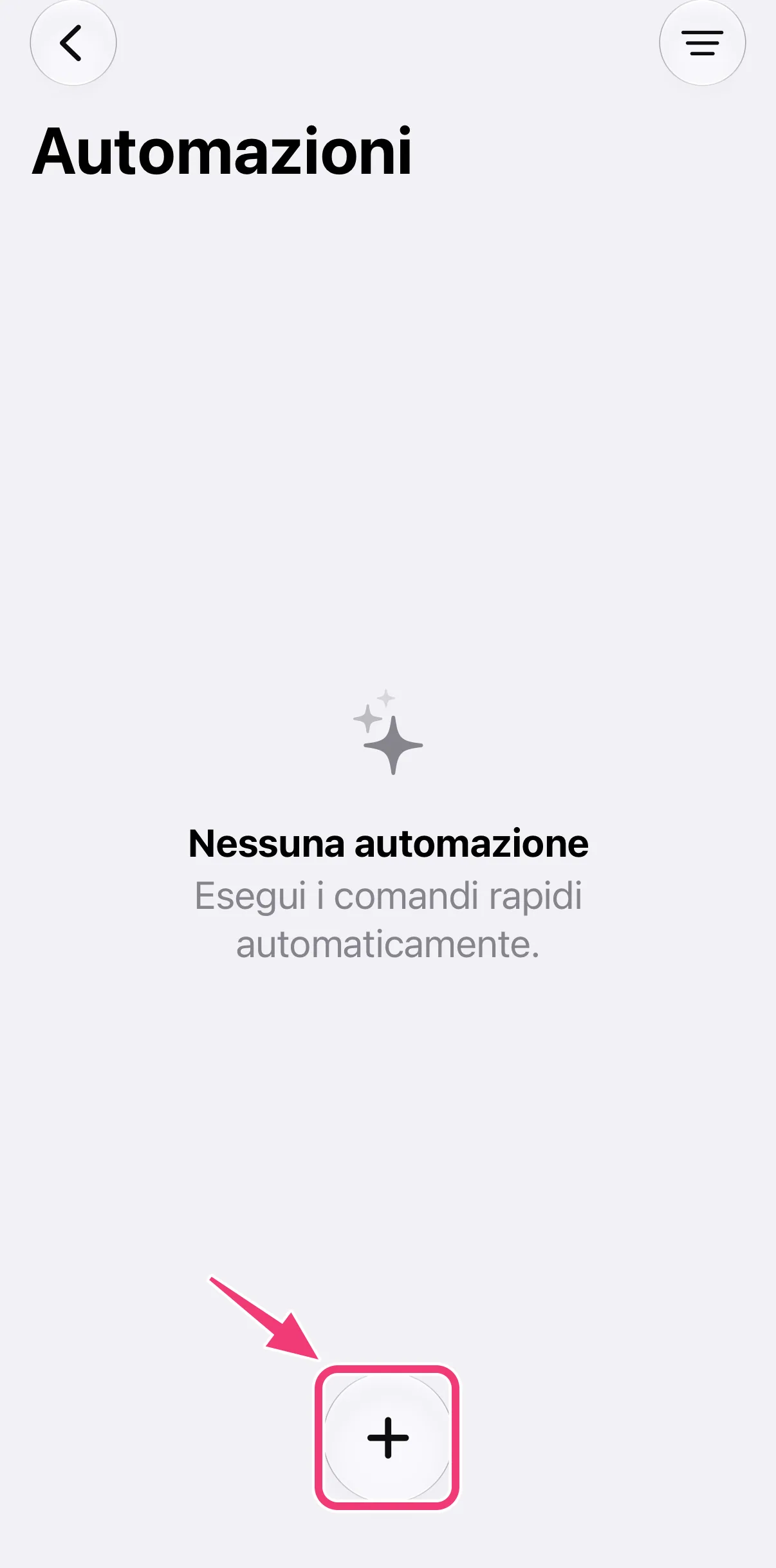
1. Aggiungi una nuova automazione
Tocca «+» in fondo alla pagina «Automazioni».
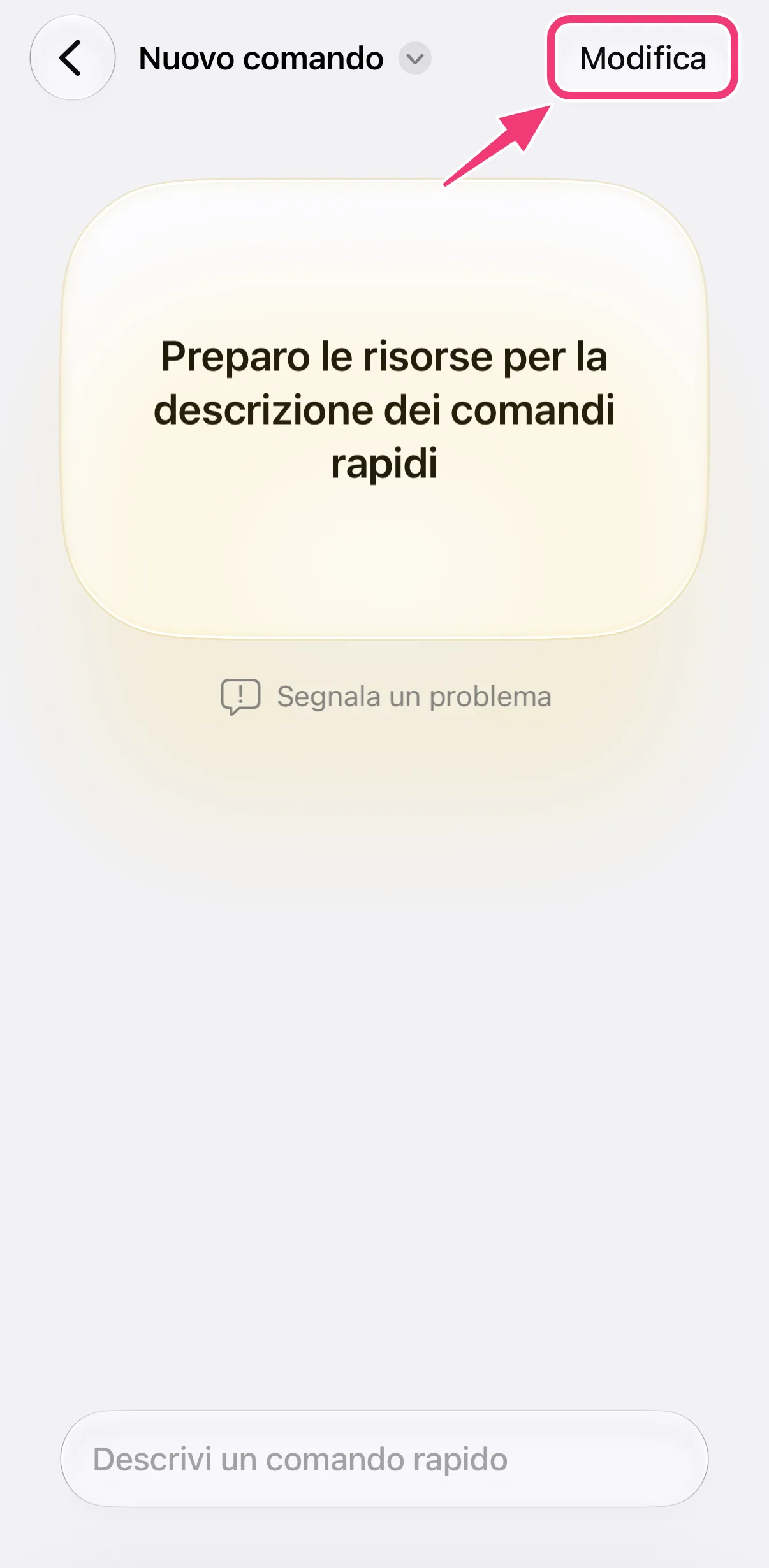
2. Apri l’editor
Se Comandi rapidi ti chiede di descrivere un comando rapido, tocca «Modifica» (in alto a destra). Se l’editor si apre subito, salta questo passaggio.
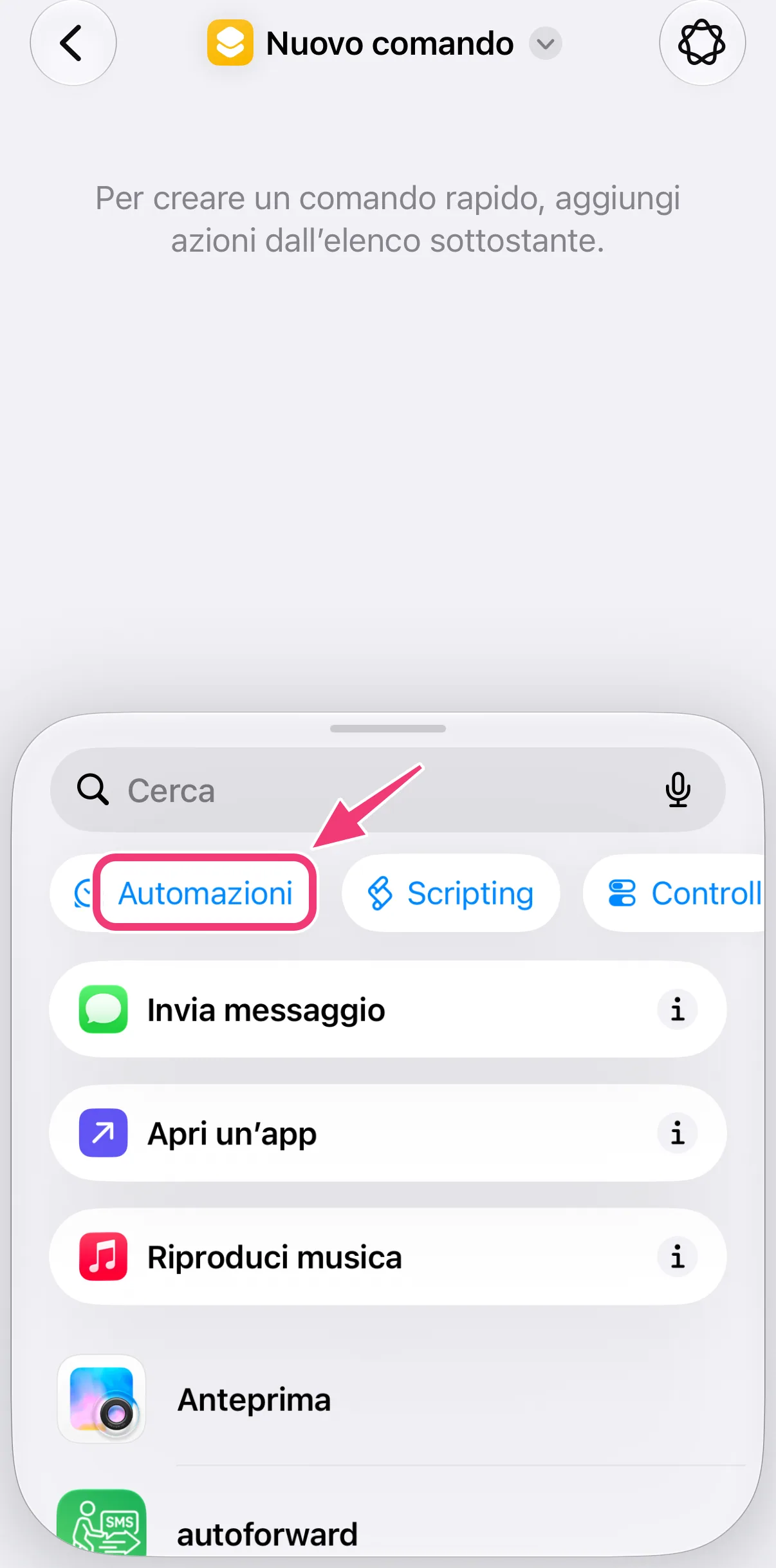
3. Tocca «Automazioni» e scegli «Messaggio»
Nell’elenco delle azioni in basso, tocca prima «Automazioni» (è facile non notarlo) e poi scegli «Messaggio» come trigger.
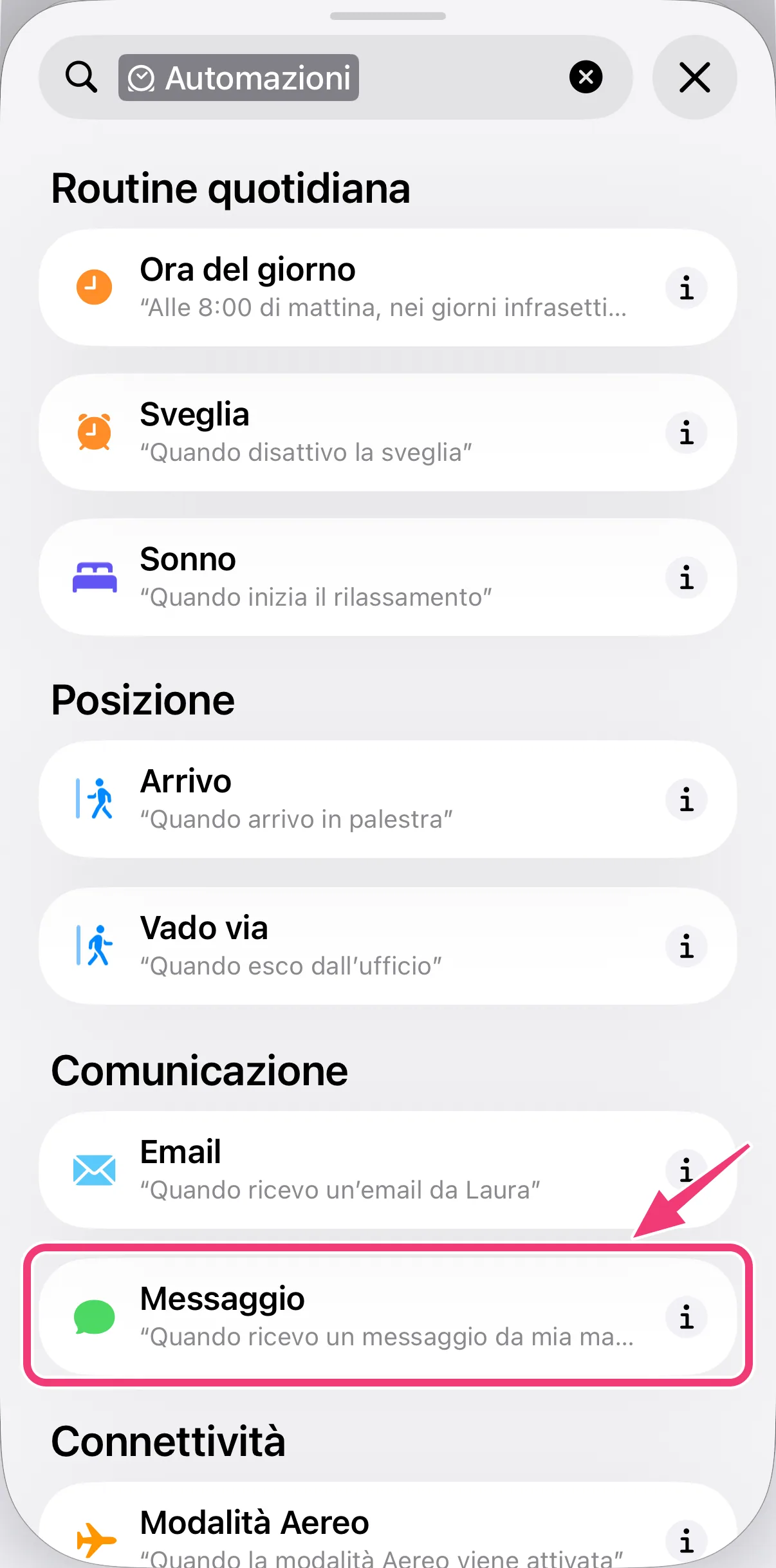
4. Scegli quali messaggi inoltrare
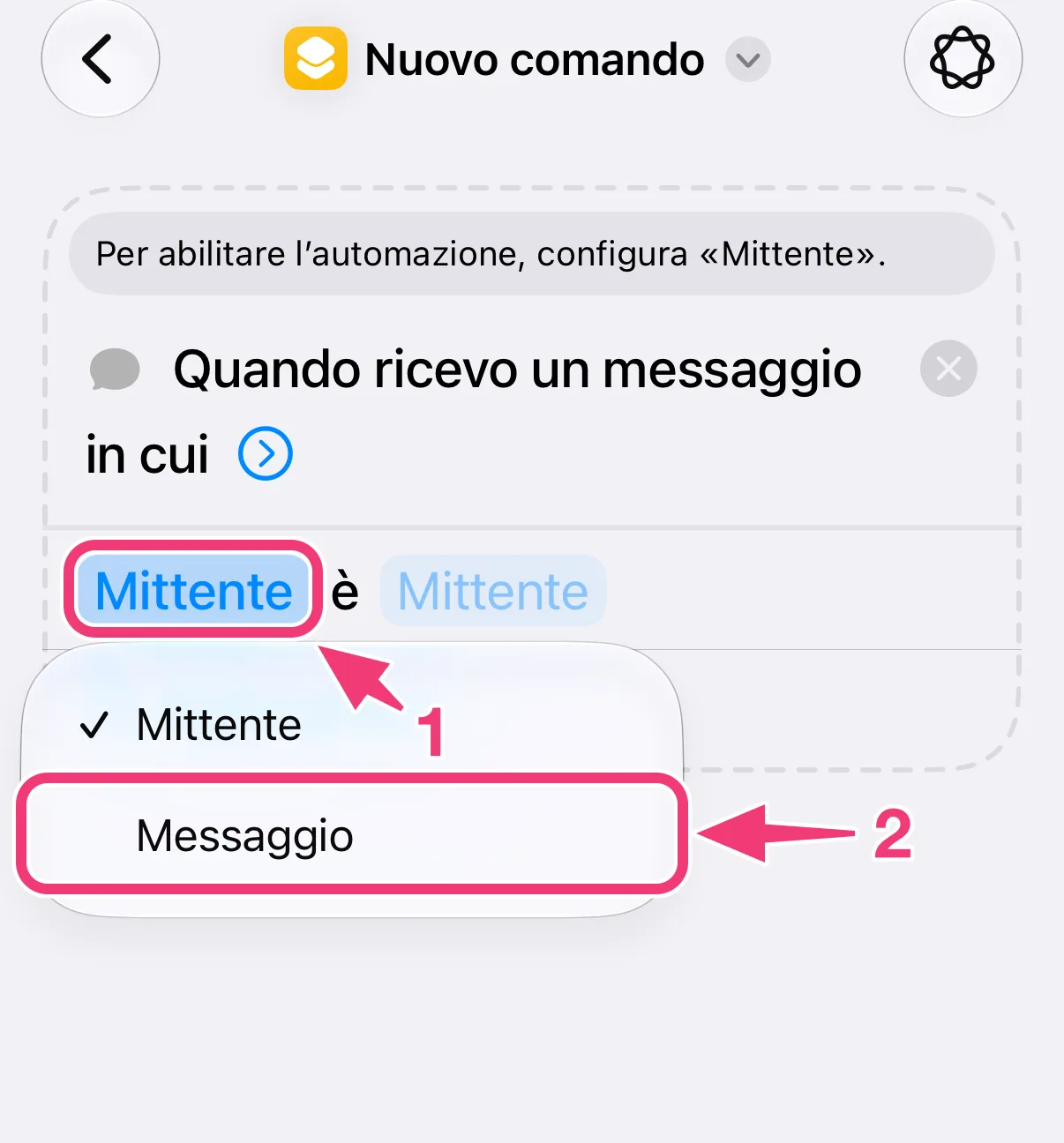
Un nuovo trigger parte come «Mittente è Mittente» e ha bisogno di una condizione prima che l’automazione possa essere eseguita. Per inoltrare tutti i tuoi SMS:
- Tocca «Mittente» e cambialo in «Messaggio».
- Tocca il campo vuoto dopo «contiene», digita un solo spazio e tocca ✓. Ogni SMS contiene uno spazio, quindi vengono inoltrati tutti.
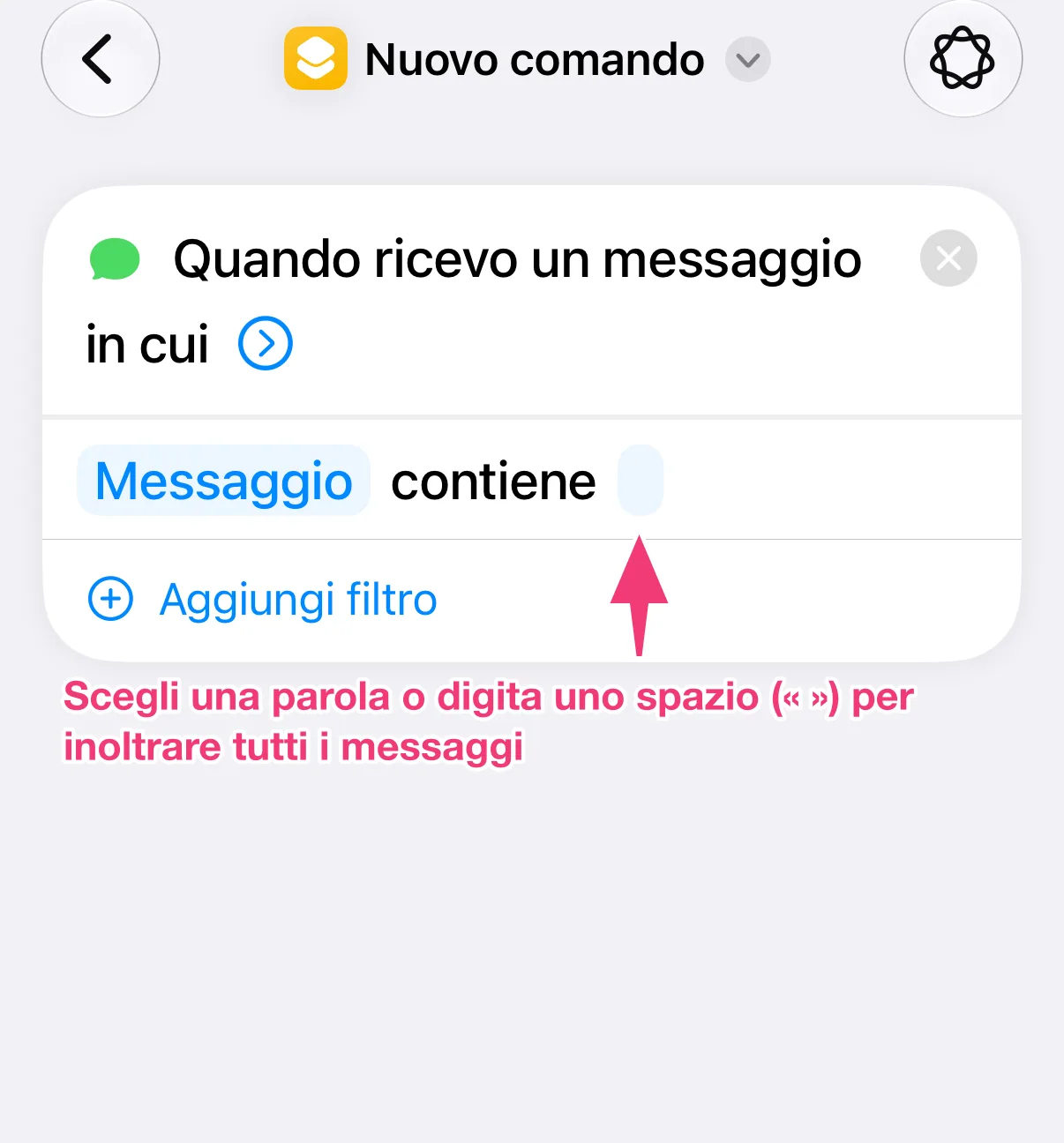
Per inoltrare solo alcuni SMS, al posto dello spazio digita una parola o una frase che contengono, per esempio «codice» per i codici di accesso. Per inoltrare solo gli SMS di un mittente, lascia «Mittente» così com’è e scegli il contatto o il numero nel campo accanto.
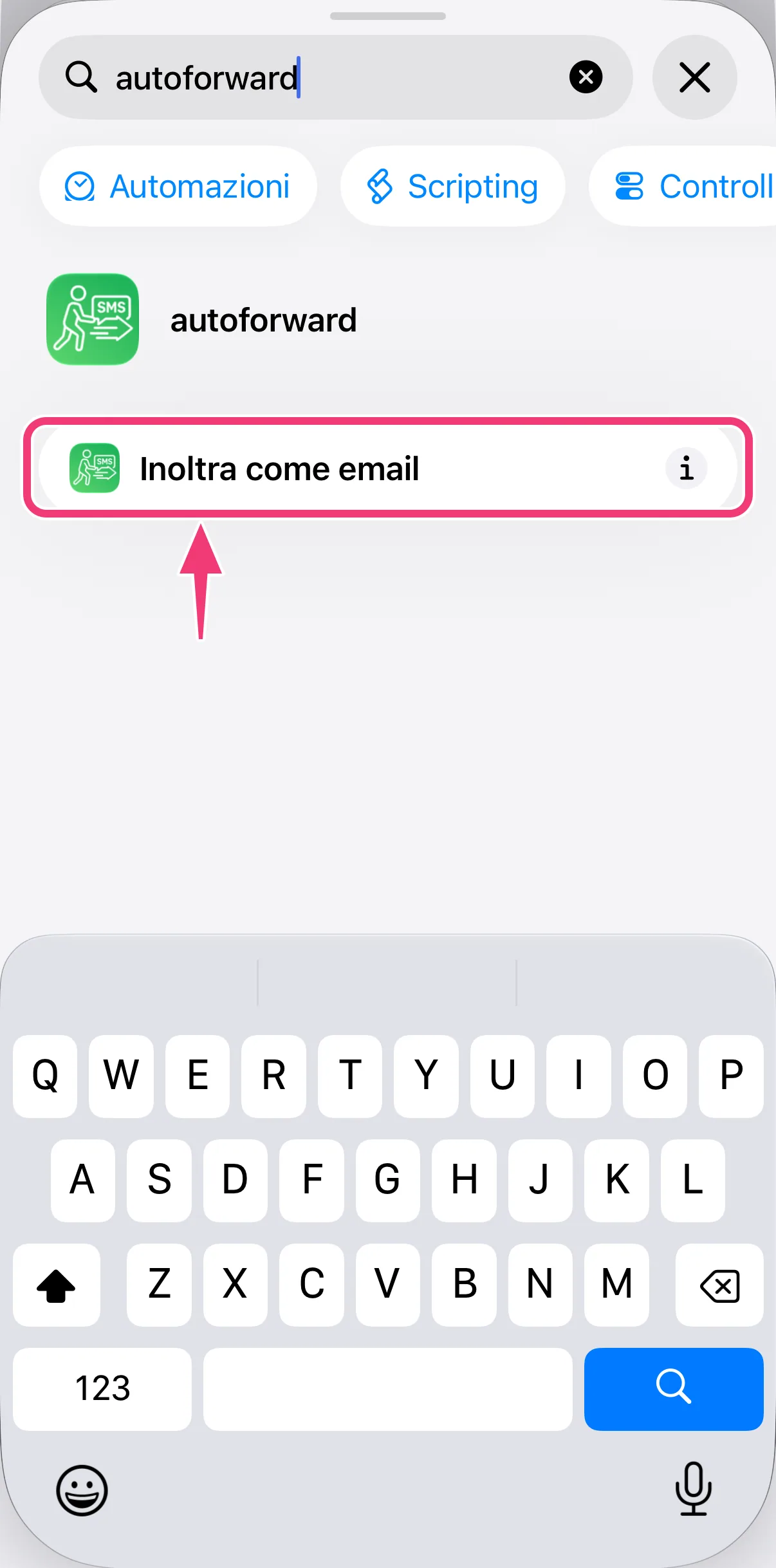
5. Aggiungi «Inoltra come email»
Tocca «Cerca» in basso, digita «autoforward» e scegli «Inoltra come email».
6. Inserisci il messaggio
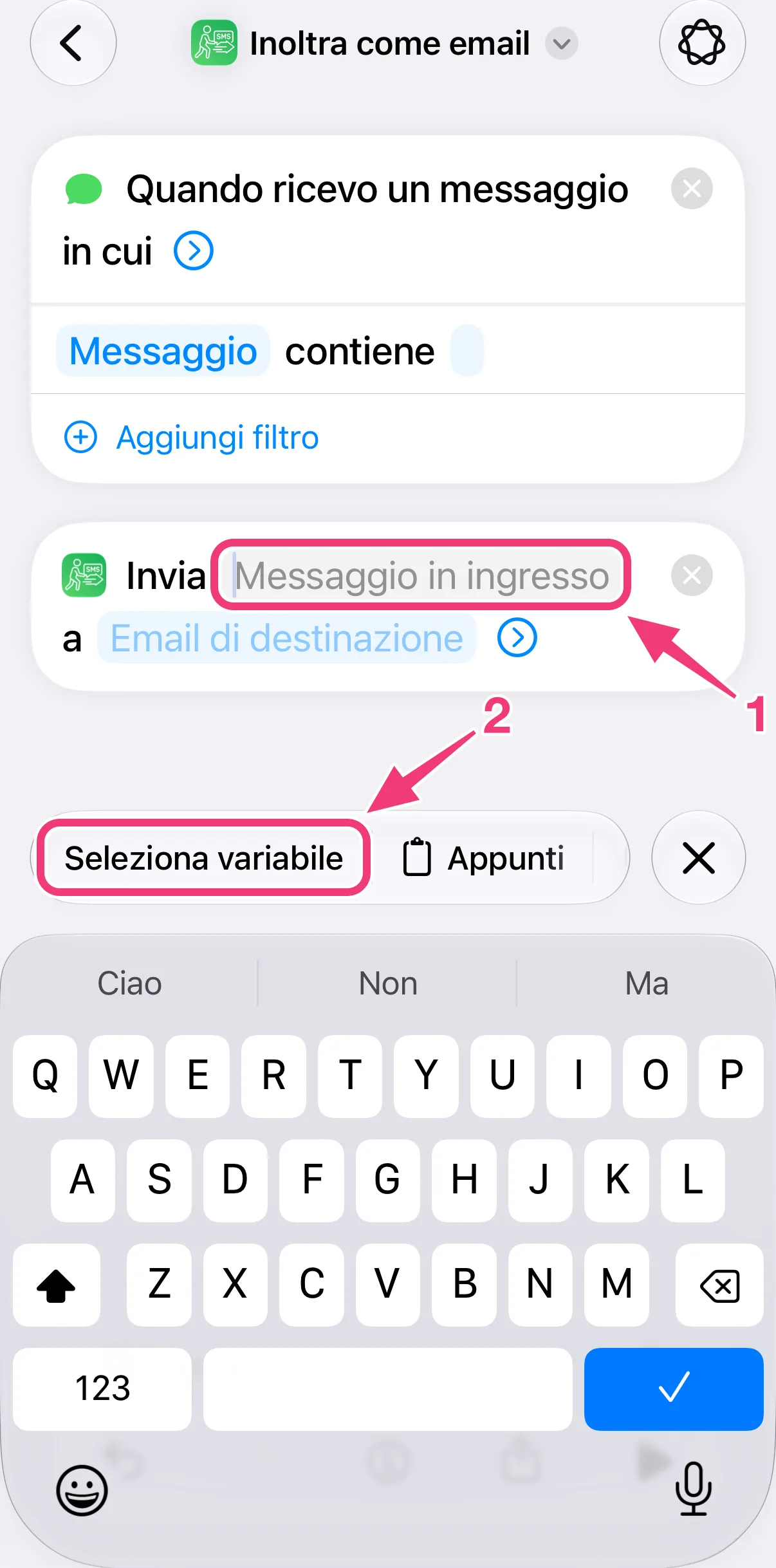
- Tocca «Messaggio in ingresso» nell’azione.
- Tocca «Seleziona variabile» sopra la tastiera.
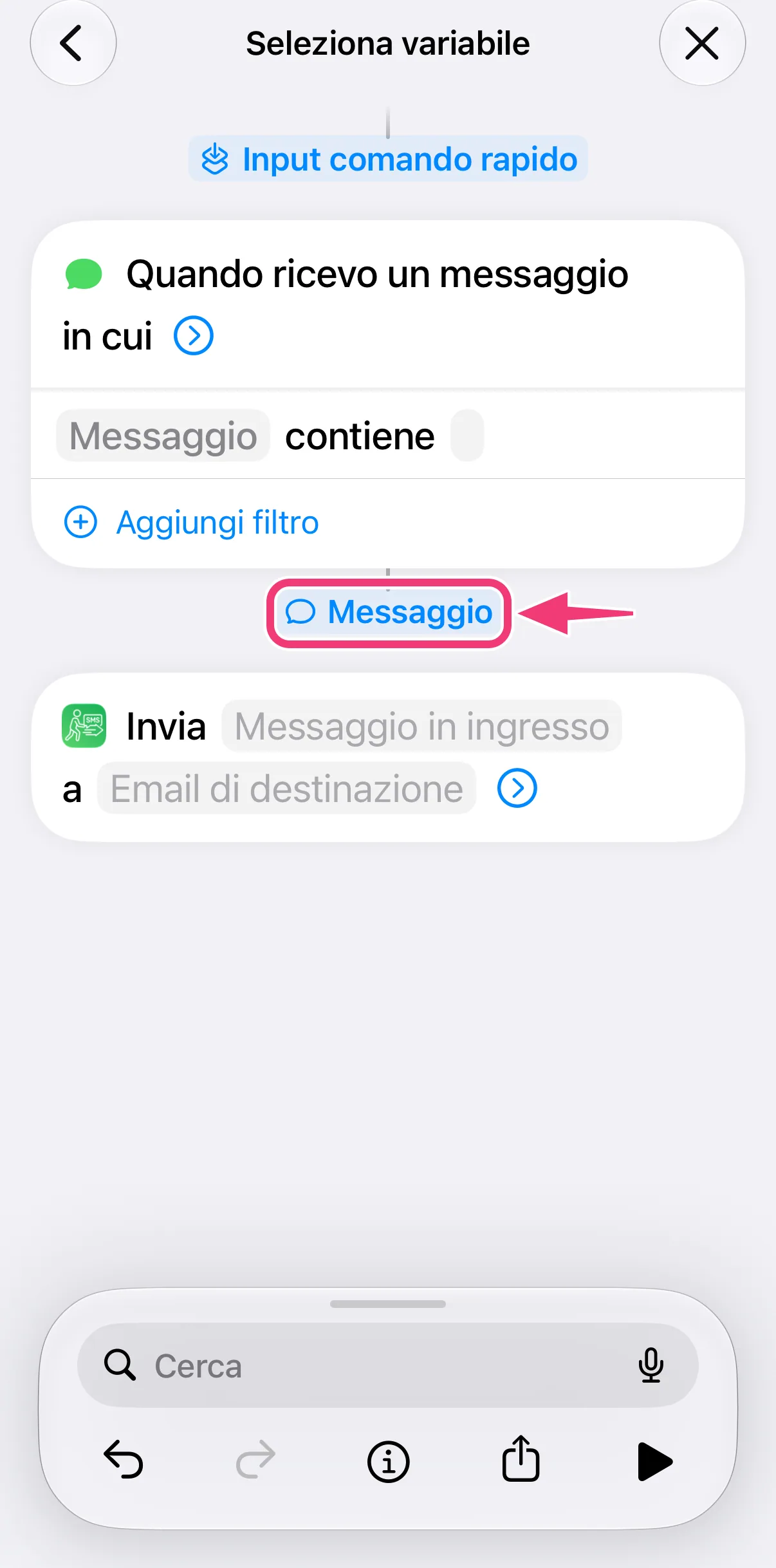
- Tocca «Messaggio» subito sotto il trigger.
7. Inserisci il tuo indirizzo email
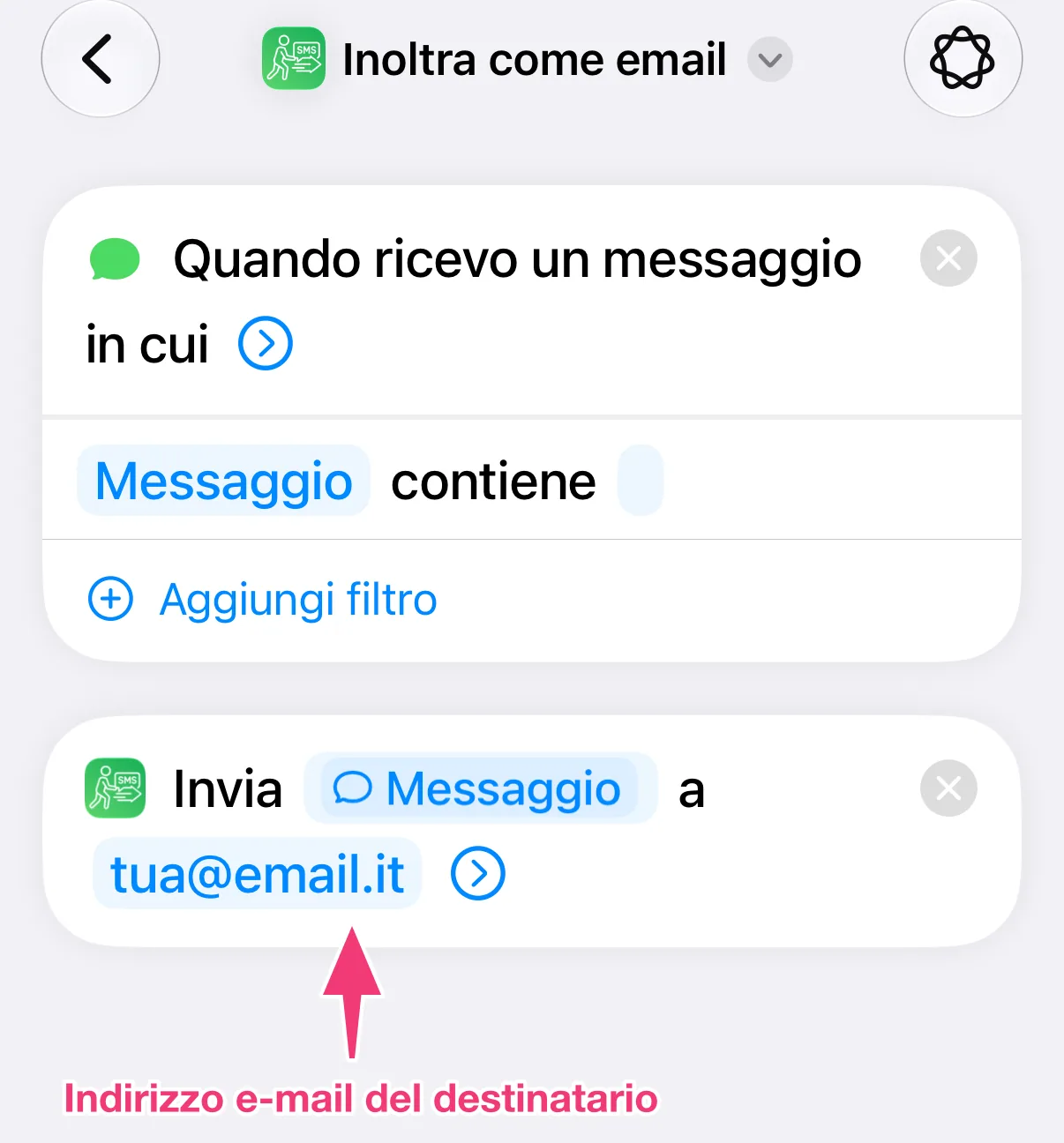
Tocca «Email di destinazione», inserisci l’indirizzo a cui inoltrare i tuoi SMS e tocca ✓.
8. Facoltativo: metti il mittente nell’oggetto
Con il mittente nell’oggetto, la tua app di posta raggruppa i messaggi di ogni mittente in un’unica conversazione.
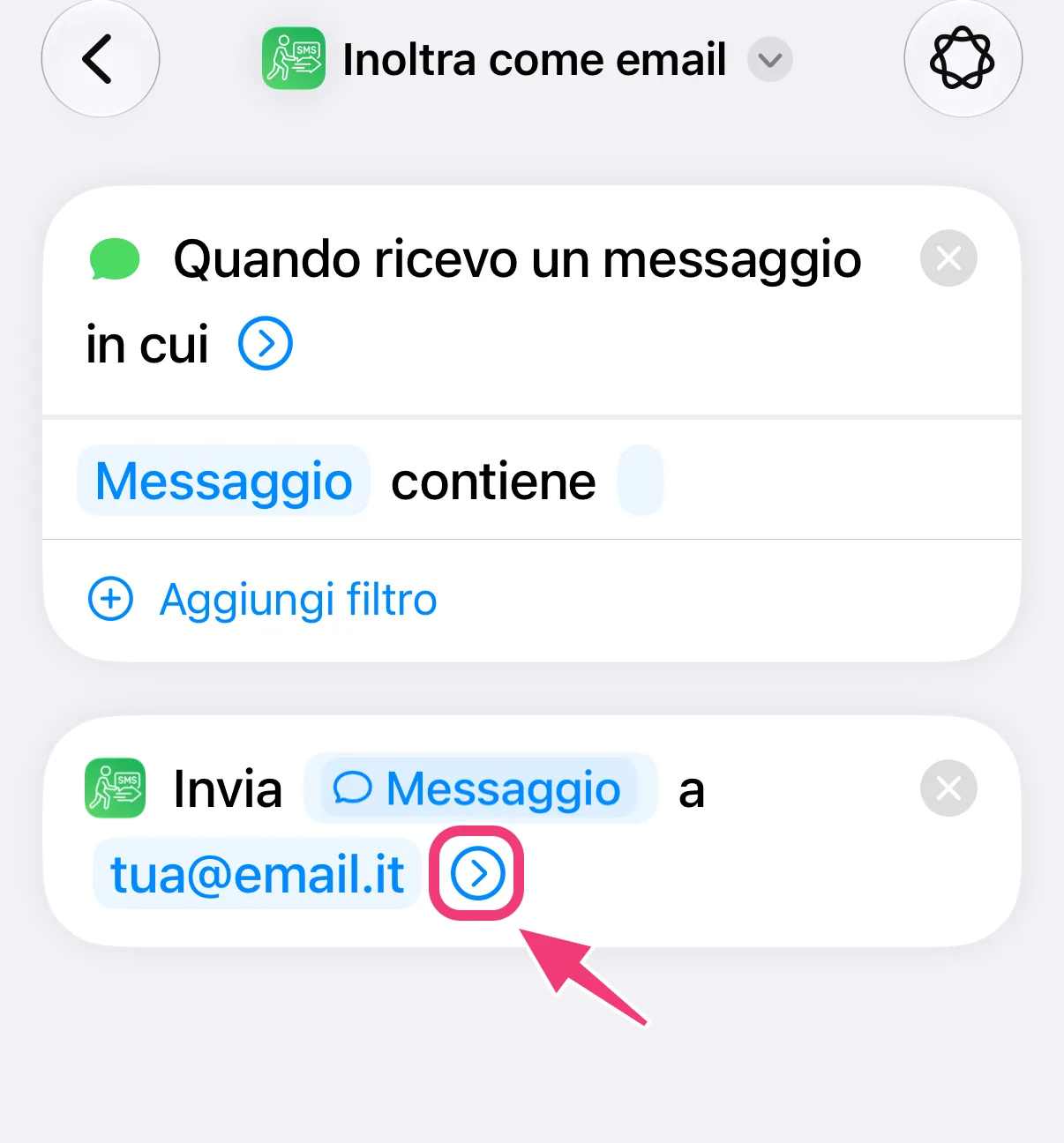
- Tocca la freccia accanto all’indirizzo email. Così compaiono le altre opzioni dell’azione.
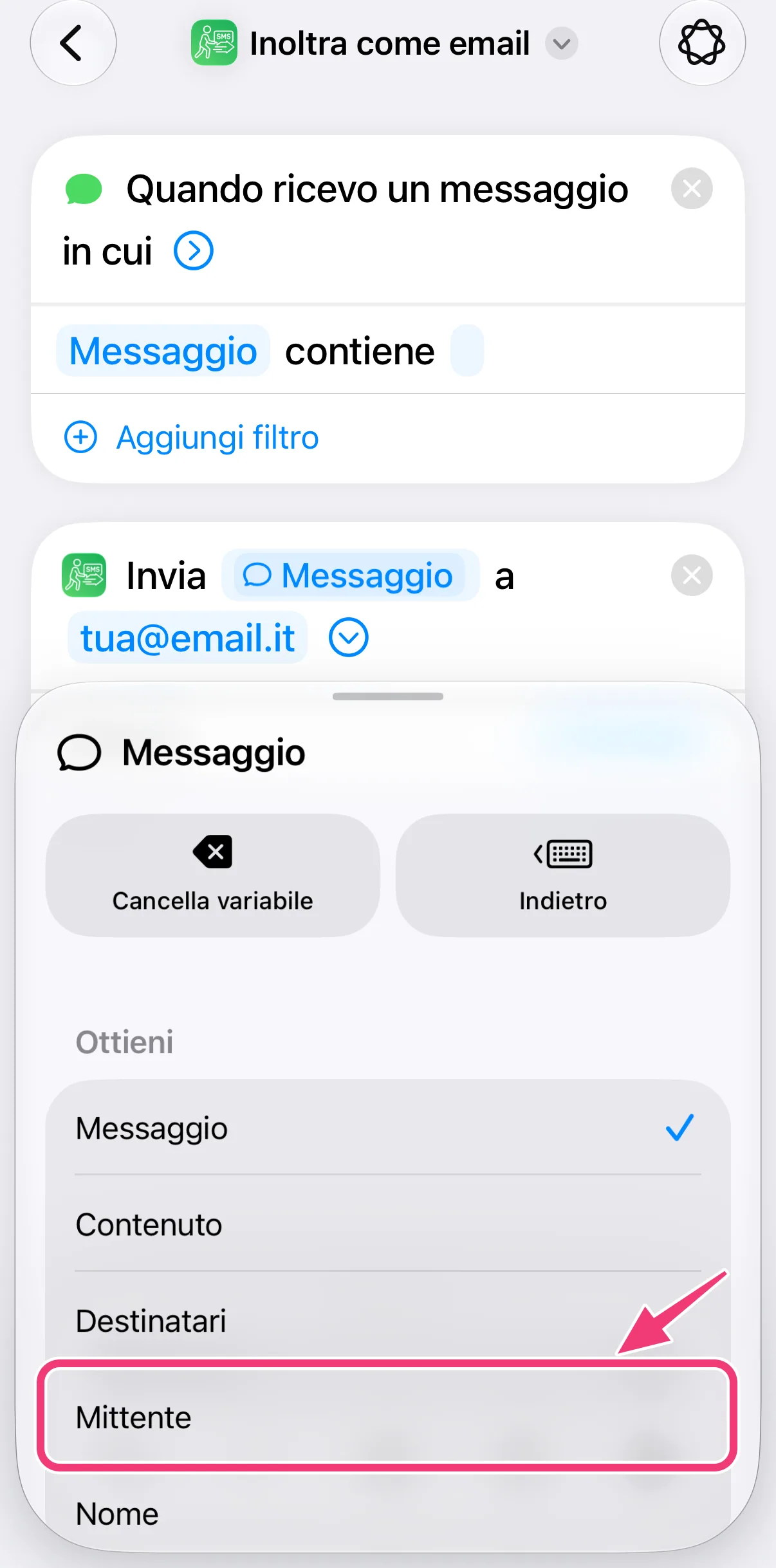
- Tocca il campo «Mittente», poi «Seleziona variabile» e «Messaggio», come al passaggio 6.
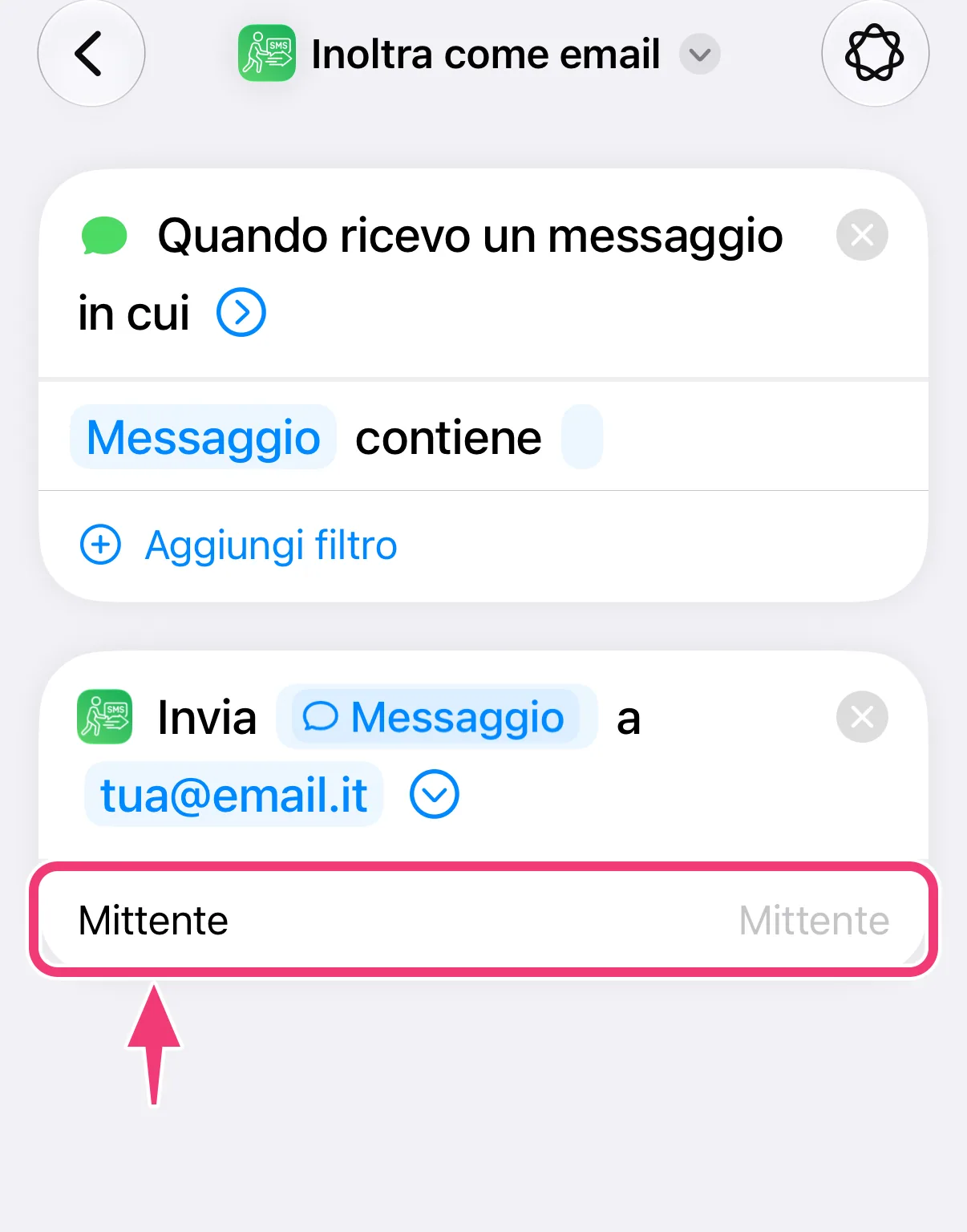
- Tocca il «Messaggio» appena inserito e scegli «Mittente».
9. Salva l’automazione
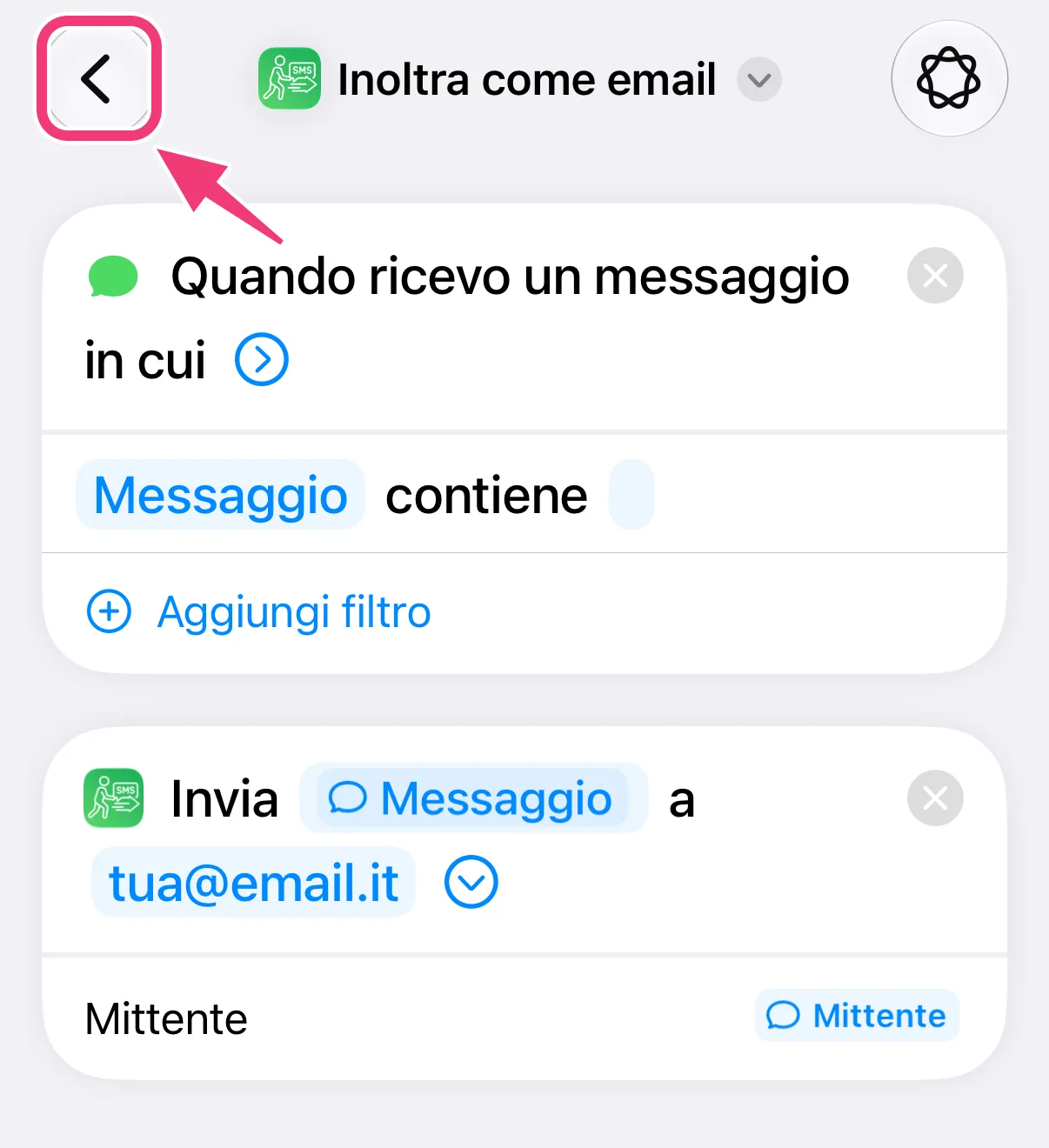
Tocca la freccia indietro in alto a sinistra. Non c’è un pulsante «Fine»: uscire dall’editor salva l’automazione.
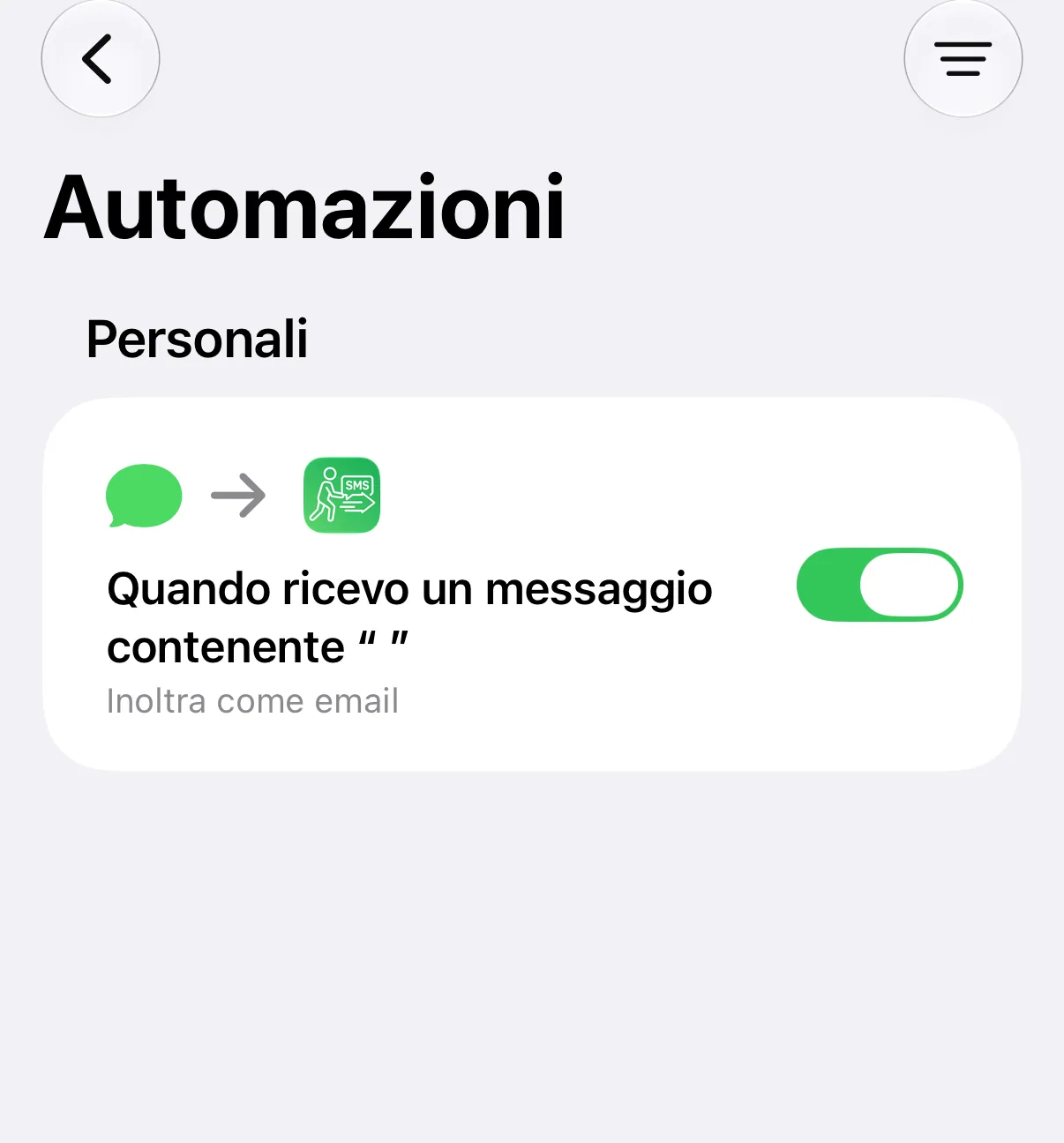
Ora i tuoi SMS verranno inoltrati!
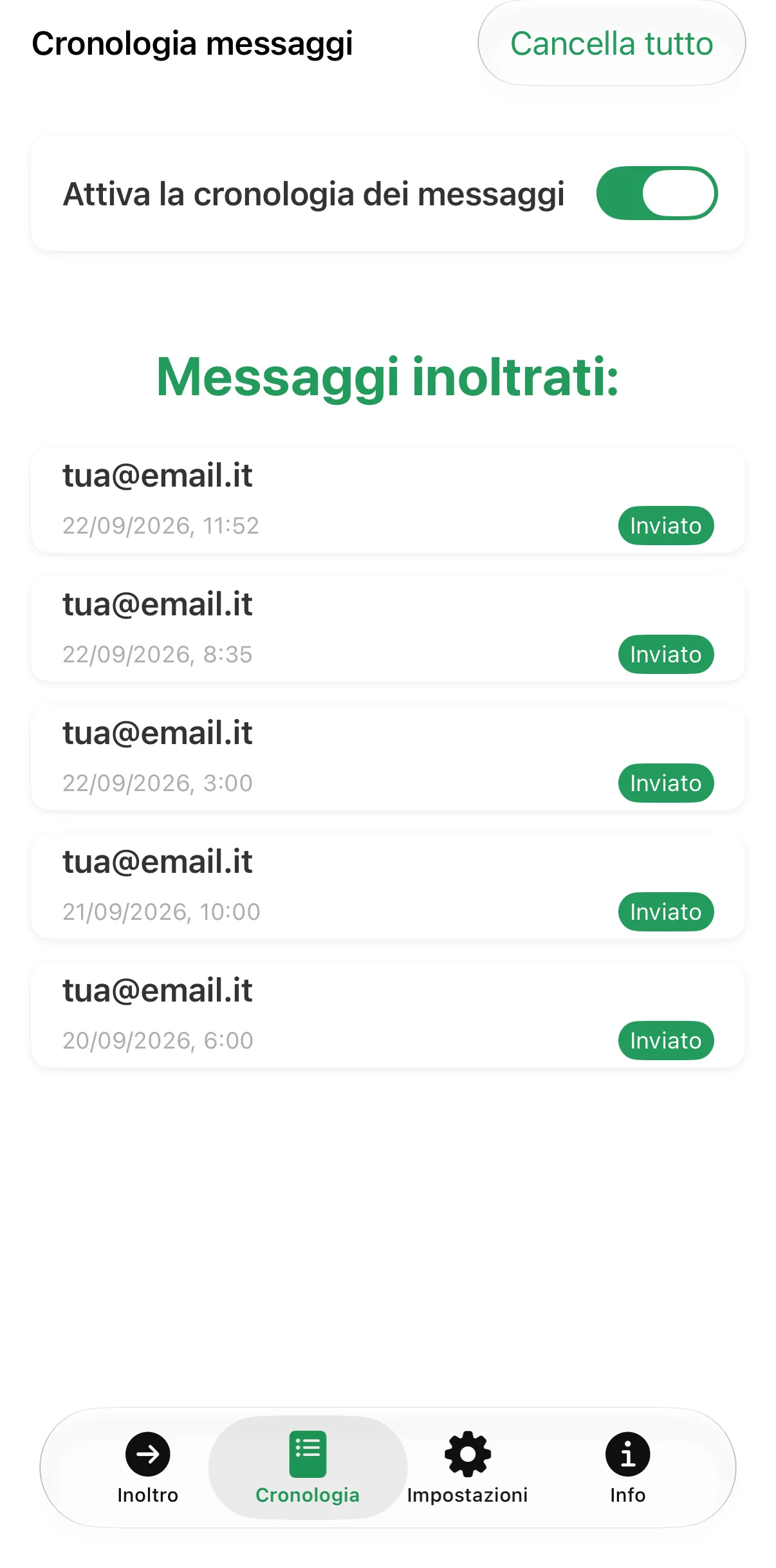
10. Consulta la cronologia degli inoltri
Nell’app autoforward, la scheda «Cronologia» mostra ogni SMS inoltrato con destinatario, ora e stato di consegna, mai il messaggio stesso.