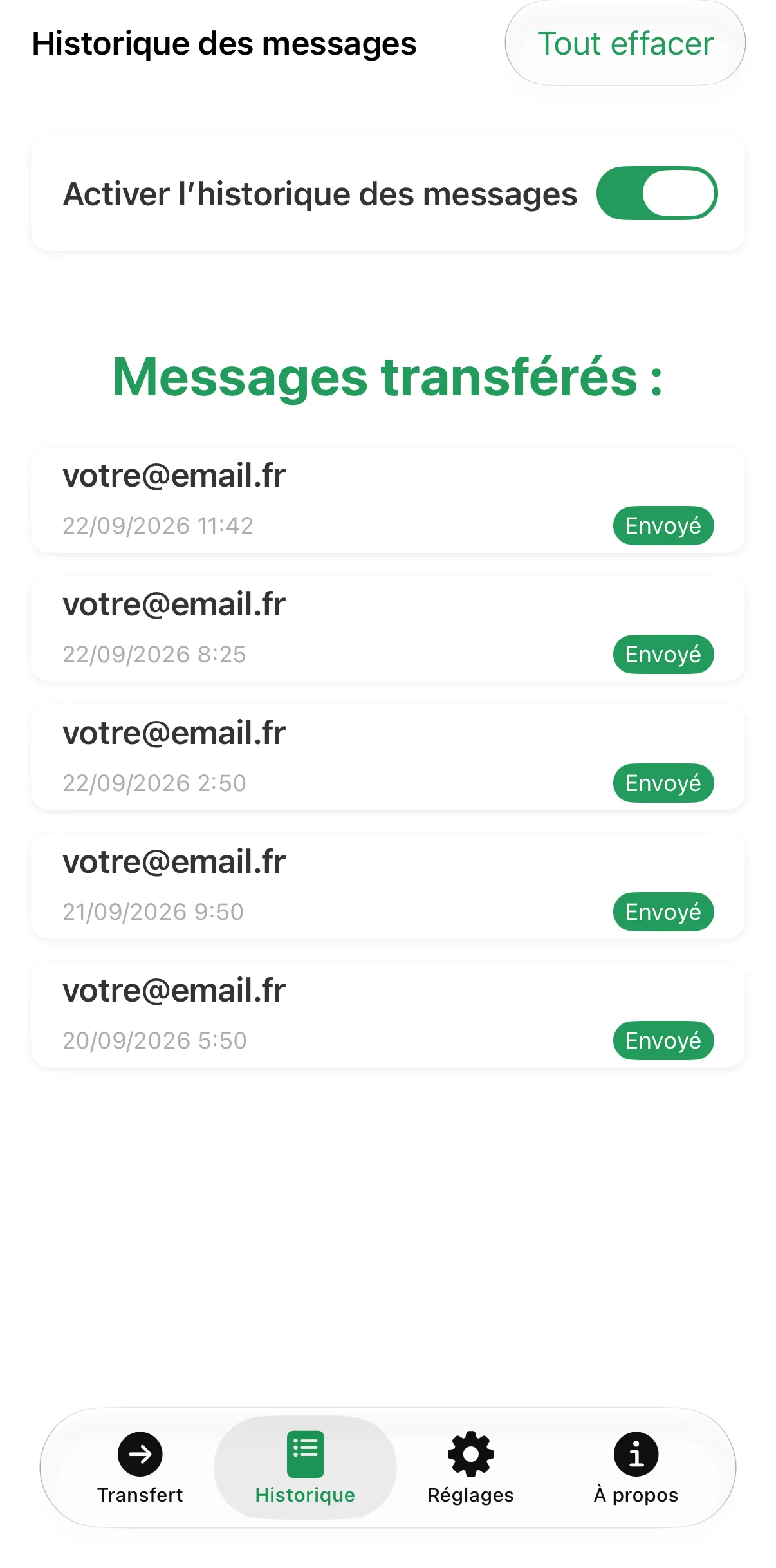
Ce guide vous accompagne pas à pas dans la configuration du transfert de SMS par e-mail avec l’app autoforward et une automatisation Raccourcis. Il suppose que vous avez déjà installé l’app autoforward. Ouvrez l’app « Raccourcis » sur votre iPhone et allez dans « Automatisation », ou touchez « Ouvrir l’app Raccourcis » dans autoforward, qui vous y mène directement.
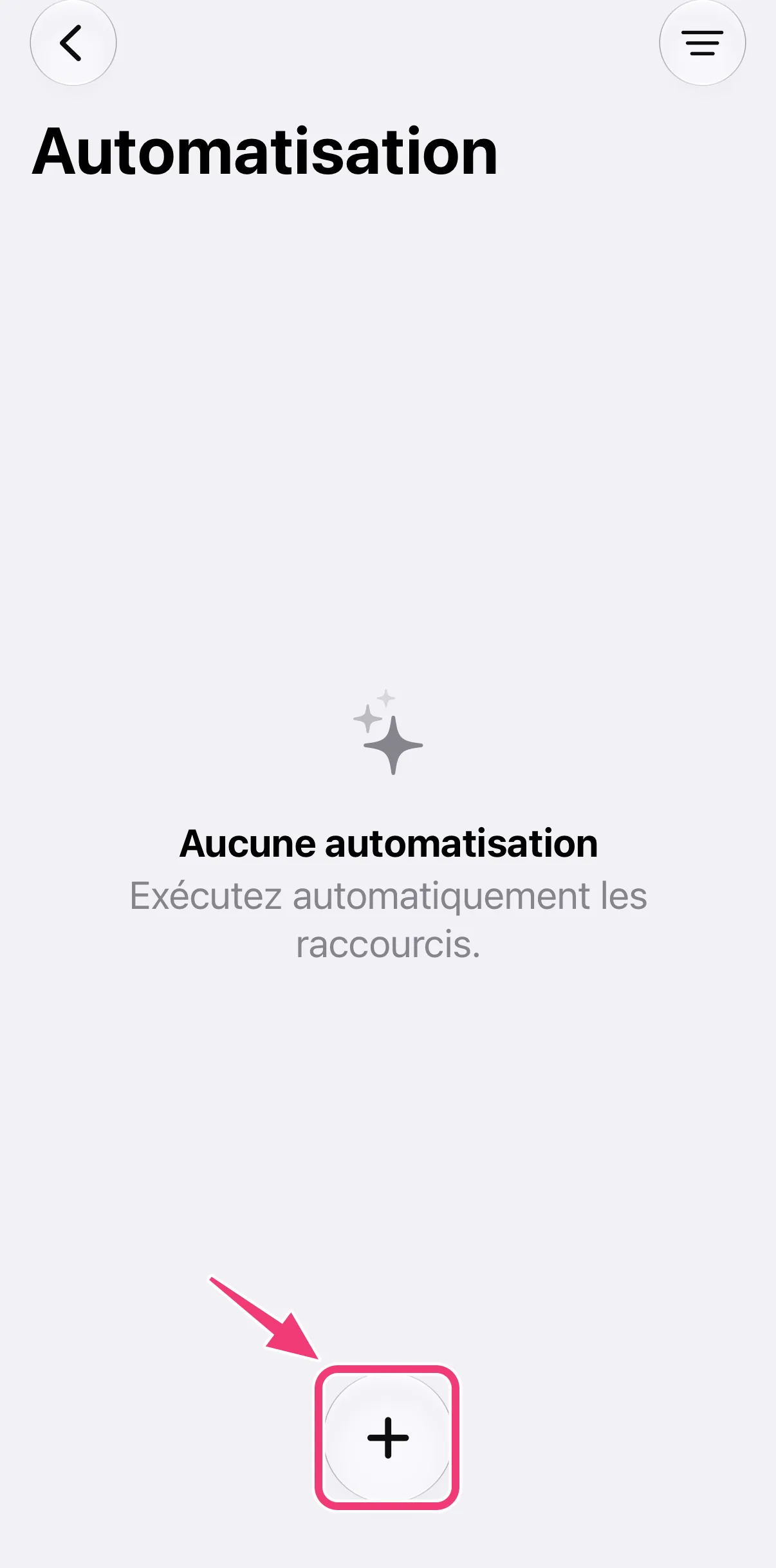
1. Ajoutez une nouvelle automatisation
Touchez « + » en bas de la page « Automatisation ».
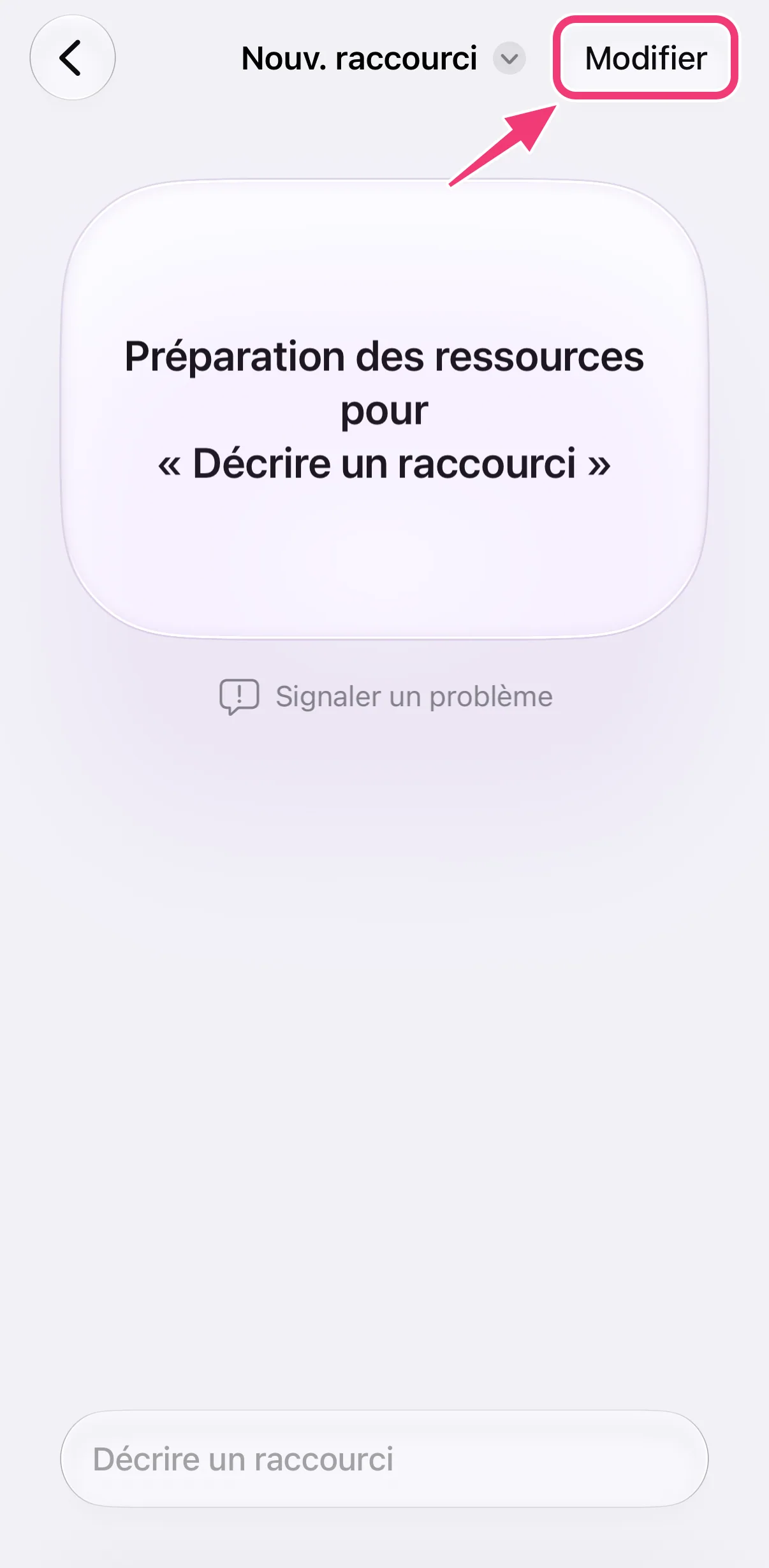
2. Ouvrez l’éditeur
Si Raccourcis vous demande de décrire un raccourci, touchez « Modifier » (en haut à droite). Si l’éditeur s’ouvre directement, passez cette étape.
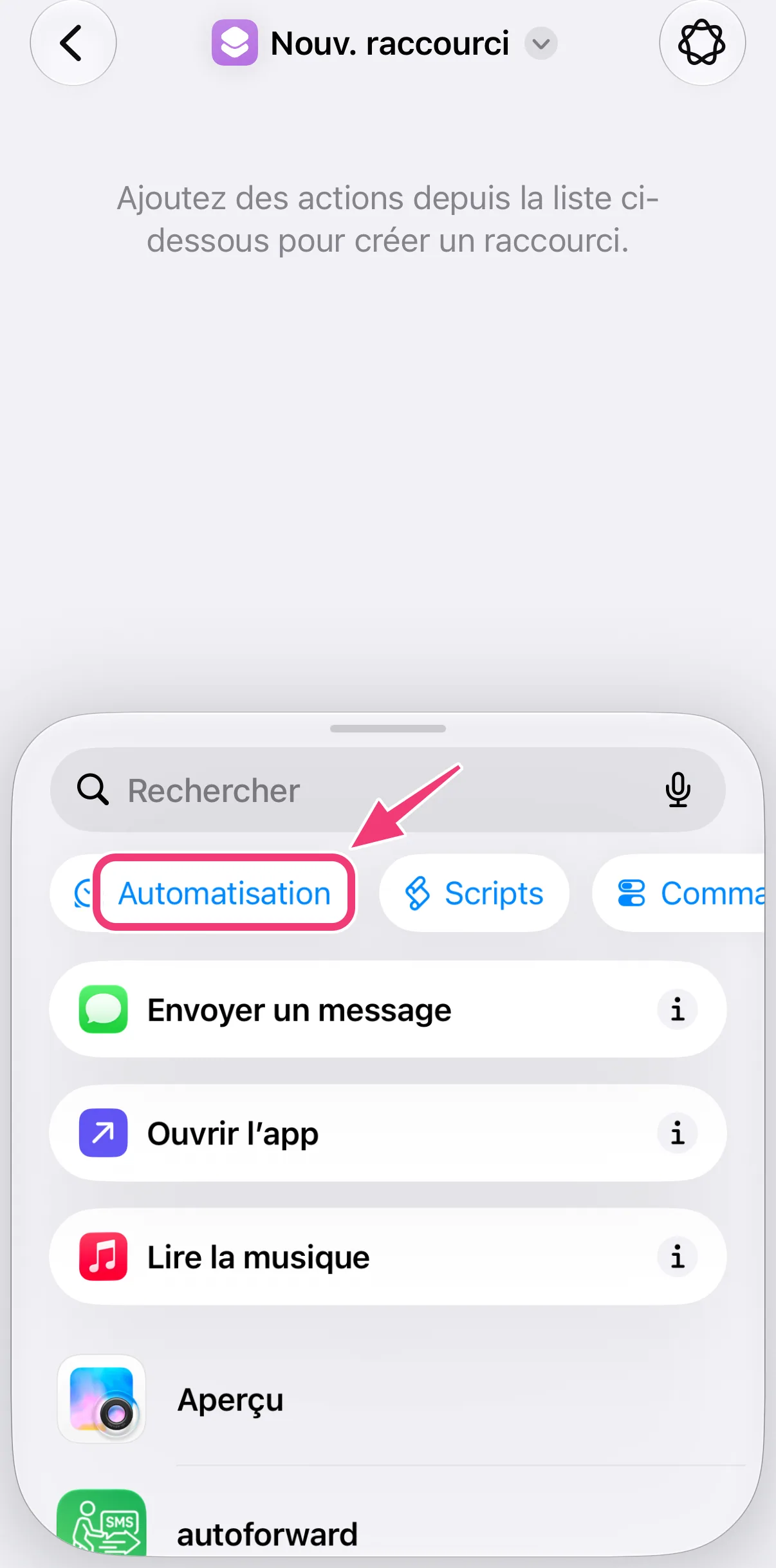
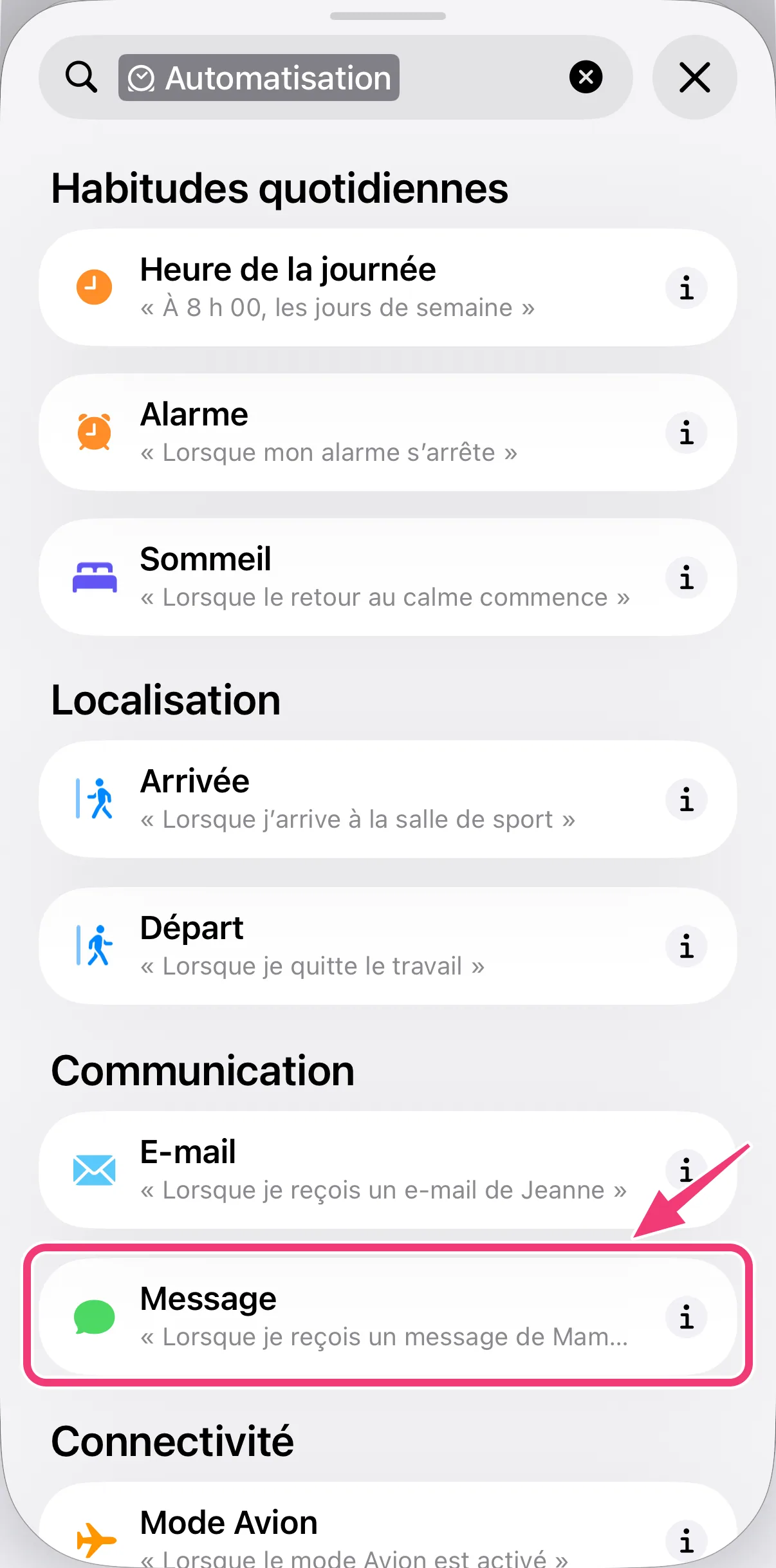
3. Touchez « Automatisation » et choisissez « Message »
Dans la liste d’actions en bas, touchez d’abord « Automatisation » (on le rate facilement), puis choisissez « Message » comme déclencheur.
4. Choisissez les messages à transférer
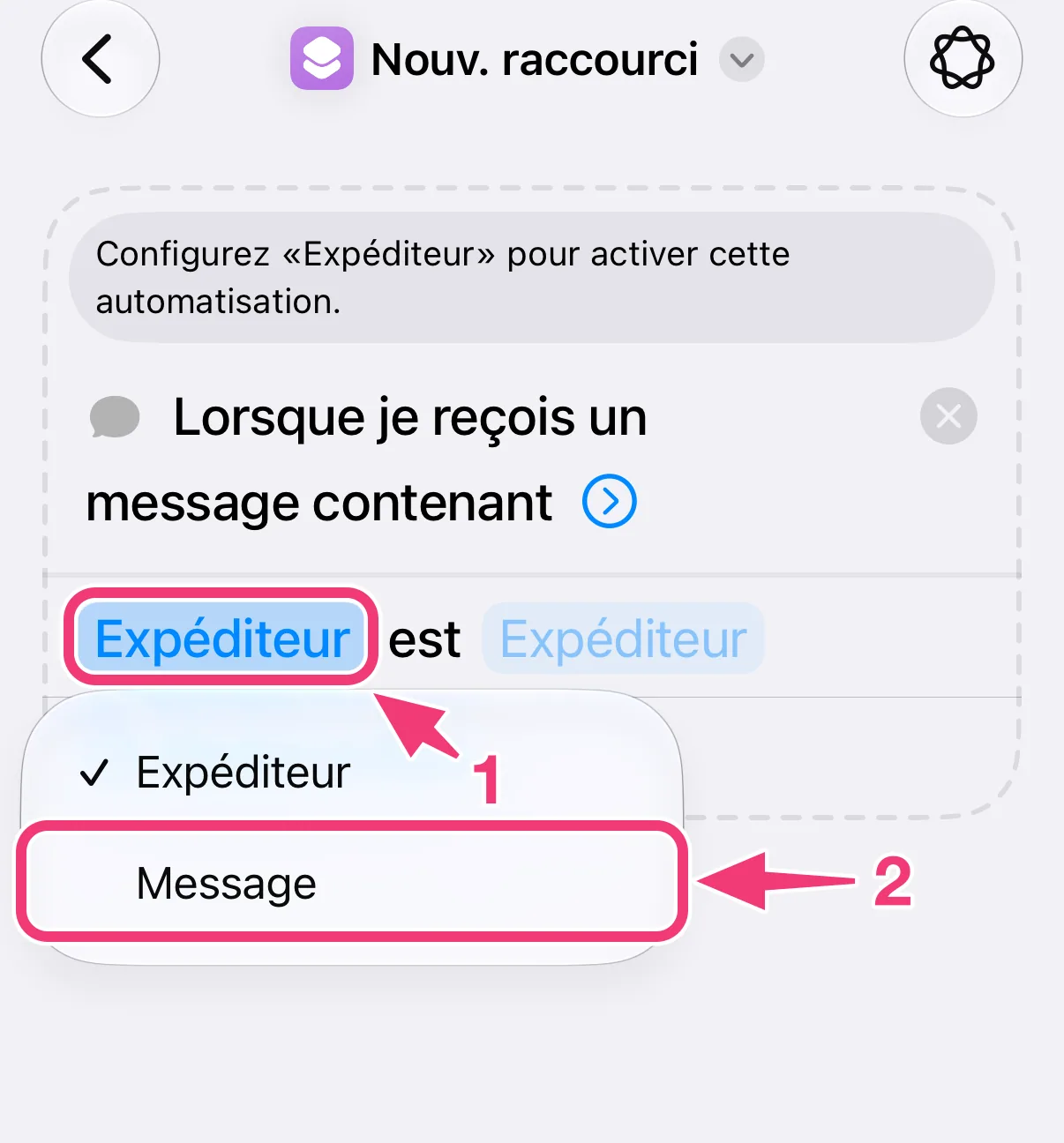
Un nouveau déclencheur commence par « Expéditeur est Expéditeur » et a besoin d’une condition pour que l’automatisation puisse s’exécuter. Pour transférer tous vos SMS :
- Touchez « Expéditeur » et remplacez-le par « Message ».
- Touchez le champ vide après « contient », saisissez un seul espace et touchez ✓. Chaque SMS contient un espace : ils sont donc tous transférés.
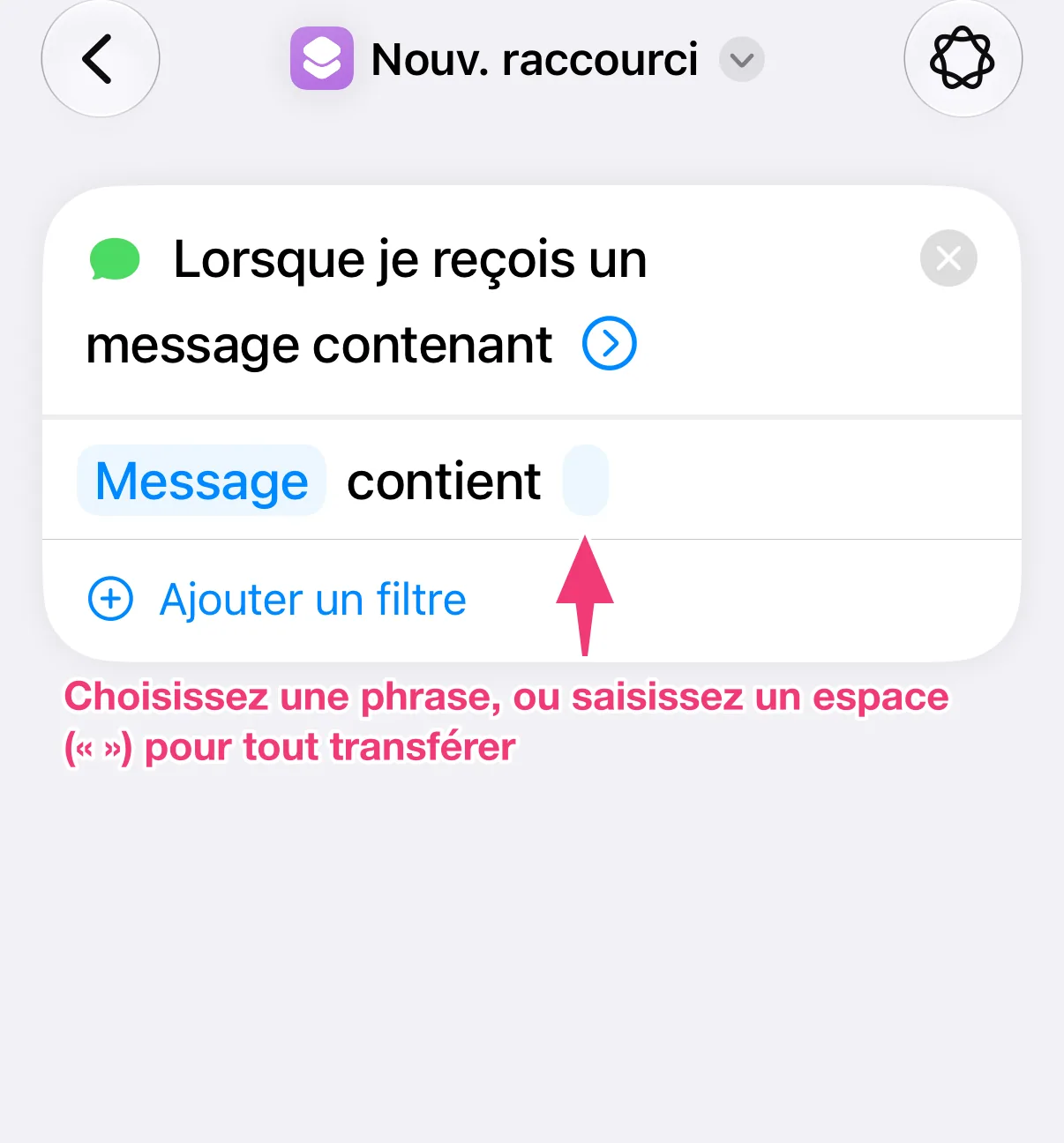
Pour ne transférer que certains SMS, saisissez à la place de l’espace un mot ou une expression qu’ils contiennent, par exemple « code » pour les codes de connexion. Pour ne transférer que les SMS d’un seul expéditeur, laissez « Expéditeur » tel quel et choisissez le contact ou le numéro dans le champ à côté.
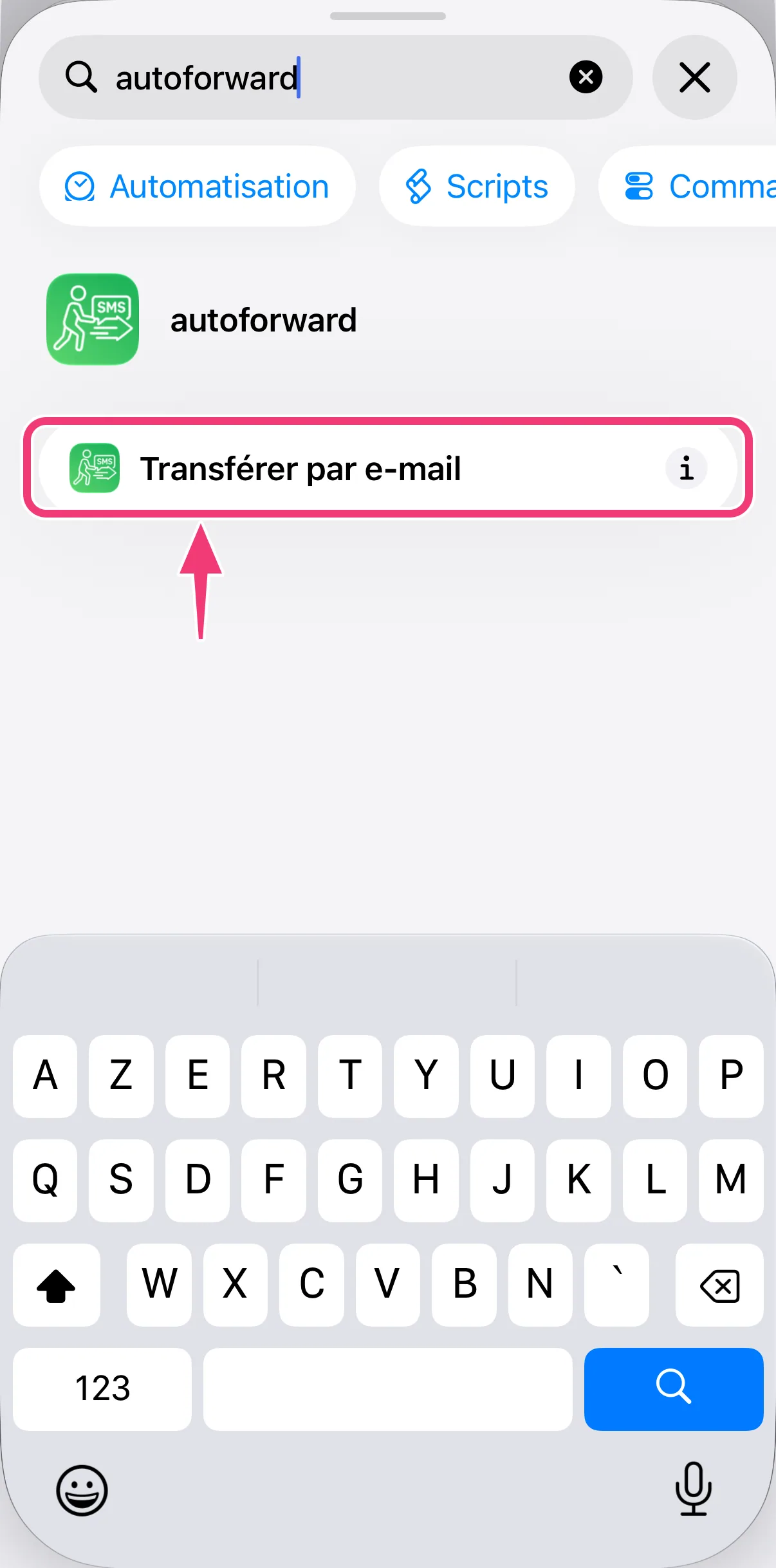
5. Ajoutez « Transférer par e-mail »
Touchez « Rechercher » en bas, saisissez « autoforward » et choisissez « Transférer par e-mail ».
6. Insérez le message
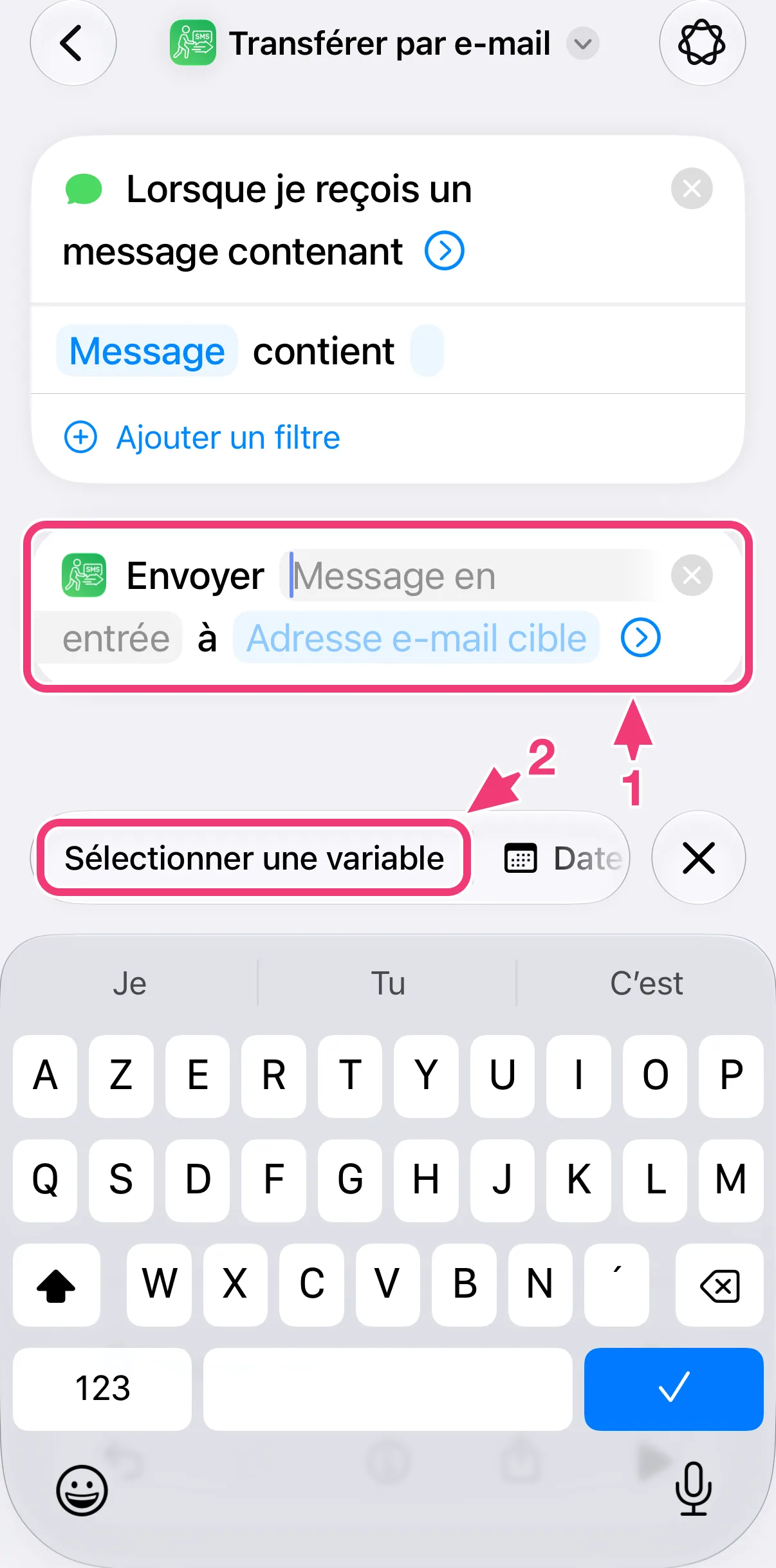
- Touchez « Message en entrée » dans l’action.
- Touchez « Sélectionner une variable » au-dessus du clavier.
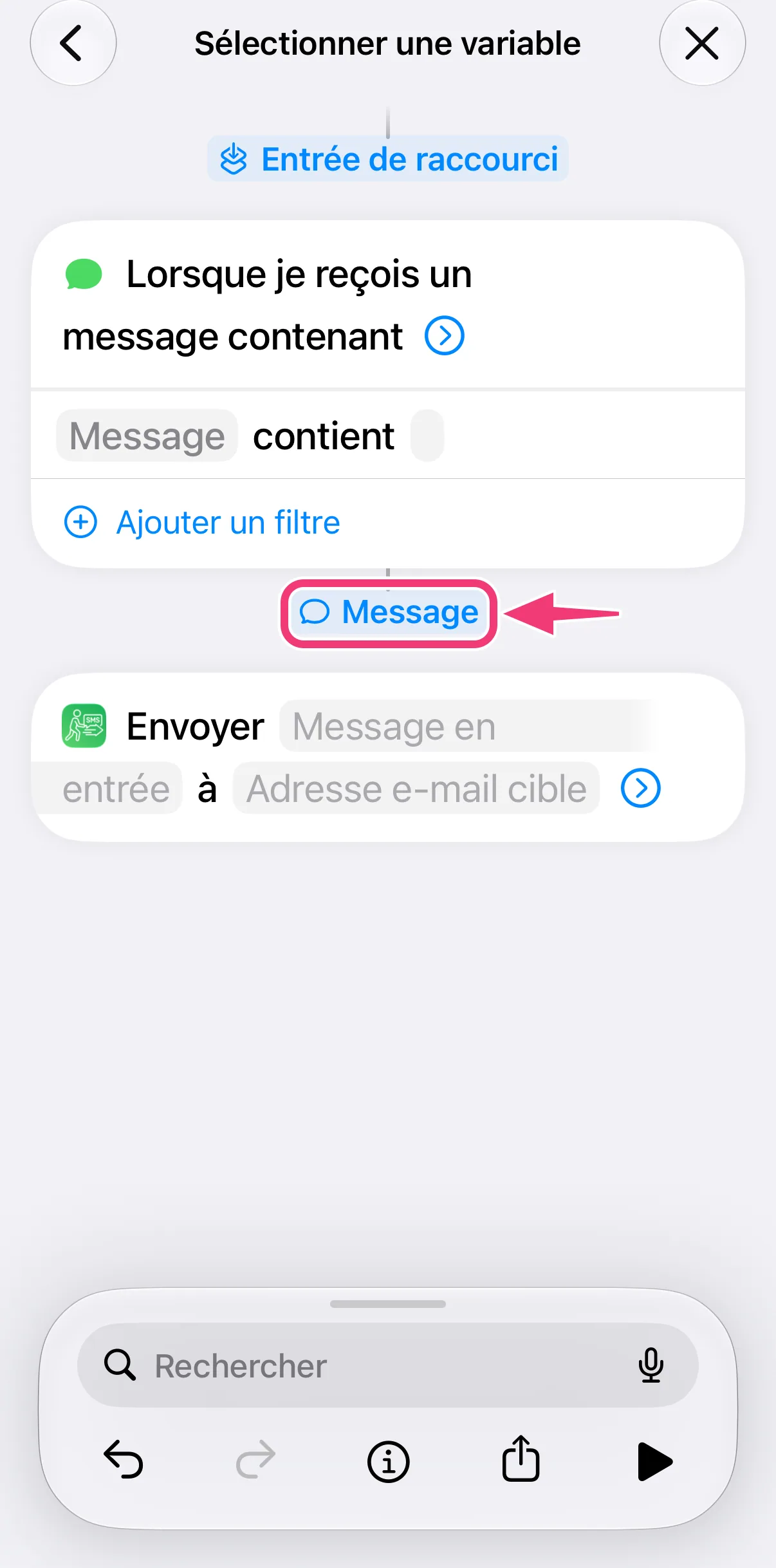
- Touchez « Message » juste sous le déclencheur.
7. Saisissez votre adresse e-mail
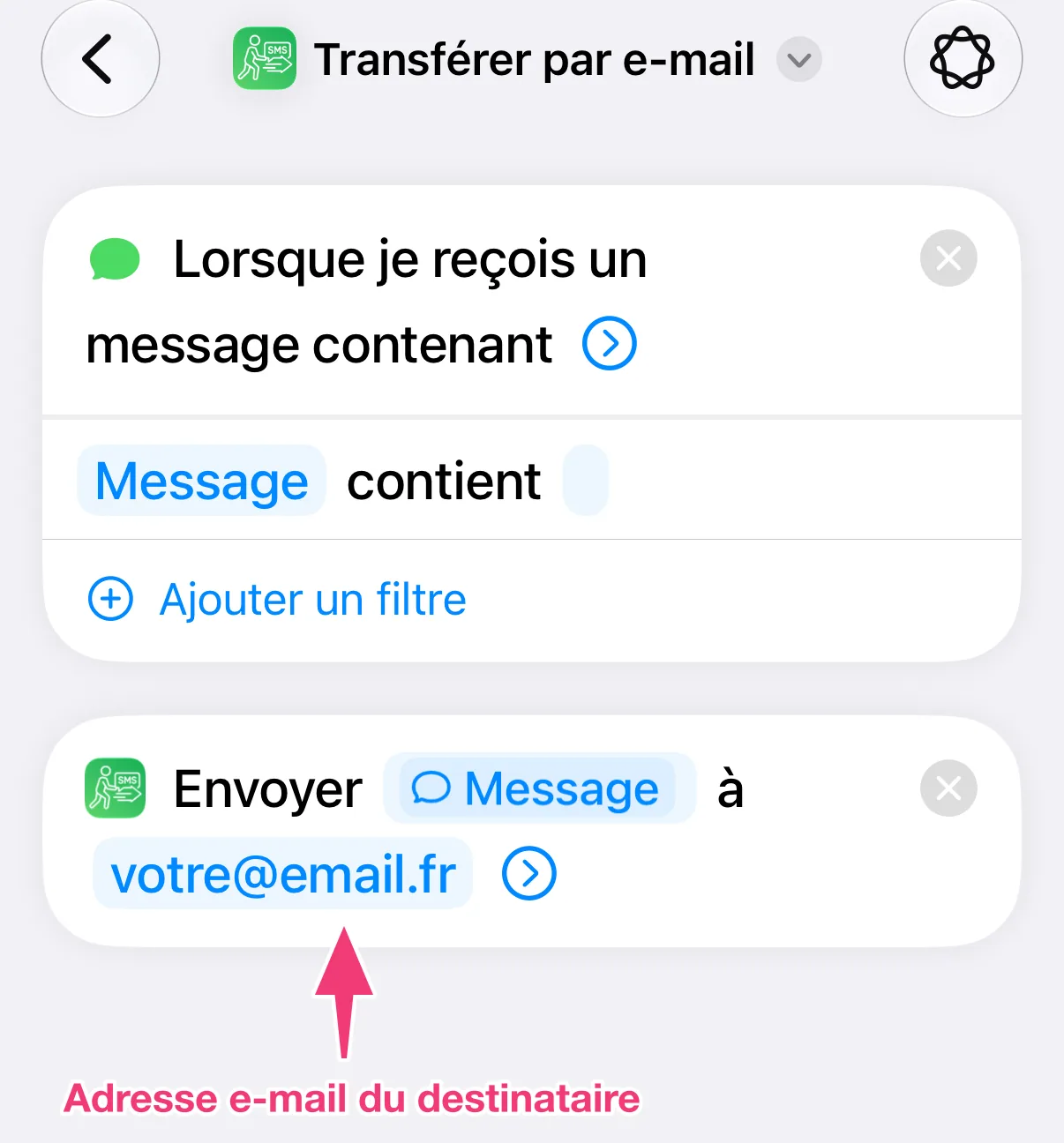
Touchez « Adresse e-mail cible », saisissez l’adresse vers laquelle transférer vos SMS et touchez ✓.
8. Facultatif : mettez l’expéditeur dans l’objet
Avec l’expéditeur dans l’objet, votre app de messagerie regroupe les messages de chaque expéditeur dans une même conversation.
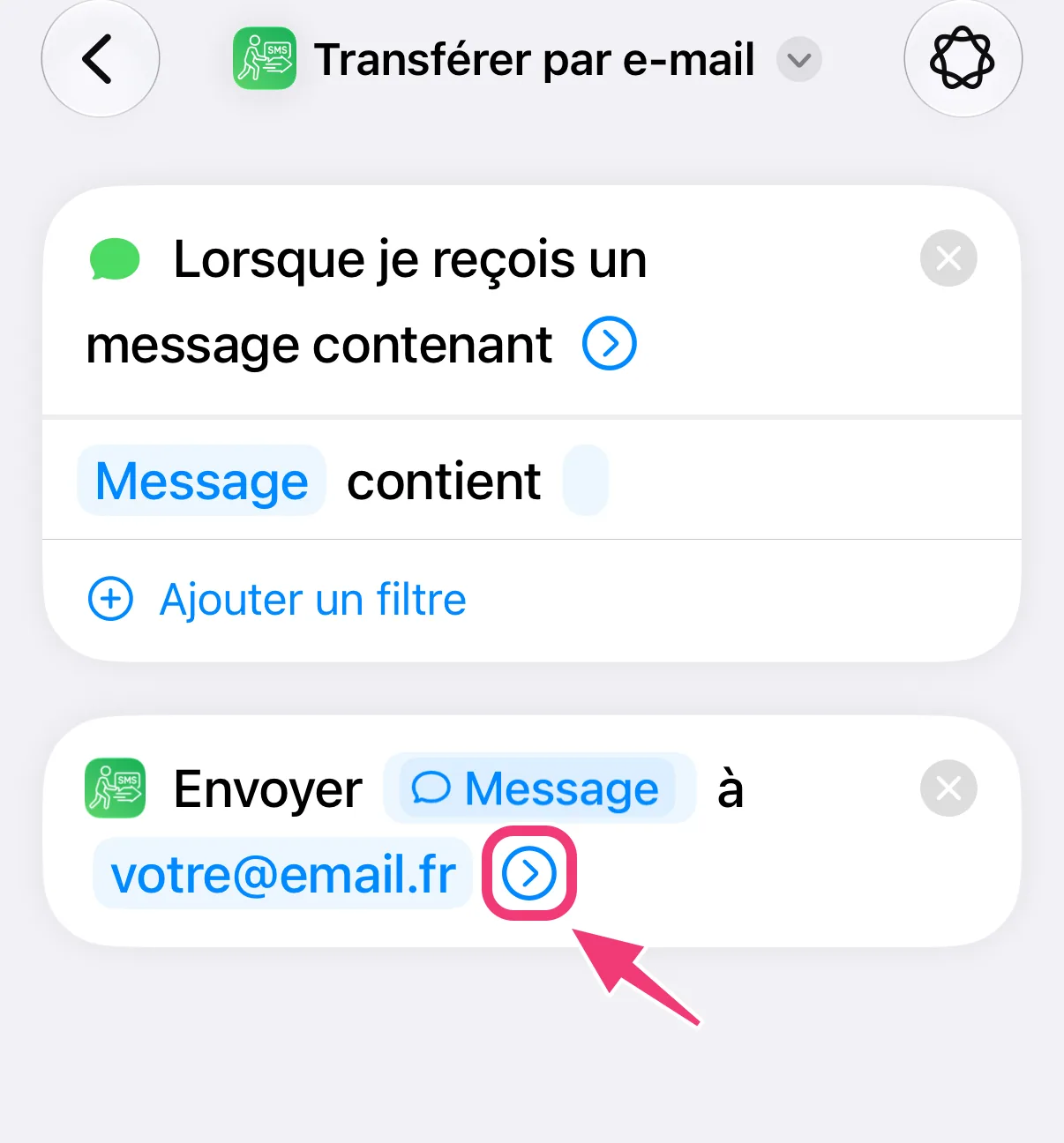
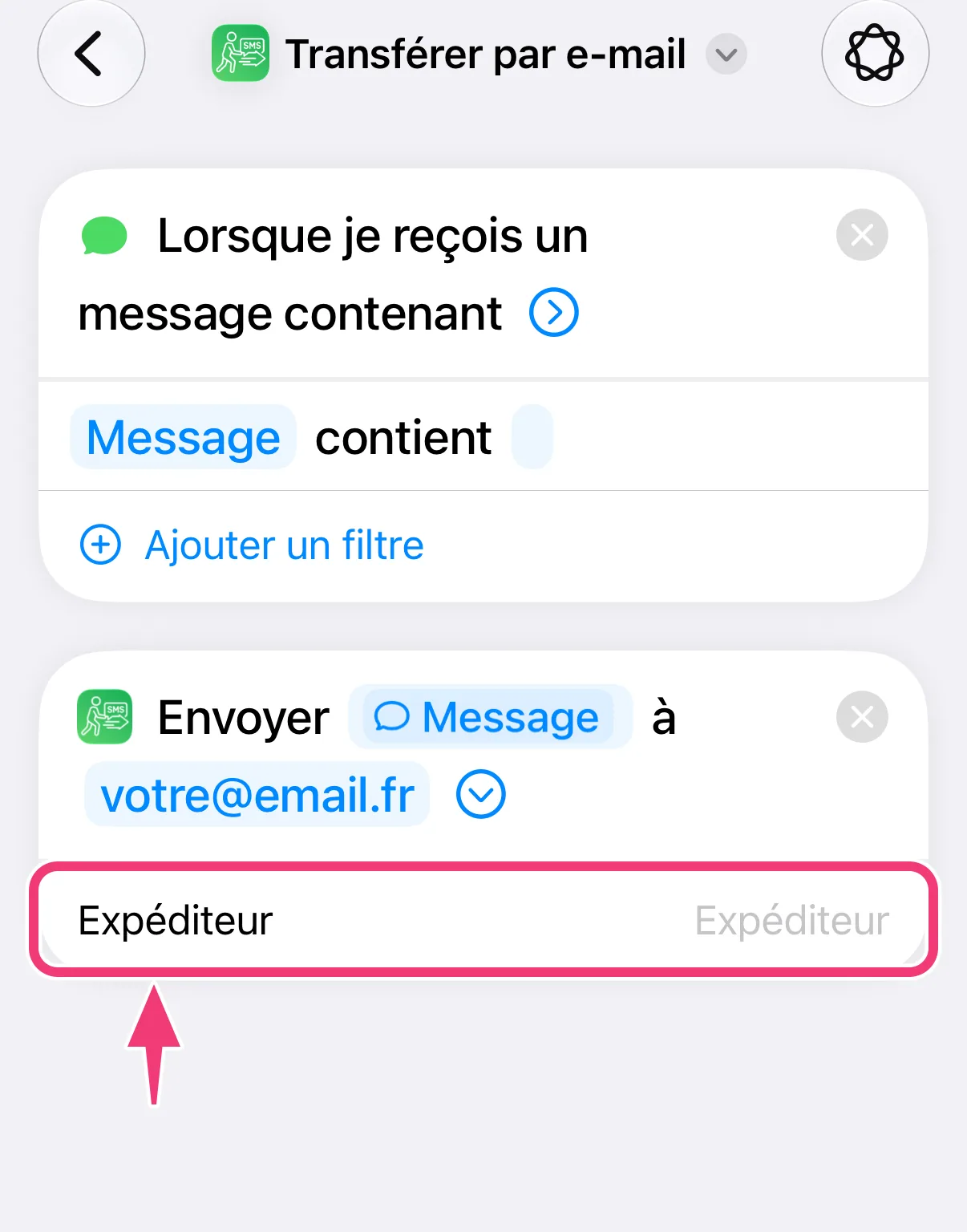
- Touchez la flèche à côté de l’adresse e-mail. Les autres options de l’action s’affichent.
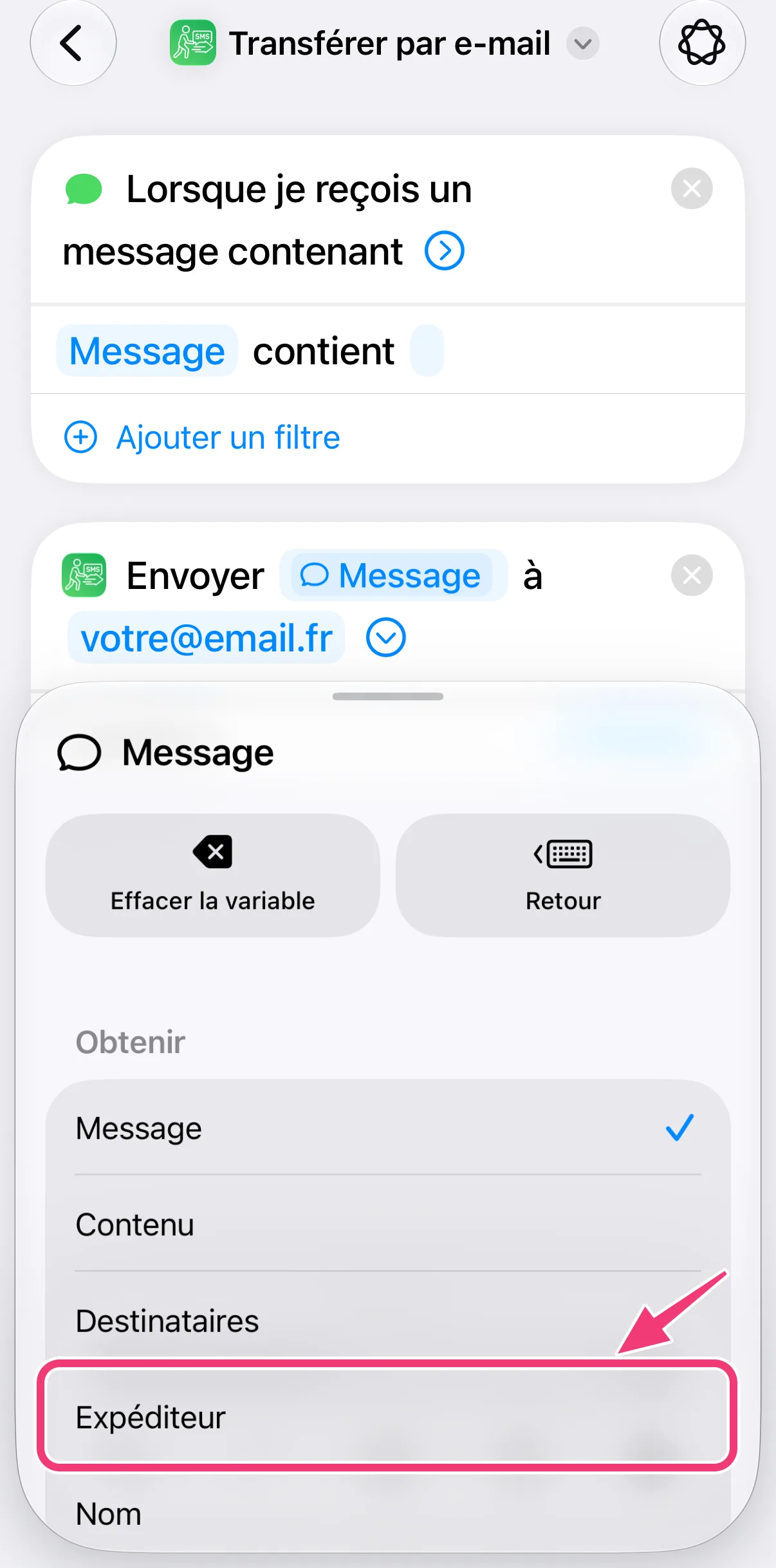
- Touchez le champ « Expéditeur », puis « Sélectionner une variable » et « Message », comme à l’étape 6.
- Touchez le « Message » que vous venez d’insérer et choisissez « Expéditeur ».
9. Enregistrez l’automatisation
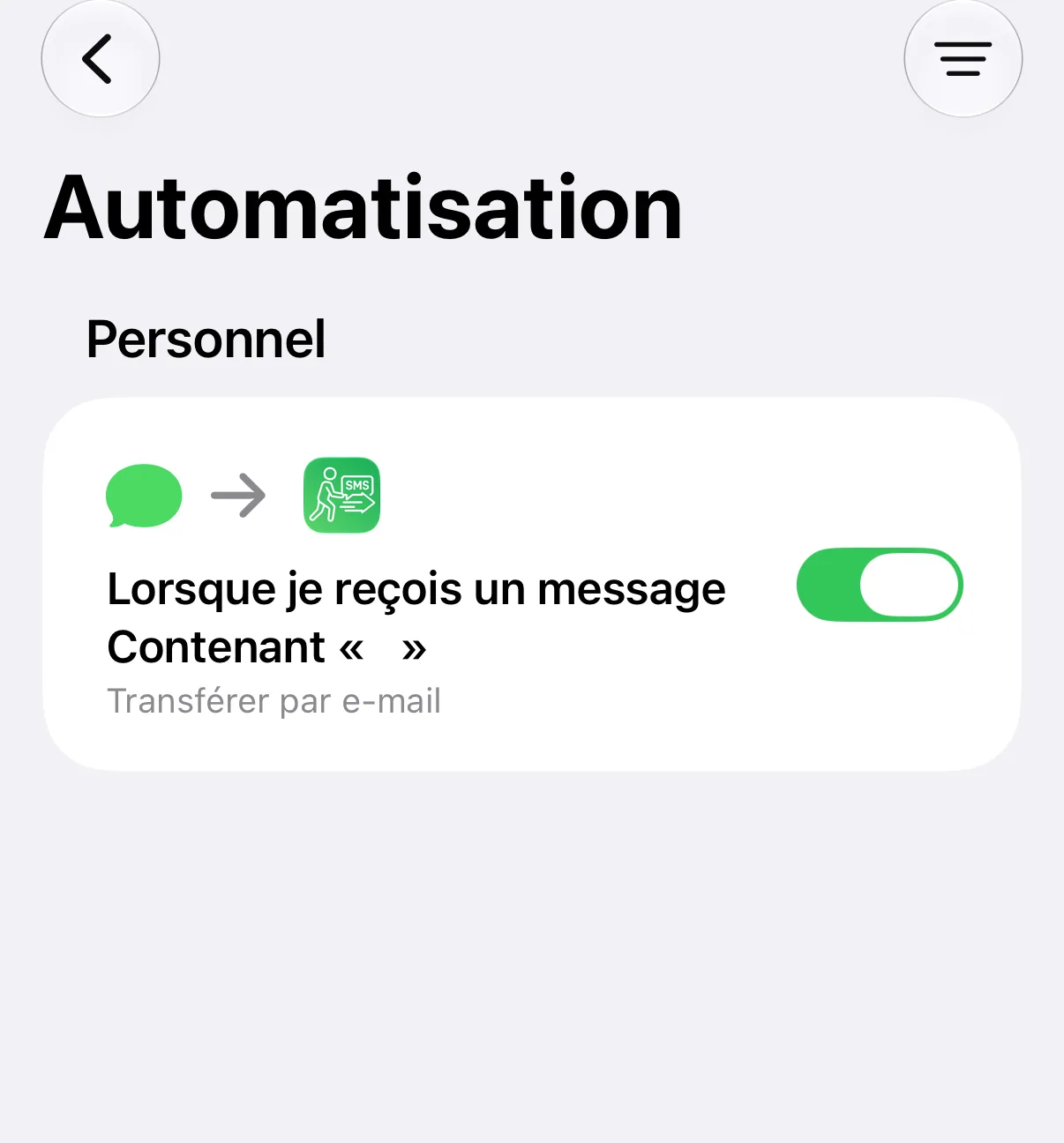
Touchez la flèche de retour en haut à gauche. Il n’y a pas de bouton « Terminé » : quitter l’éditeur enregistre l’automatisation.
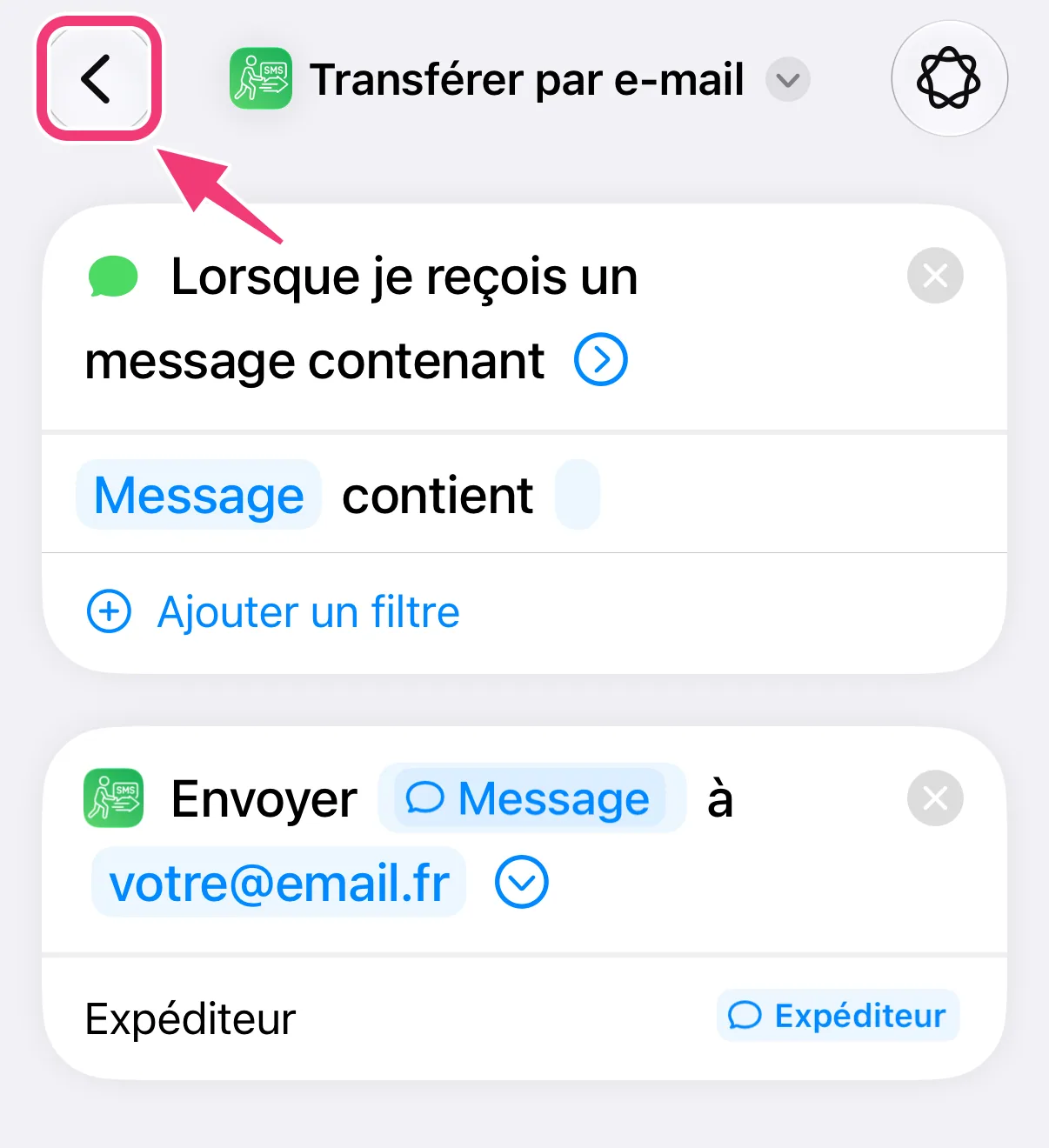
Vos SMS seront désormais transférés !
10. Consultez l’historique des transferts
Dans l’app autoforward, l’onglet « Historique » affiche chaque SMS transféré avec son destinataire, l’heure et l’état de l’envoi, jamais le message lui-même.