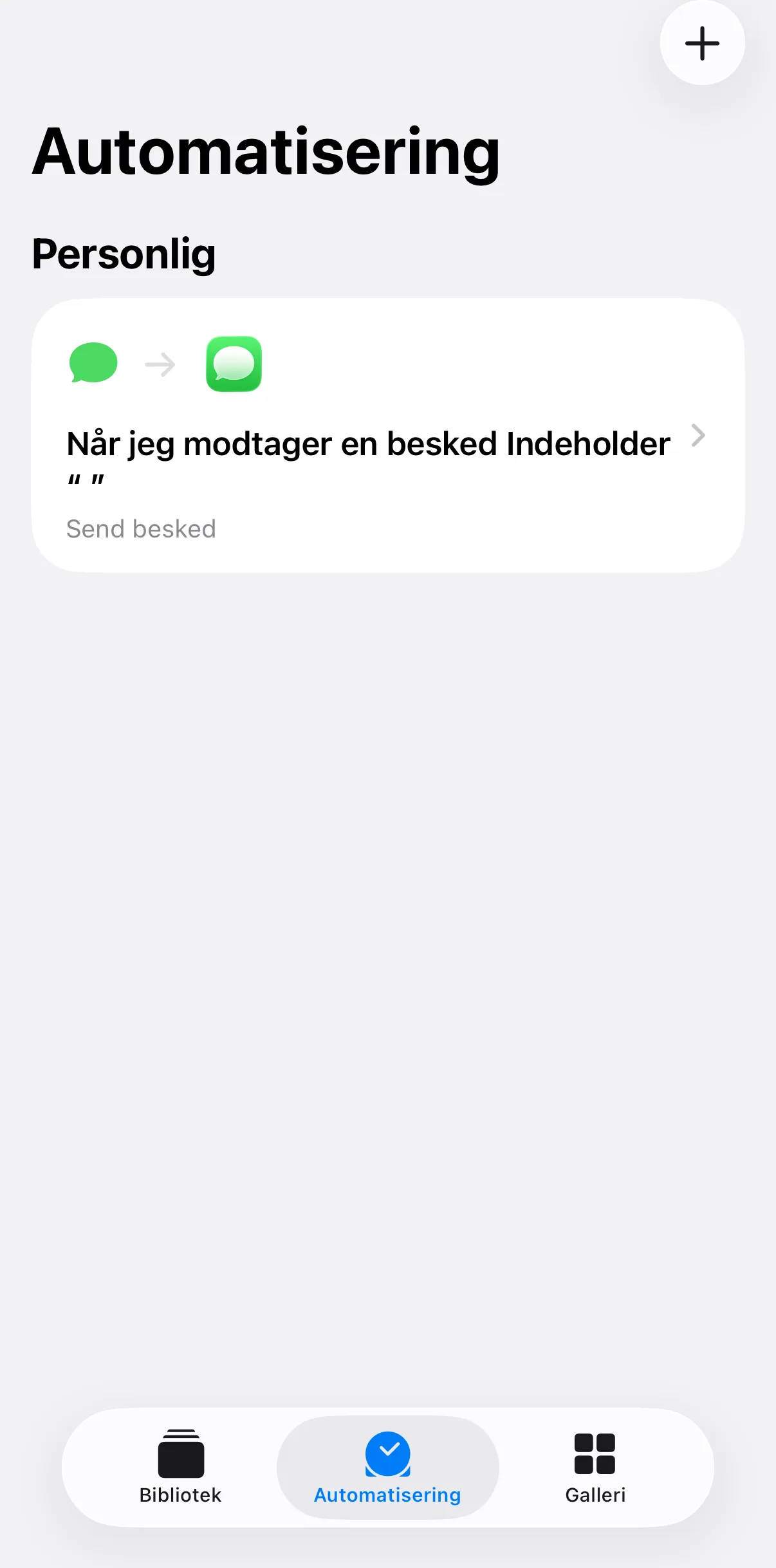
Denne vejledning viser dig trin for trin, hvordan du sætter videresendelse af sms til et andet nummer op, direkte som sms eller iMessage, med appen Genveje på din iPhone.
Det kræver ingen installation af en app!
Leder du i stedet efter en app, der videresender dine sms'er til mail, anbefaler vi vores app autoforward.
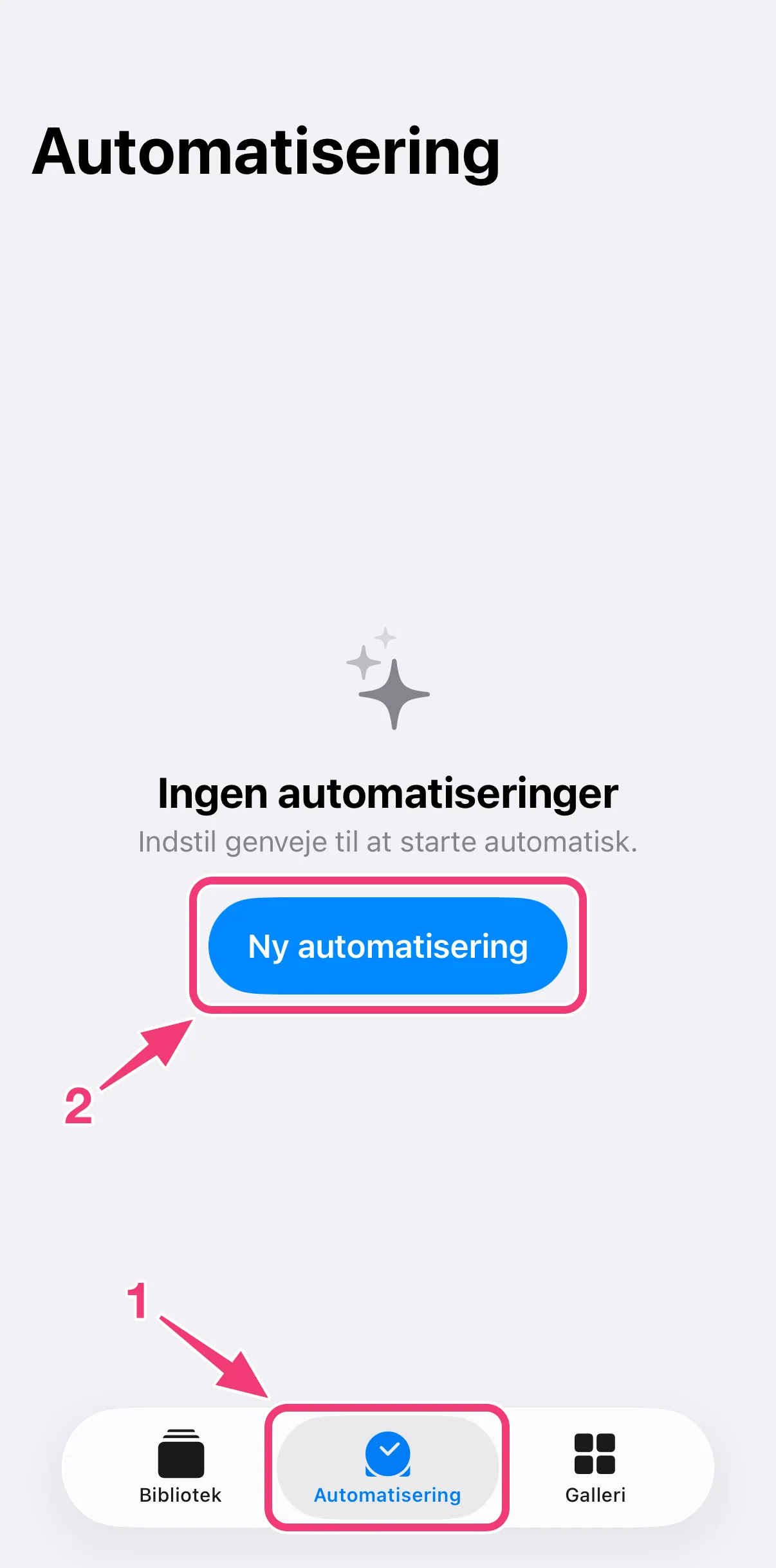
1. Tilføj en ny automatisering
Åbn appen Genveje, gå til fanen “Automatisering”, og tryk på “Ny automatisering”.
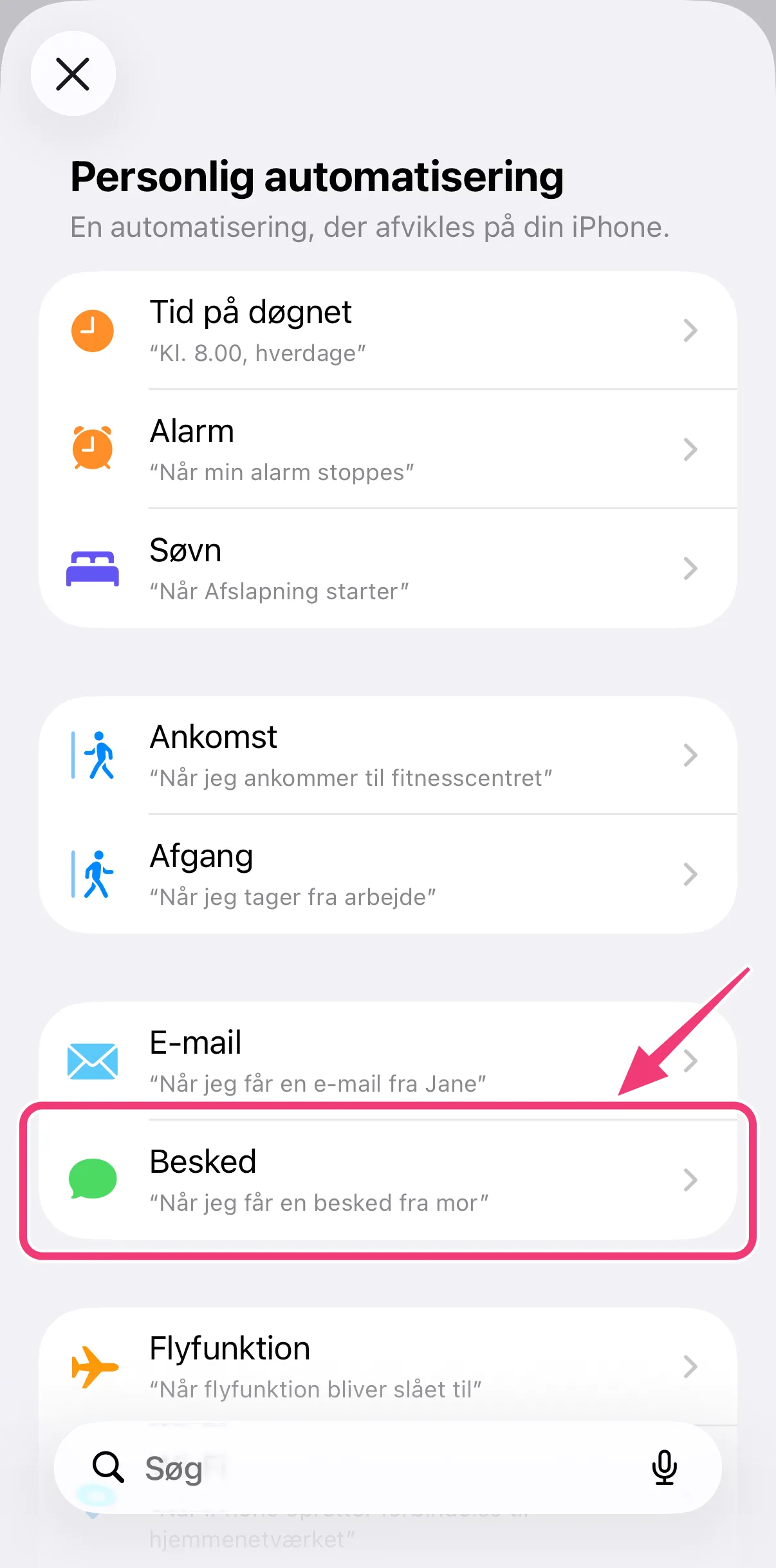
2. Vælg “Besked” som udløser
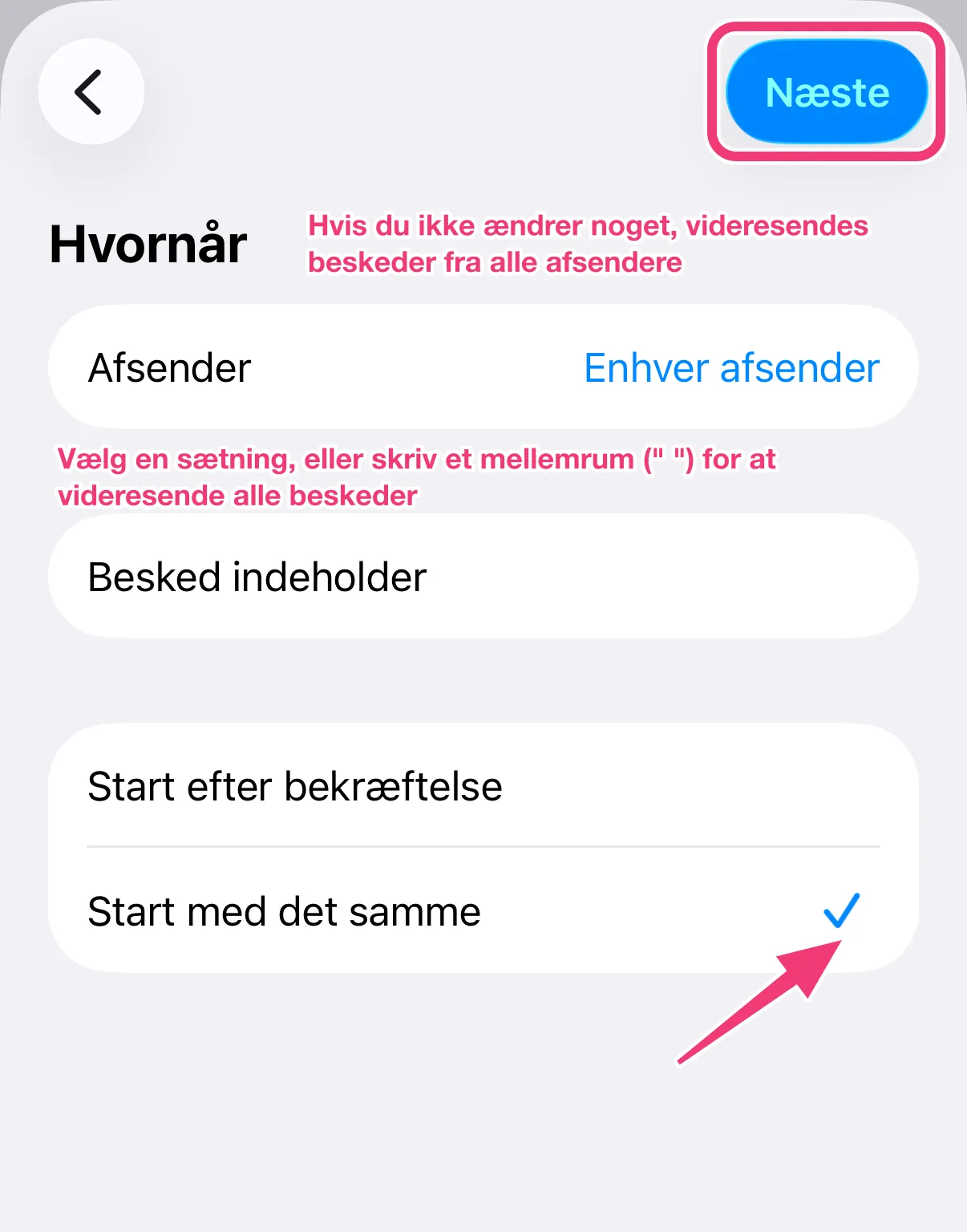
3. Vælg, hvilke beskeder der skal videresendes
- Indstil videresendelsen:
- Valgfrit: Vælg en afsender, hvis beskeder skal videresendes.
- Valgfrit: Angiv beskedindhold for at filtrere, hvilke beskeder der videresendes. Hvis du ikke vælger en afsender, skal du angive en betingelse her. Vil du videresende alle sms'er, anbefaler vi at skrive et enkelt mellemrum.
- Vælg “Start med det samme”.
- Tryk på “Næste” (øverst til højre).
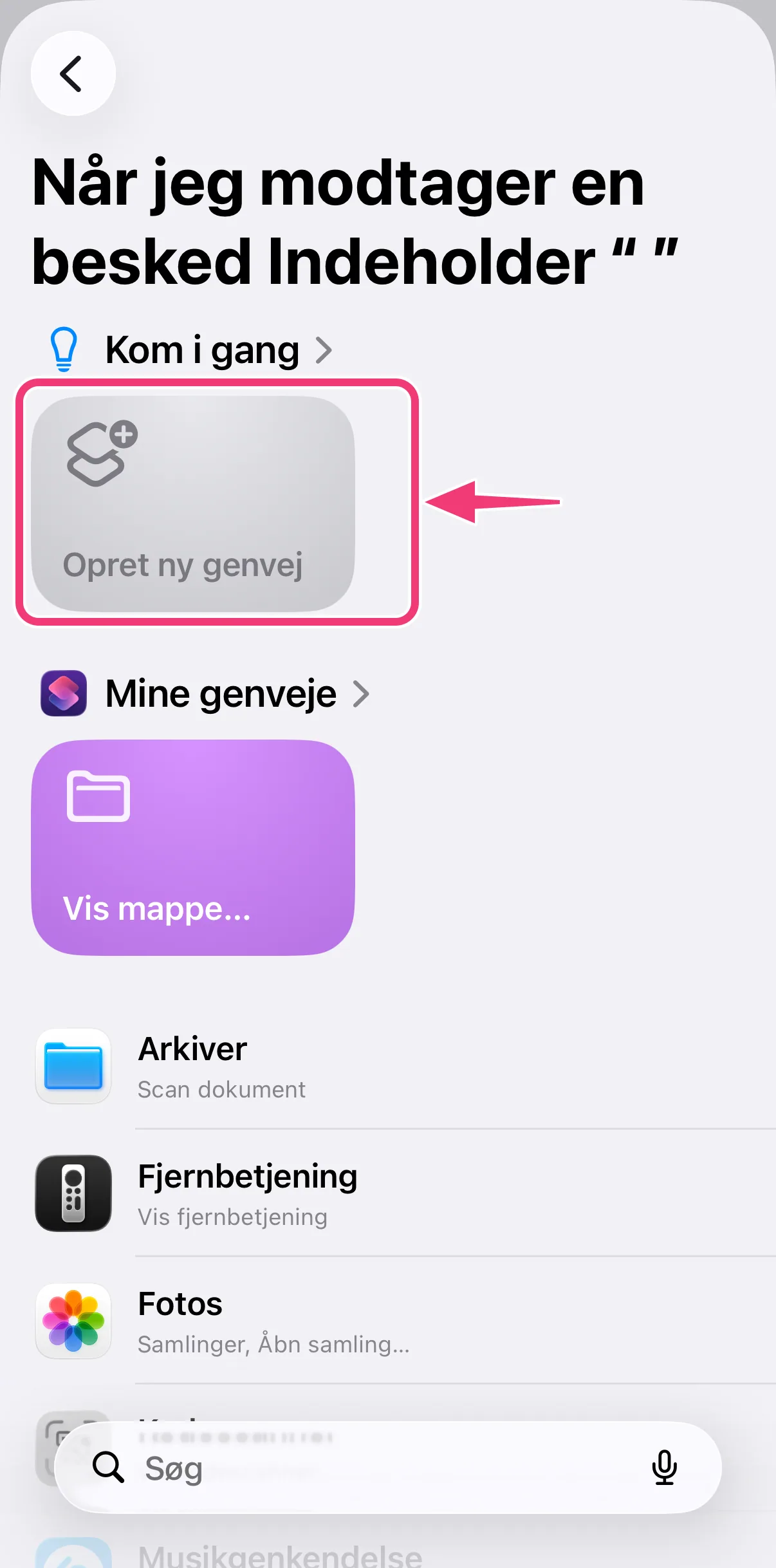
4. Vælg “Opret ny genvej”
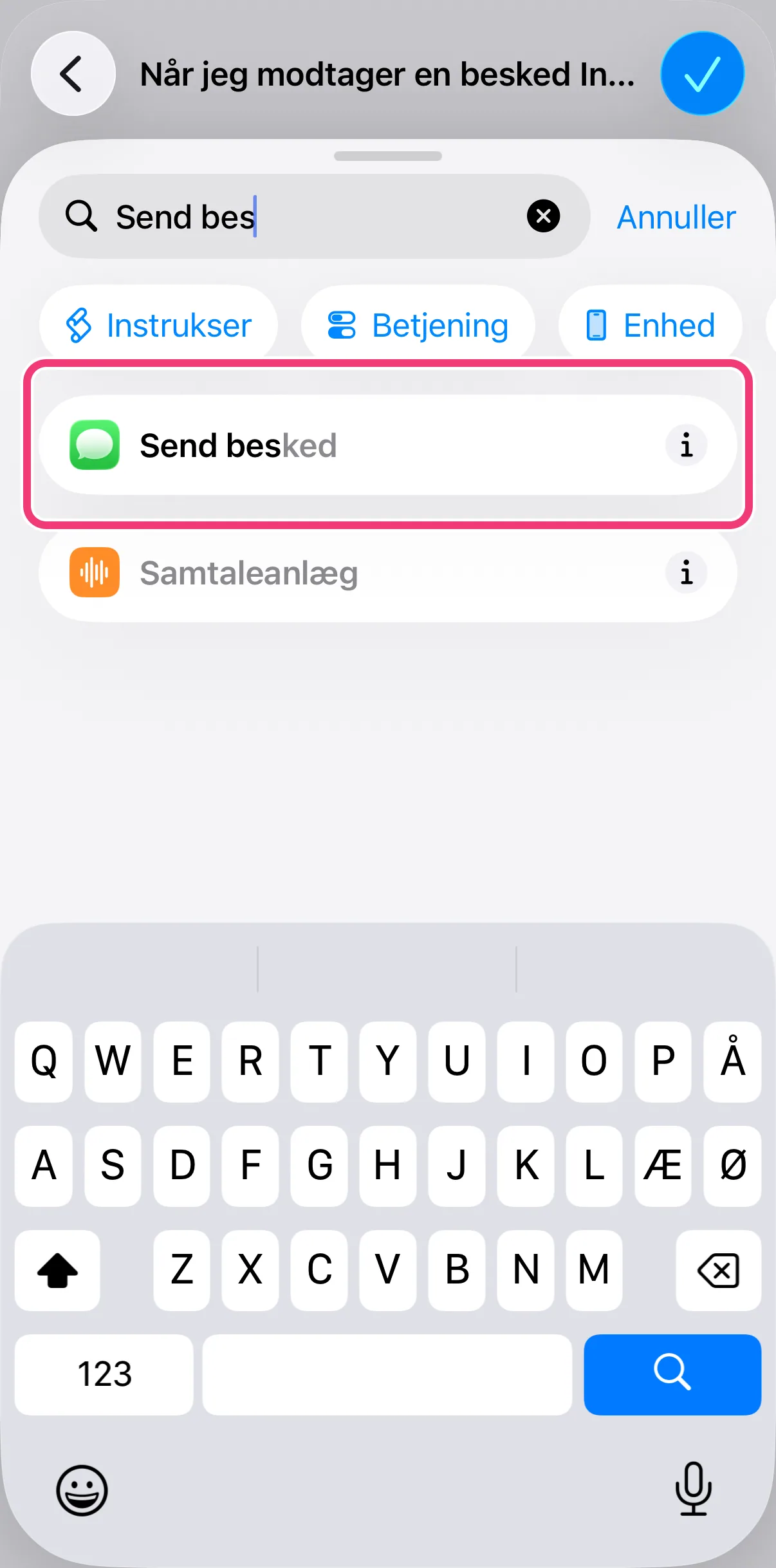
5. Søg efter og vælg “Send besked”
Det er handlingen fra appen Beskeder (det grønne ikon).
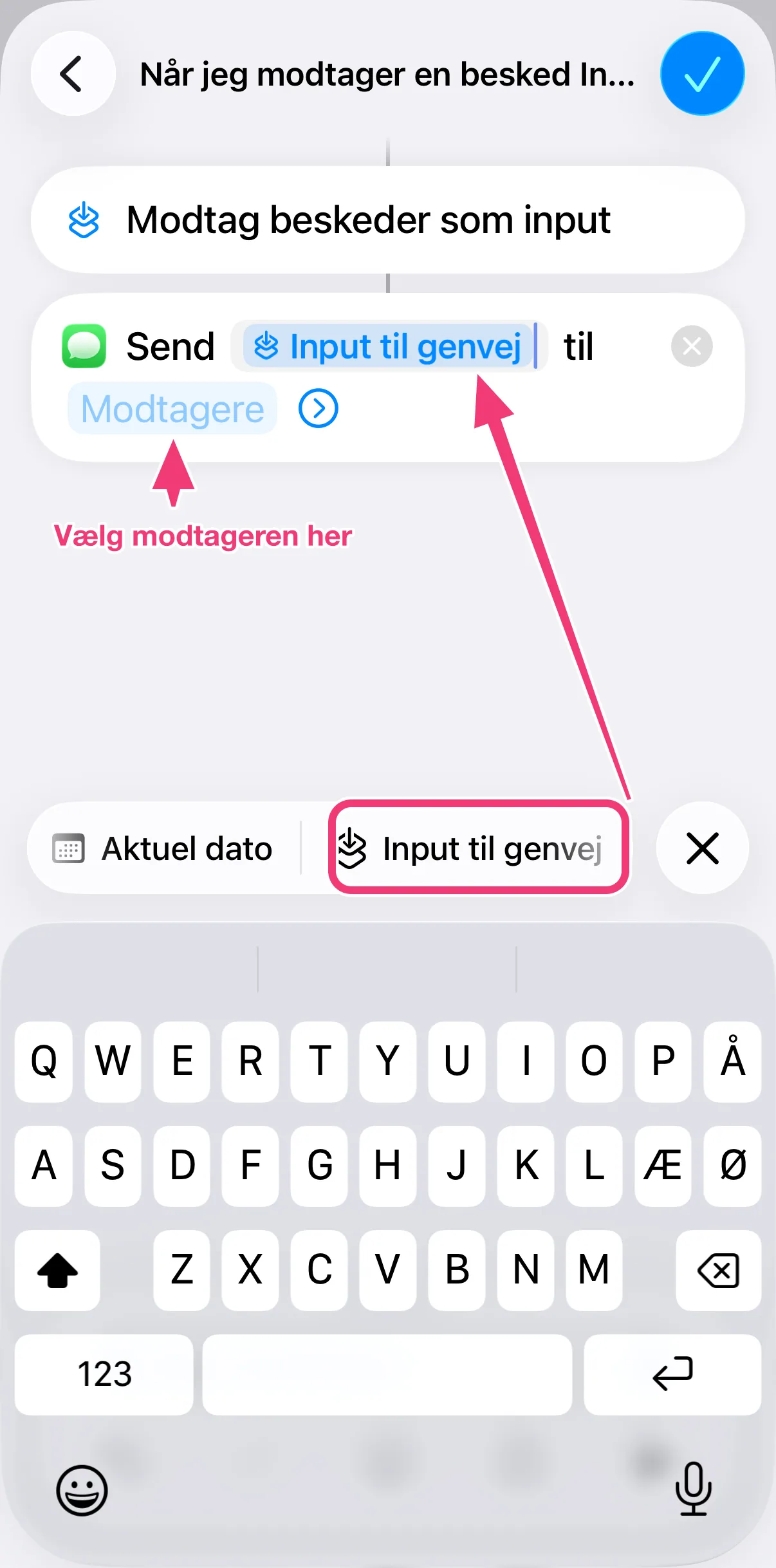
6. Indstil afsendelsen af beskeden
- Vigtigt:
- Tryk på det første felt (“Besked”).
- Rul variablerne over tastaturet til højre, og vælg “Input til genvej”.
- I det andet felt (“Modtagere”) vælger du det nummer, sms'erne skal videresendes til.
- Tryk på det blå flueben ✓ øverst til højre (“OK”).
7. Nu bliver dine sms'er videresendt!