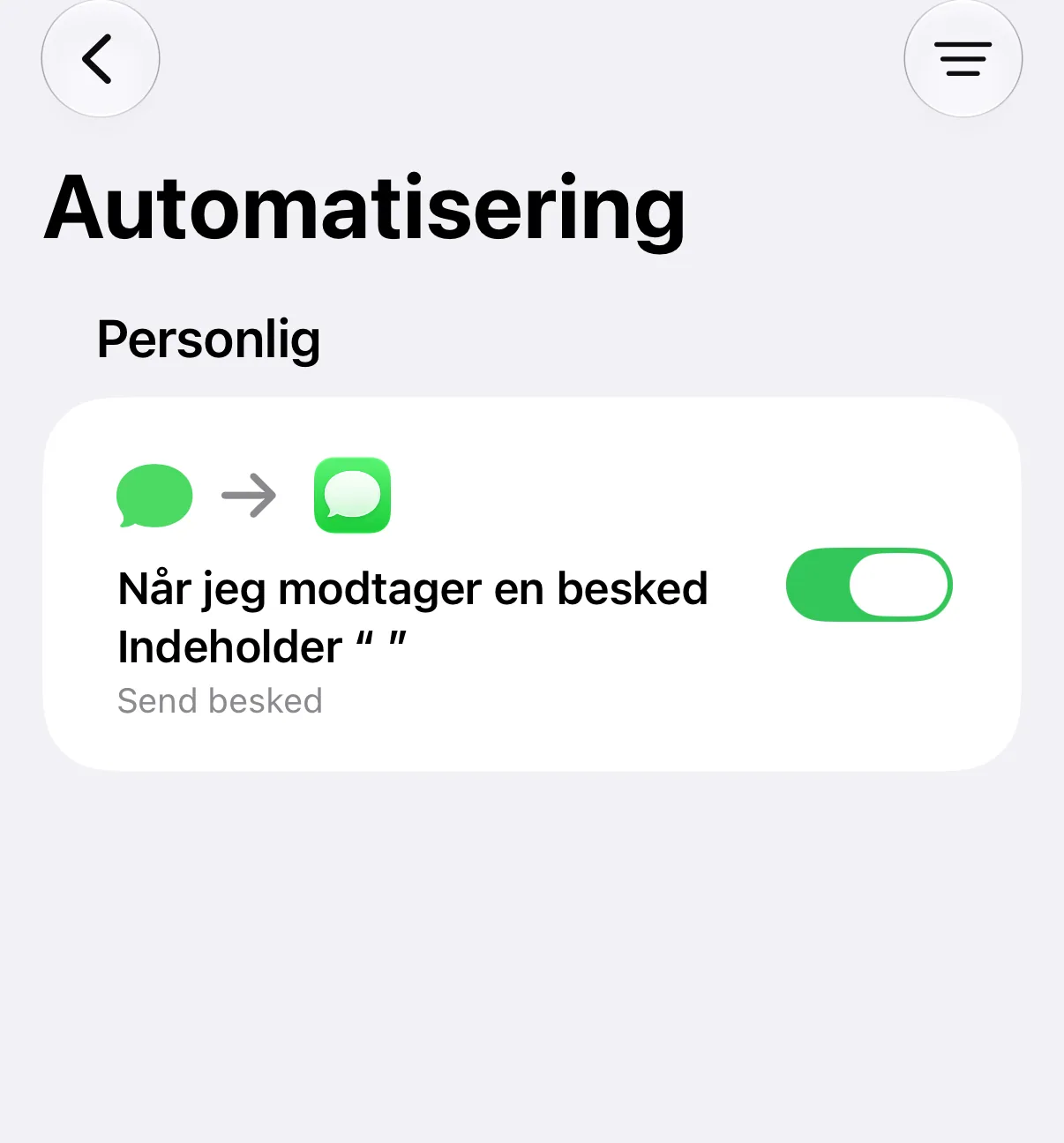
Denne vejledning viser dig, hvordan du videresender indgående sms'er til et andet telefonnummer udelukkende med appen Genveje på din iPhone.
Det kræver ingen installation af en app!
Vil du hellere have dine sms'er videresendt til mail, anbefaler vi vores app autoforward. Se Videresend sms til mail automatisk på iPhone.
Åbn appen Genveje på din iPhone, og gå til “Automatisering”.
1. Tilføj en ny automatisering
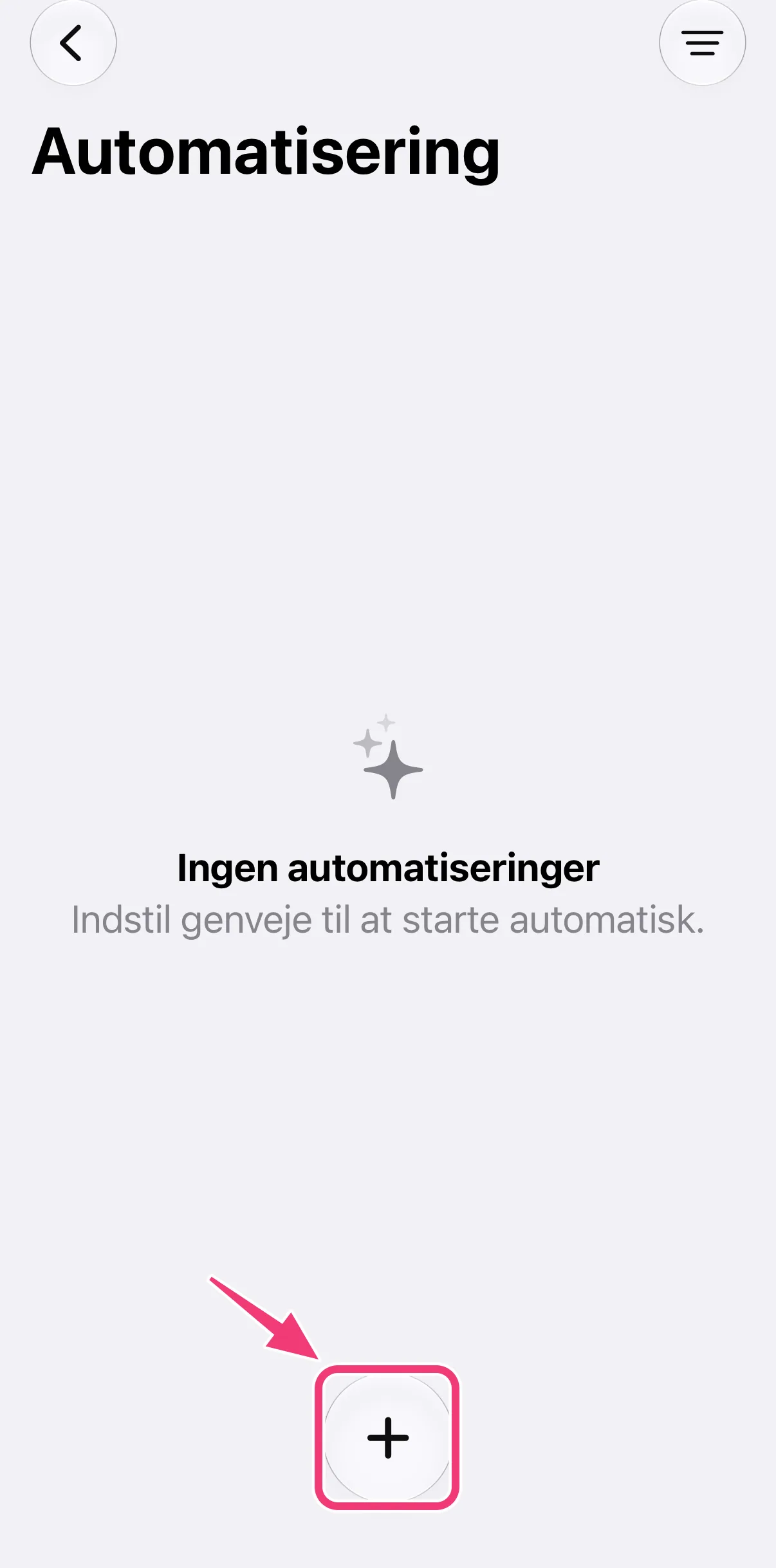
Tryk på “+” nederst på siden “Automatisering”.
2. Åbn redigeringsværktøjet
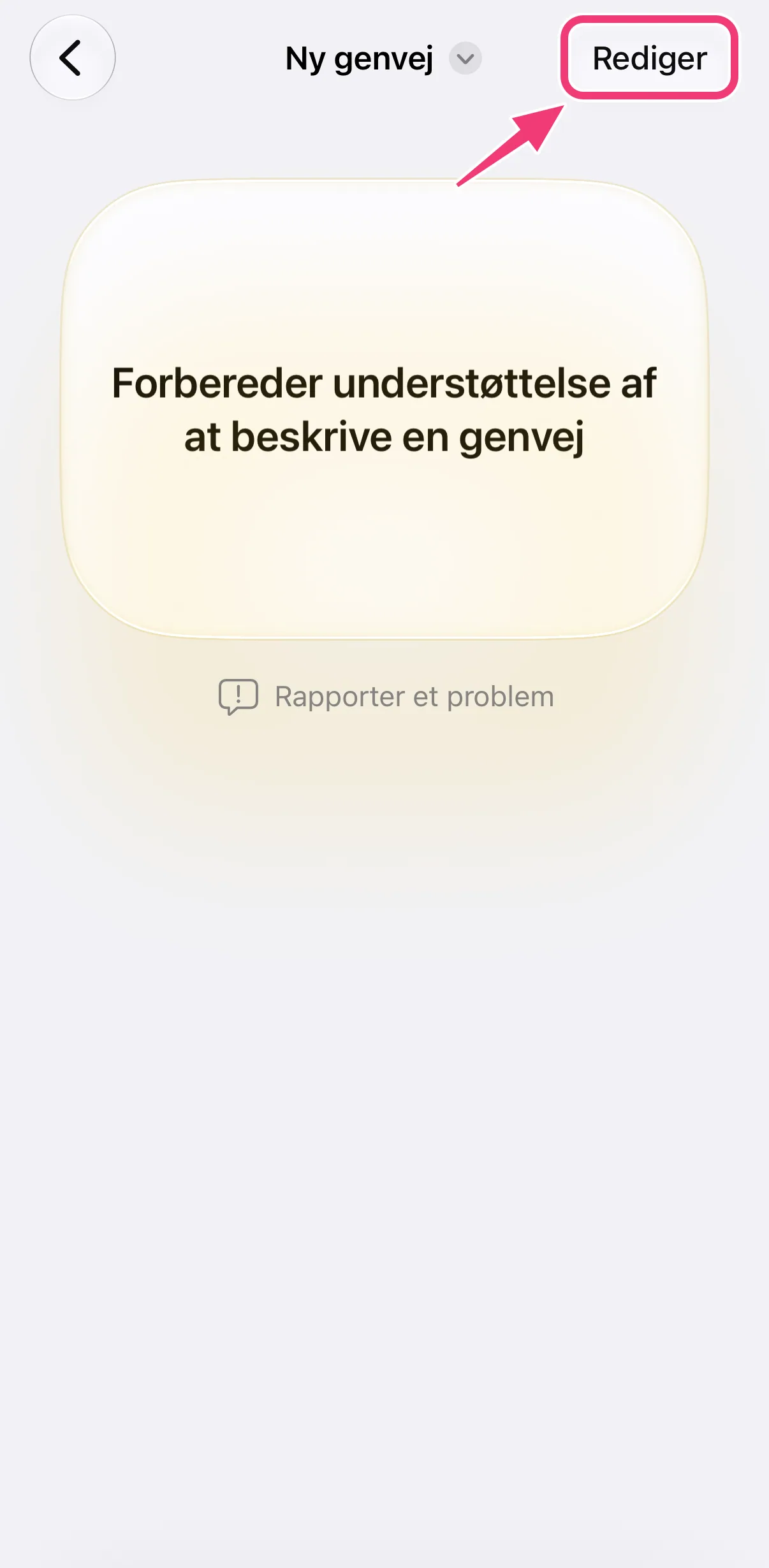
Hvis Genveje beder dig om at beskrive en genvej, skal du trykke på “Rediger” (øverst til højre). Åbner redigeringsværktøjet med det samme, kan du springe dette trin over.
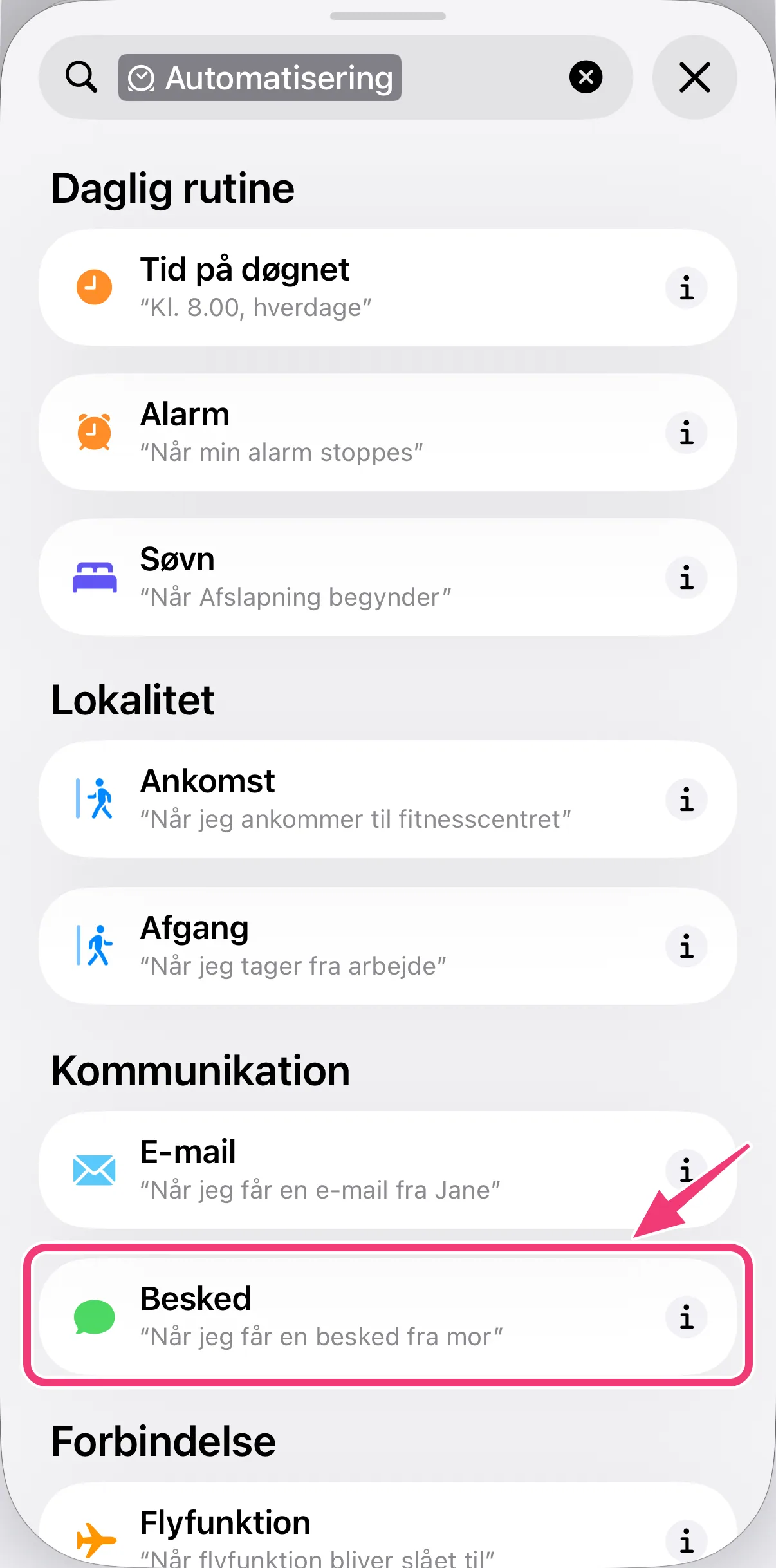
3. Tryk på “Automatisering”, og vælg “Besked”
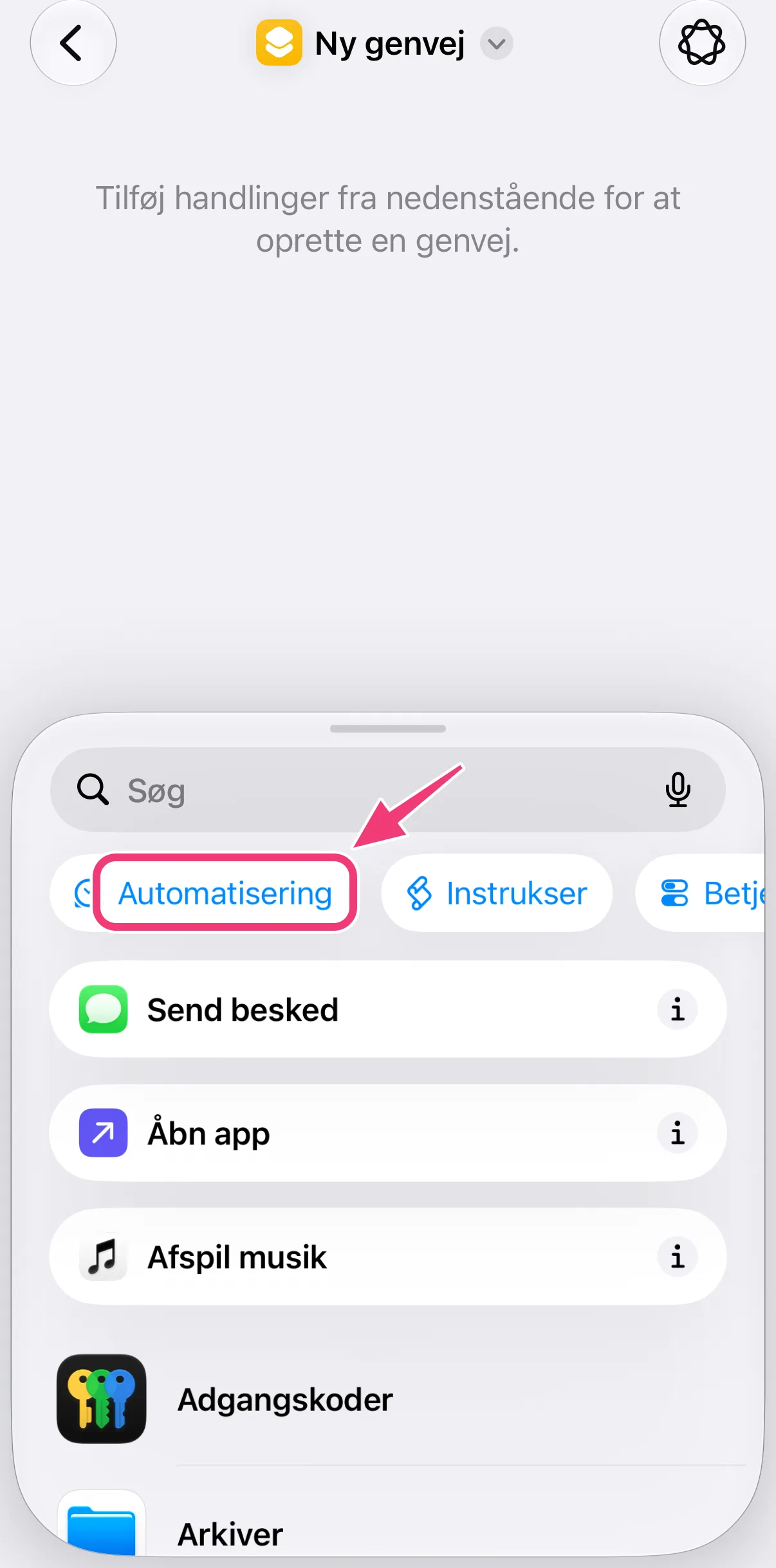
I listen med handlinger nederst skal du først trykke på “Automatisering” (den er let at overse) og derefter vælge “Besked” som udløser.
4. Vælg, hvilke beskeder der skal videresendes
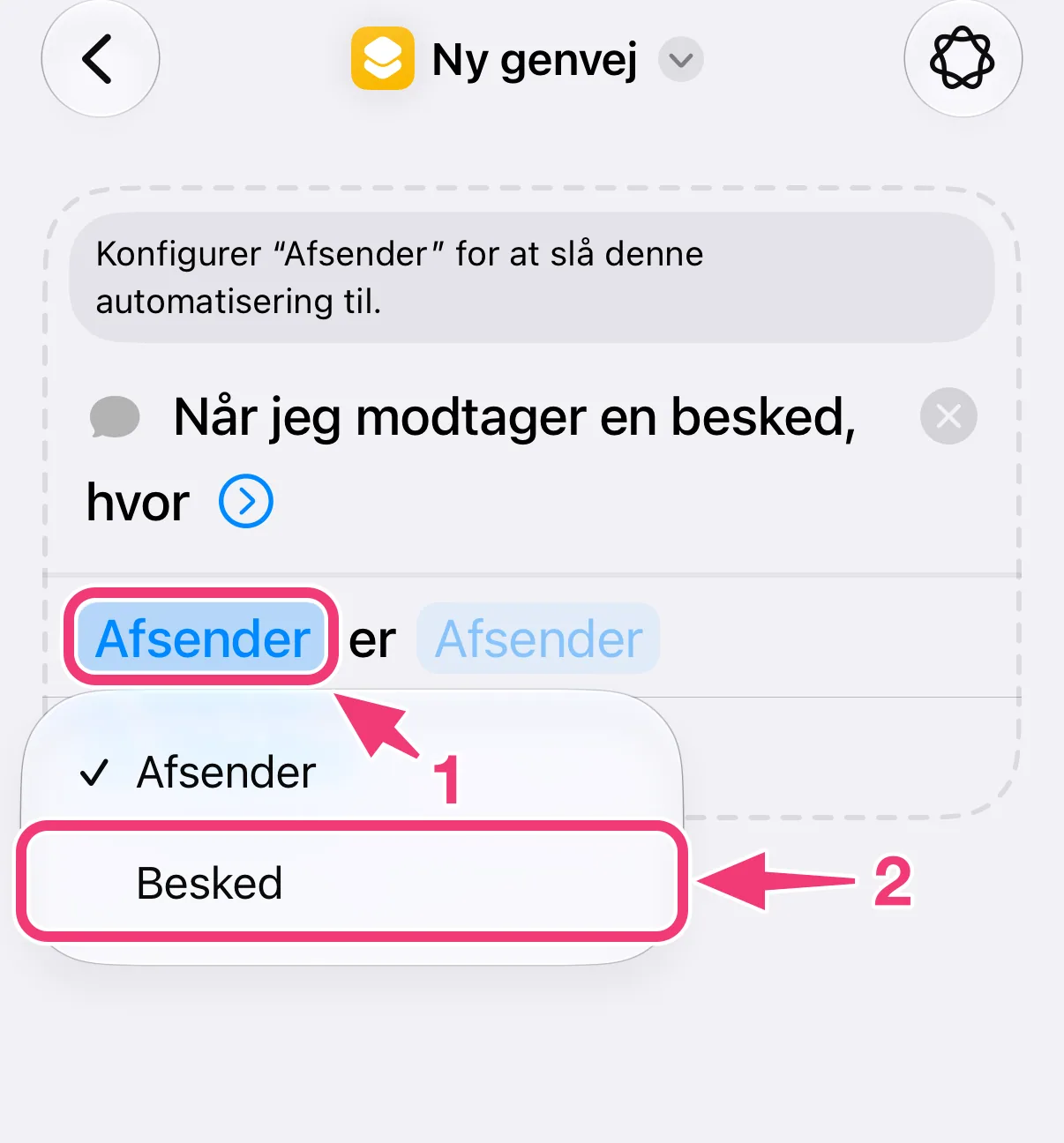
En ny udløser starter som “Afsender er Afsender” og skal have en betingelse, før automatiseringen kan køre. Sådan videresender du alle dine sms'er:
- Tryk på “Afsender”, og skift til “Besked”.
- Tryk på det tomme felt efter “indeholder”, skriv et enkelt mellemrum, og tryk på ✓. Alle sms'er indeholder et mellemrum, så alle sms'er bliver videresendt.
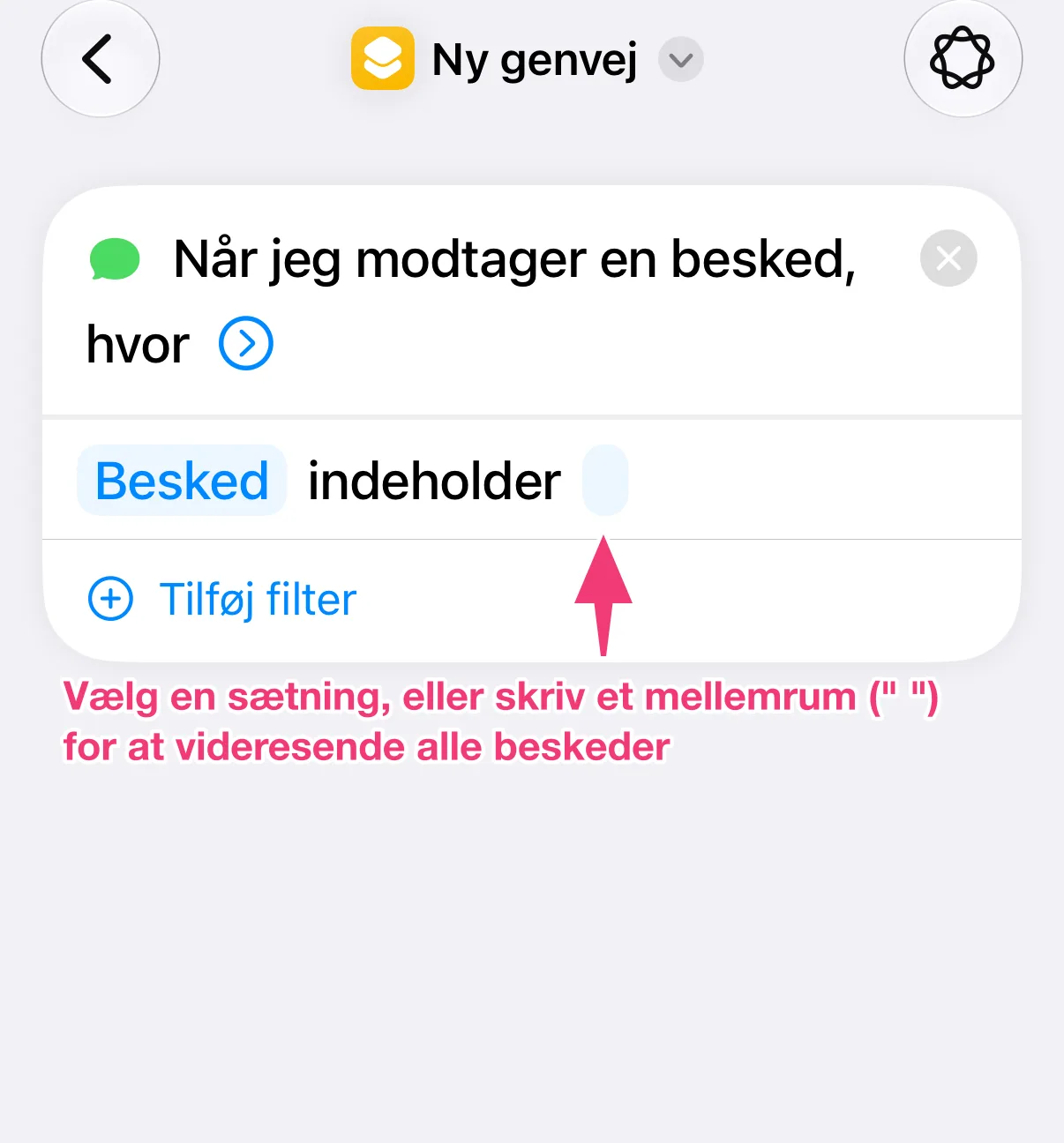
Vil du kun videresende bestemte sms'er, skriver du i stedet for mellemrummet et ord eller en sætning, de indeholder, for eksempel “kode” for loginkoder. Vil du kun videresende sms'er fra én afsender, lader du “Afsender” stå og vælger kontakten eller nummeret i feltet ved siden af.
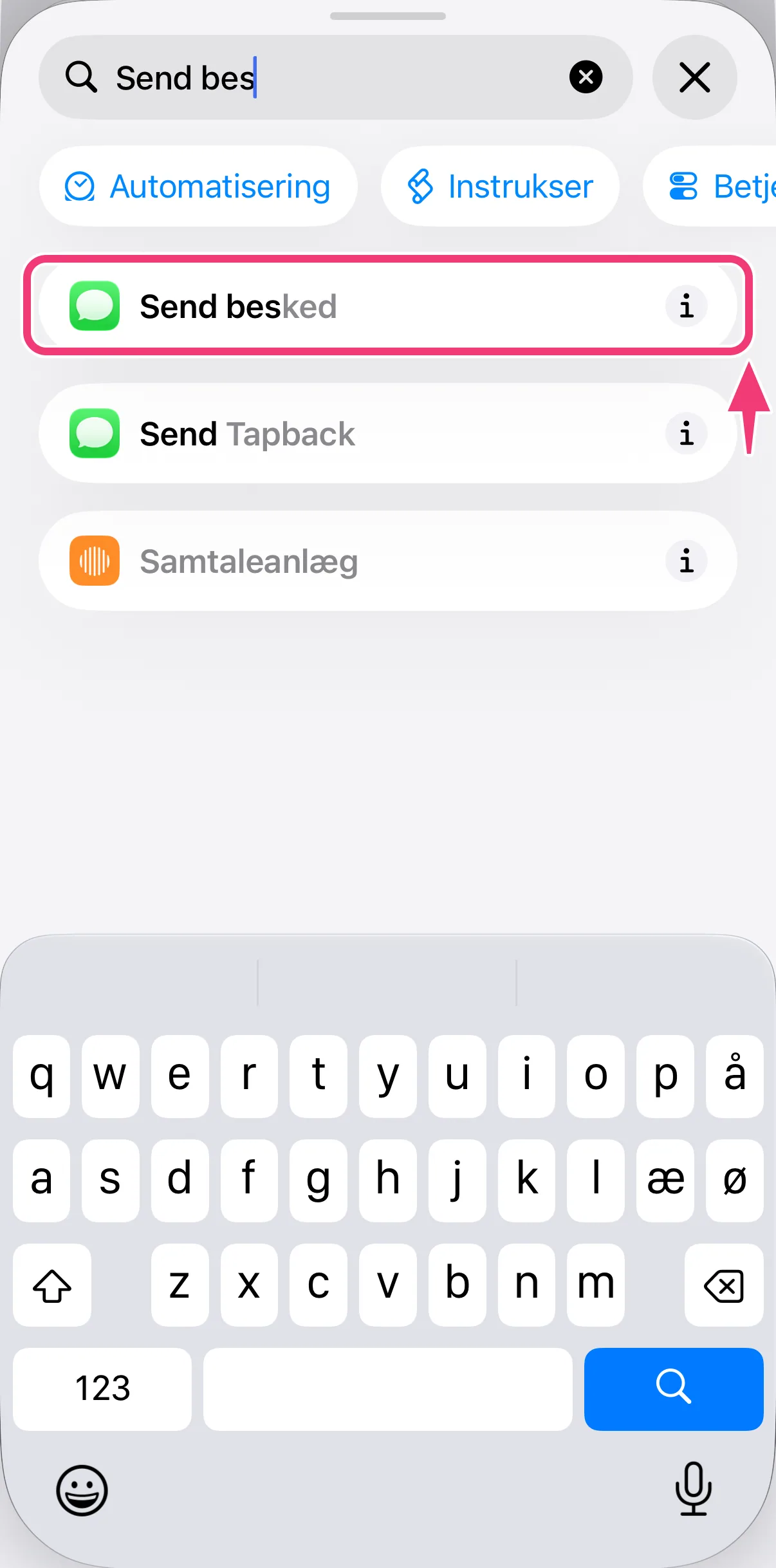
5. Tilføj “Send besked”
Tryk på “Søg” nederst, skriv “Send besked”, og vælg “Send besked”.
6. Indsæt beskeden
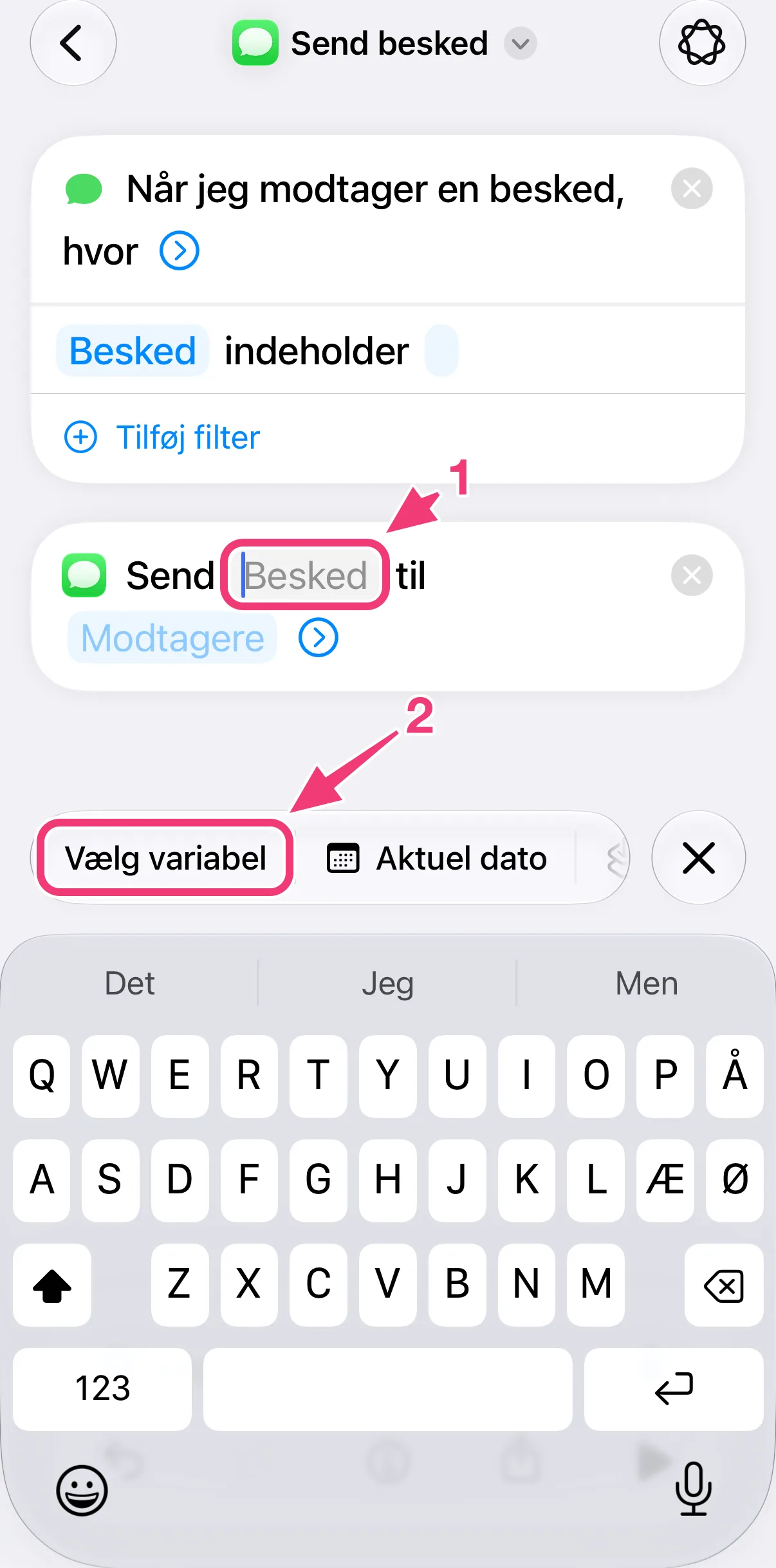
- Tryk på “Besked” i handlingen.
- Tryk på “Vælg variabel” over tastaturet.
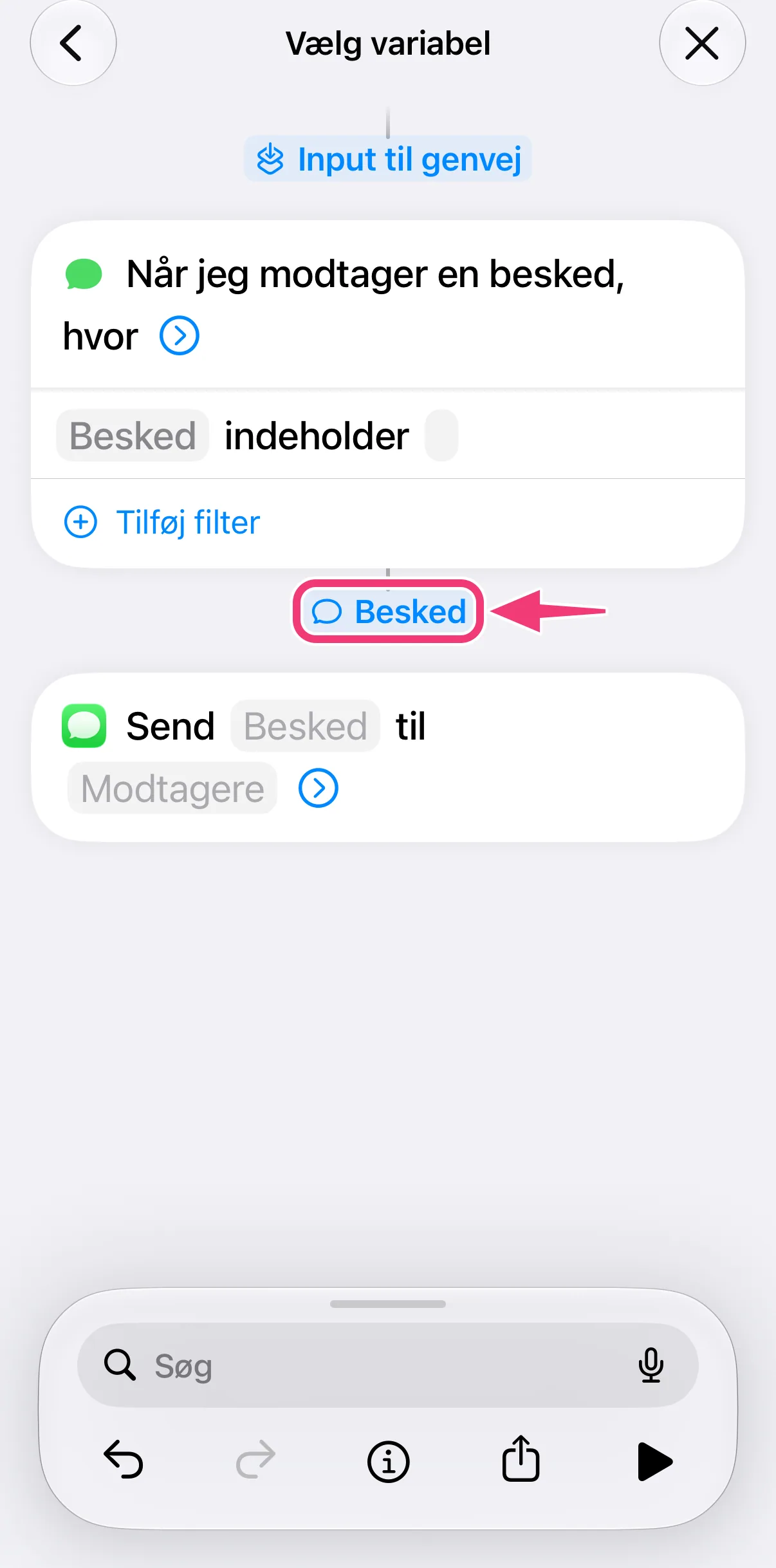
- Tryk på “Besked” lige under udløseren.
7. Vælg modtageren, og gem
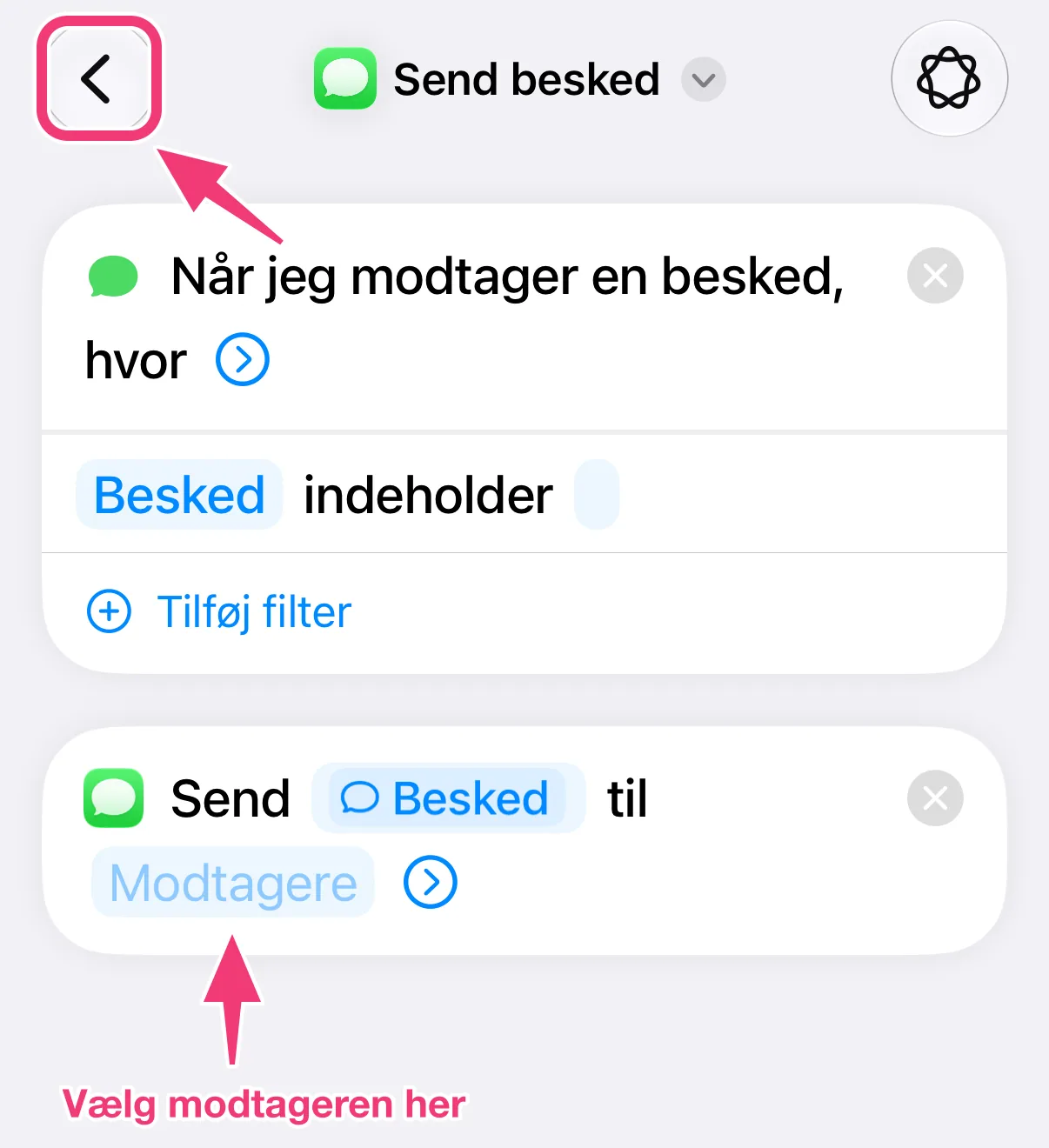
Tryk på “Modtagere”, og vælg den kontakt eller det telefonnummer, dine sms'er skal sendes til. Tryk derefter på tilbagepilen øverst til venstre: Når du forlader redigeringsværktøjet, bliver automatiseringen gemt.
8. Nu bliver dine sms'er videresendt!