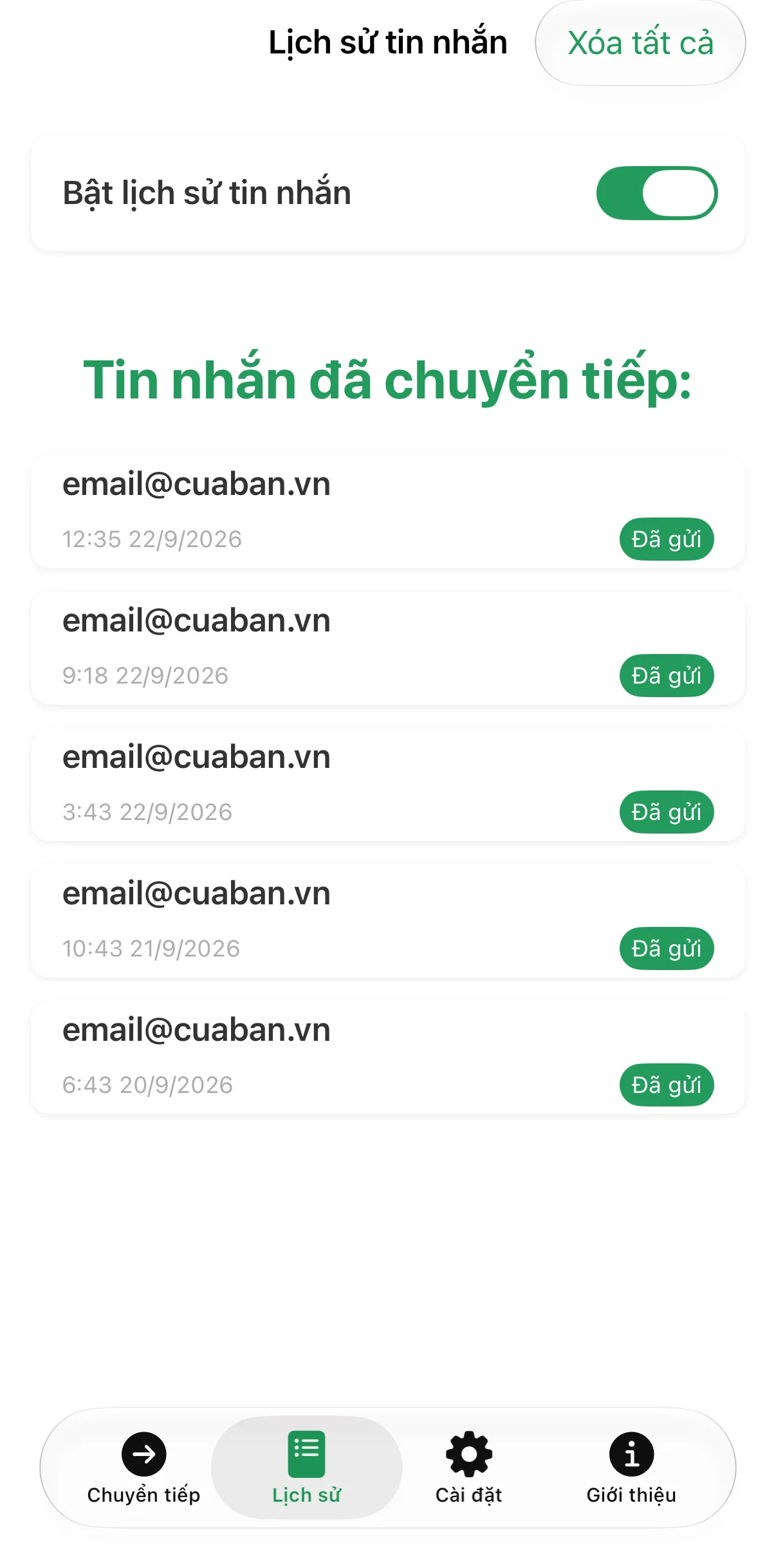
Hướng dẫn này đưa bạn đi từng bước qua việc thiết lập chuyển tiếp SMS qua email bằng ứng dụng autoforward và một tự động hóa trong Phím tắt. Chúng tôi giả định bạn đã cài ứng dụng autoforward. Mở ứng dụng “Phím tắt” trên iPhone và vào “Tự động hóa”, hoặc chạm “Mở ứng dụng Phím tắt” trong autoforward để đến thẳng đó.
1. Thêm một tự động hóa mới
Chạm “+” ở cuối trang “Tự động hóa”.
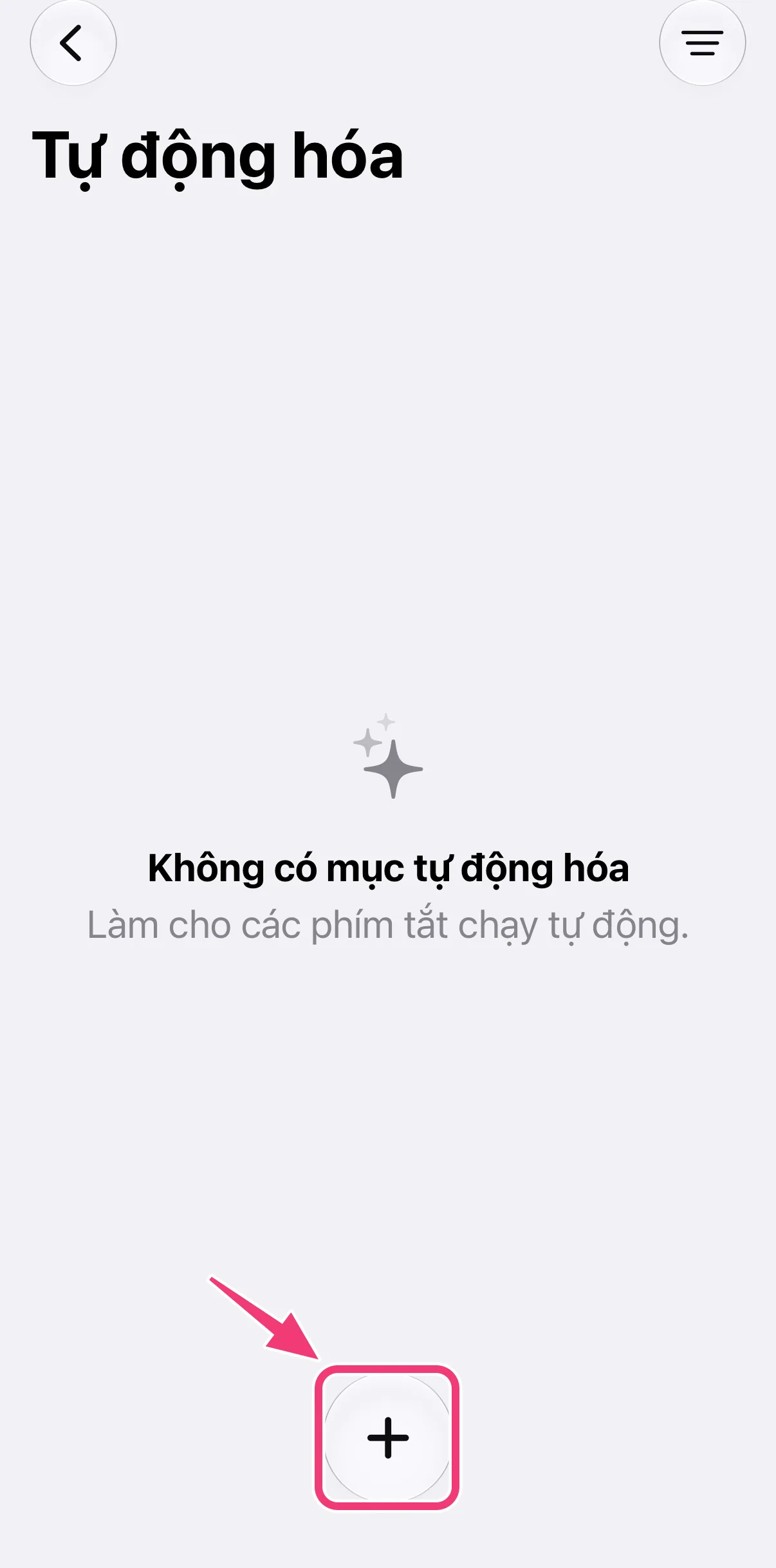
2. Mở trình sửa
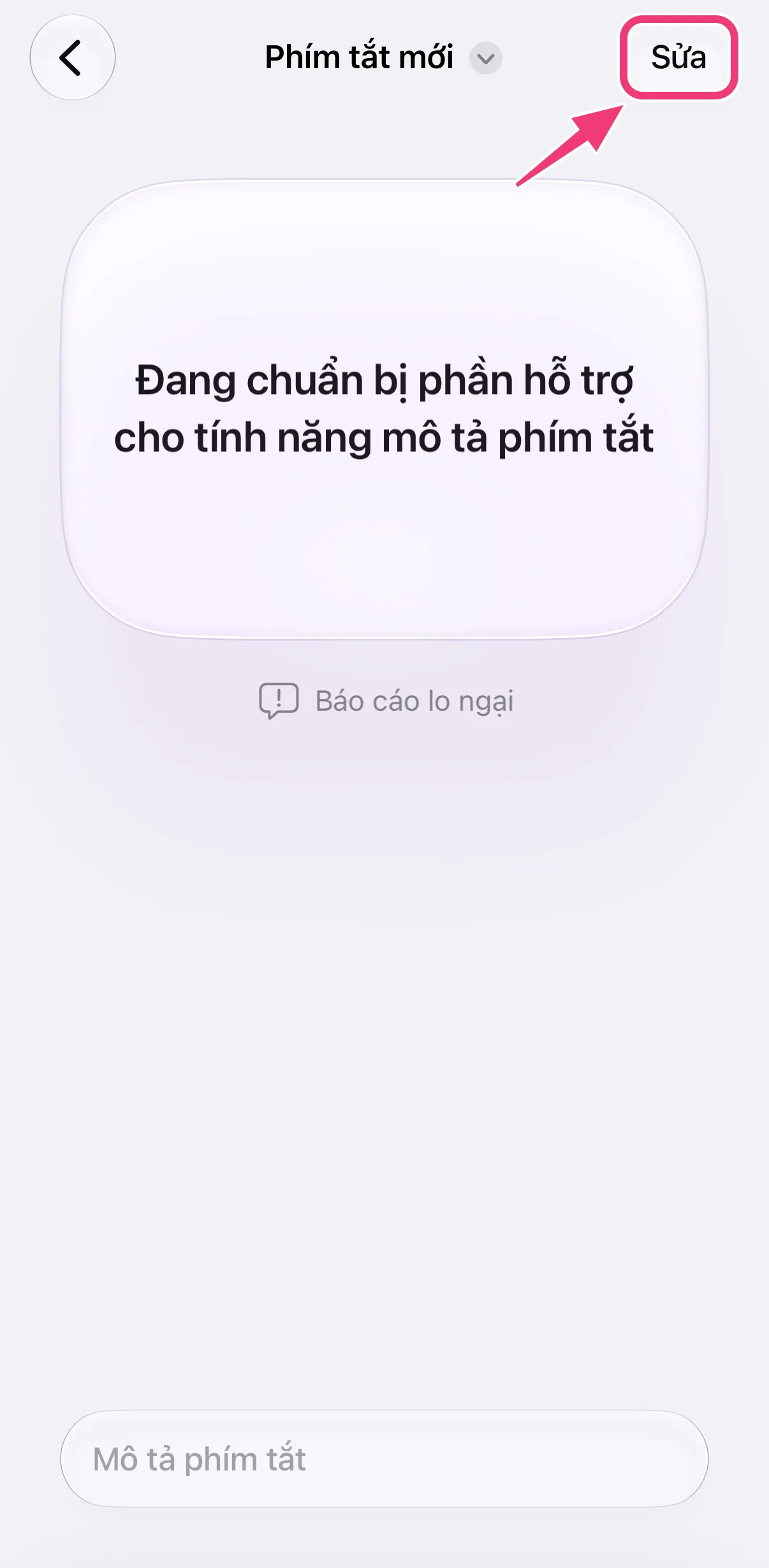
Nếu Phím tắt yêu cầu bạn mô tả một phím tắt, chạm “Sửa” (góc trên bên phải). Nếu trình sửa mở ra ngay, hãy bỏ qua bước này.
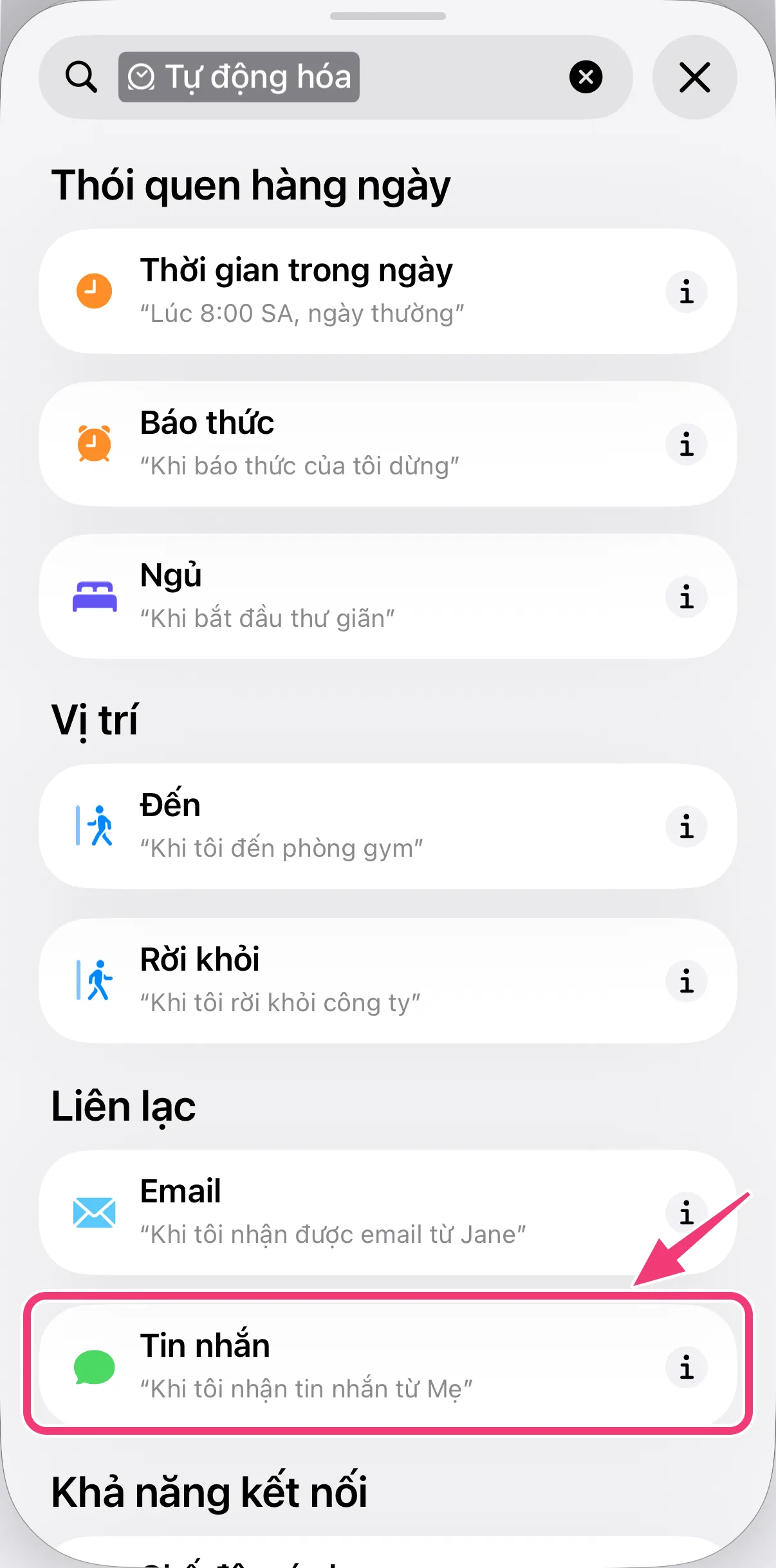
3. Chạm “Tự động hóa” và chọn “Tin nhắn”
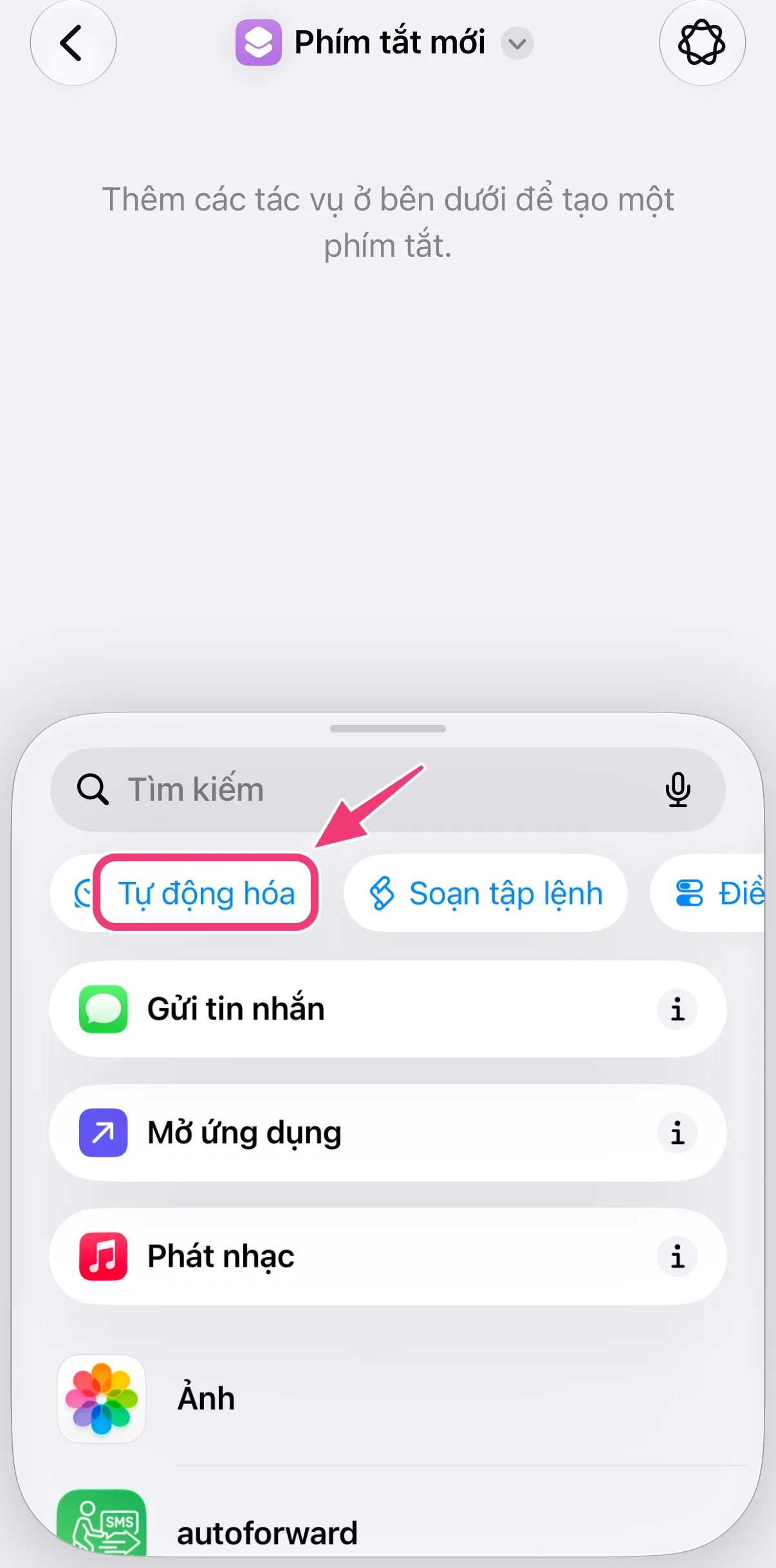
Trong danh sách tác vụ ở phía dưới, trước tiên chạm “Tự động hóa” (rất dễ bỏ sót), rồi chọn “Tin nhắn” làm điều kiện kích hoạt.
4. Thiết lập những tin nhắn sẽ được chuyển tiếp
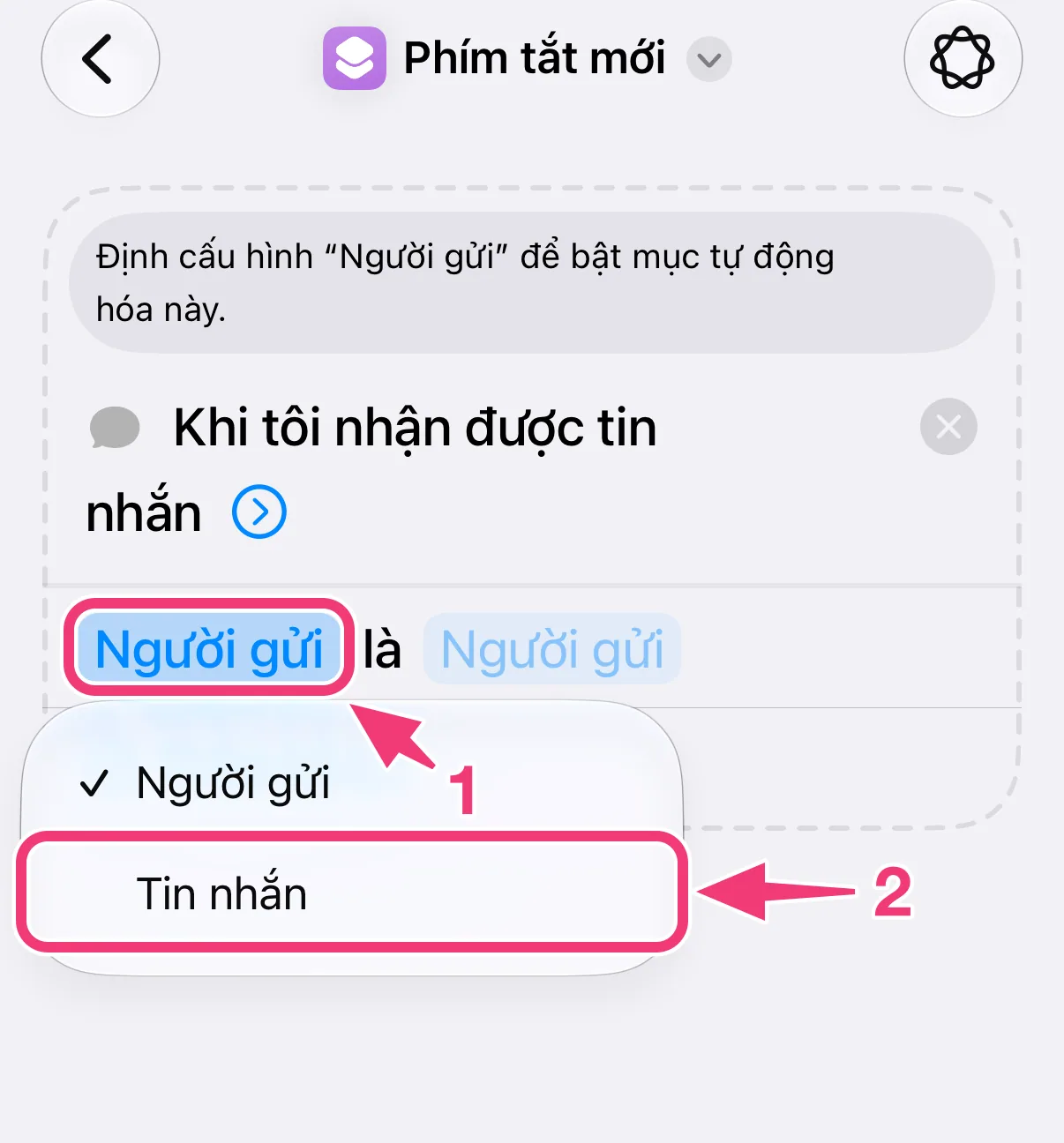
Một điều kiện kích hoạt mới bắt đầu là “Người gửi là Người gửi” và cần một điều kiện trước khi tự động hóa có thể chạy. Để chuyển tiếp mọi SMS của bạn:
- Chạm “Người gửi” và đổi thành “Tin nhắn”.
- Chạm vào ô trống sau “chứa”, nhập một dấu cách duy nhất rồi chạm ✓. SMS nào cũng chứa dấu cách, nên mọi SMS đều được chuyển tiếp.
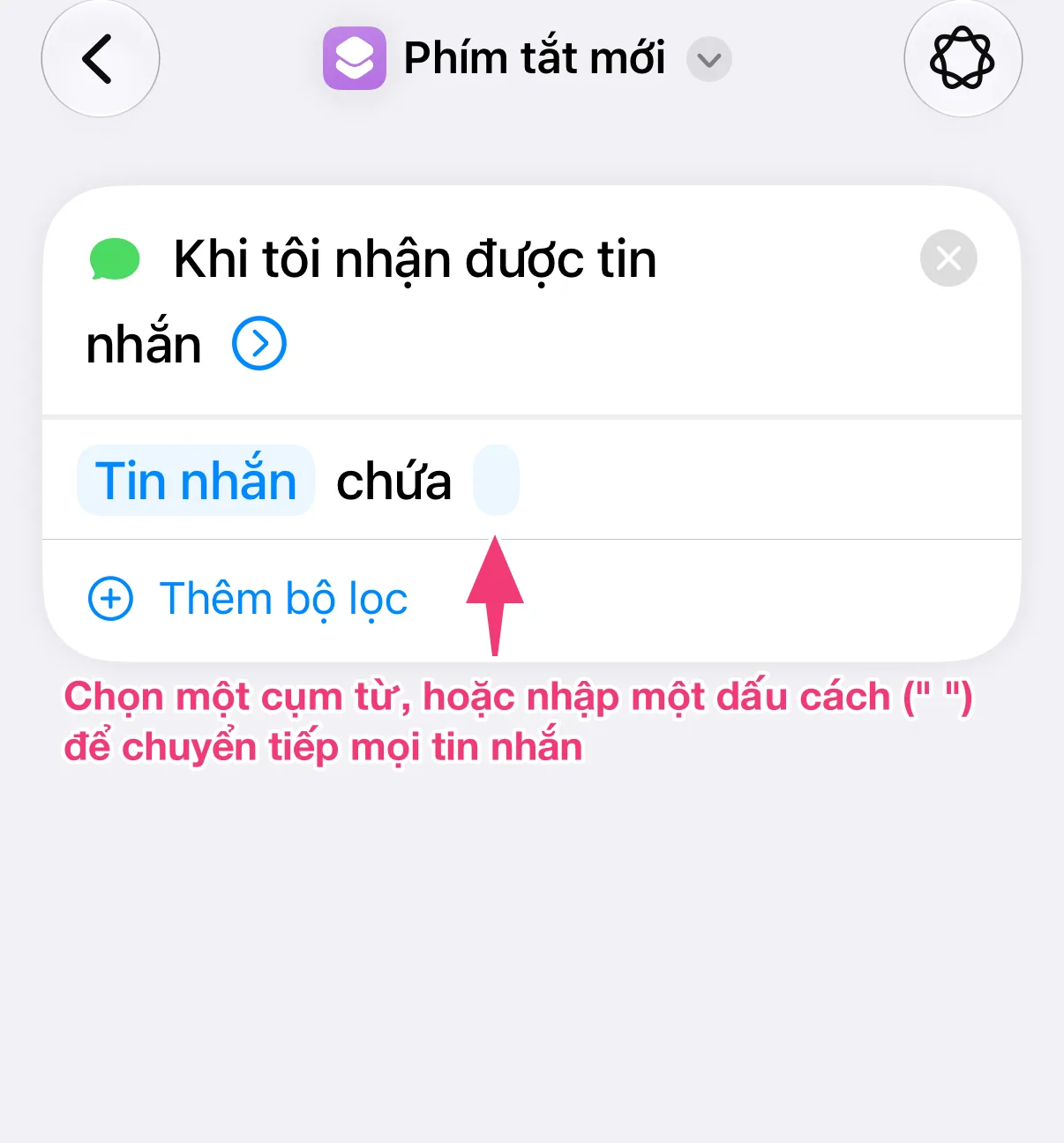
Để chỉ chuyển tiếp một số SMS nhất định, hãy nhập thay cho dấu cách một từ hoặc cụm từ có trong các tin nhắn đó, ví dụ “mã” cho mã đăng nhập. Để chỉ chuyển tiếp SMS của một người gửi, hãy giữ nguyên “Người gửi” và chọn liên hệ hoặc số điện thoại ở ô bên cạnh.
5. Thêm “Chuyển tiếp dưới dạng email”
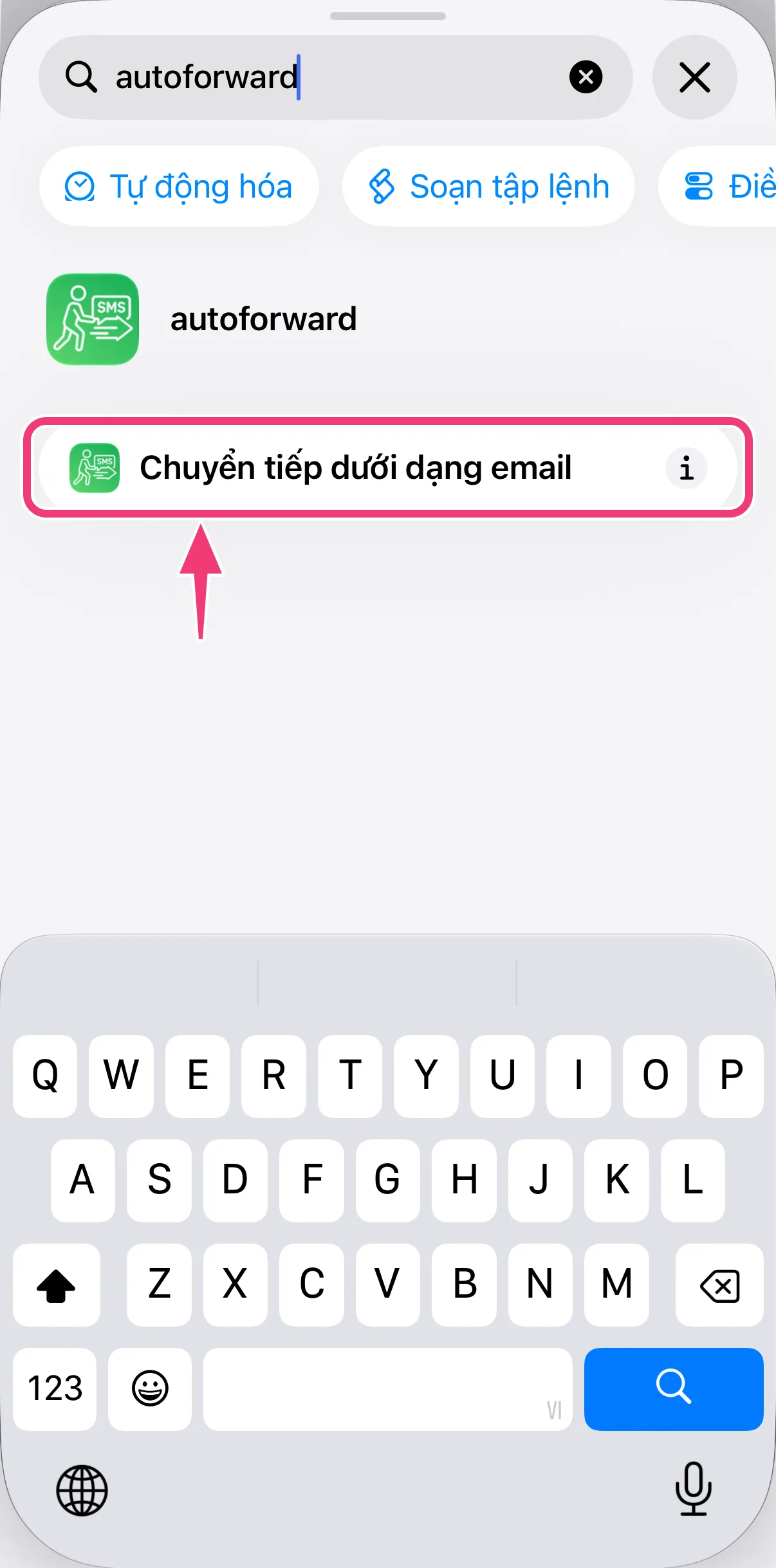
Chạm “Tìm kiếm” ở phía dưới, nhập “autoforward” và chọn “Chuyển tiếp dưới dạng email”.
6. Chèn tin nhắn
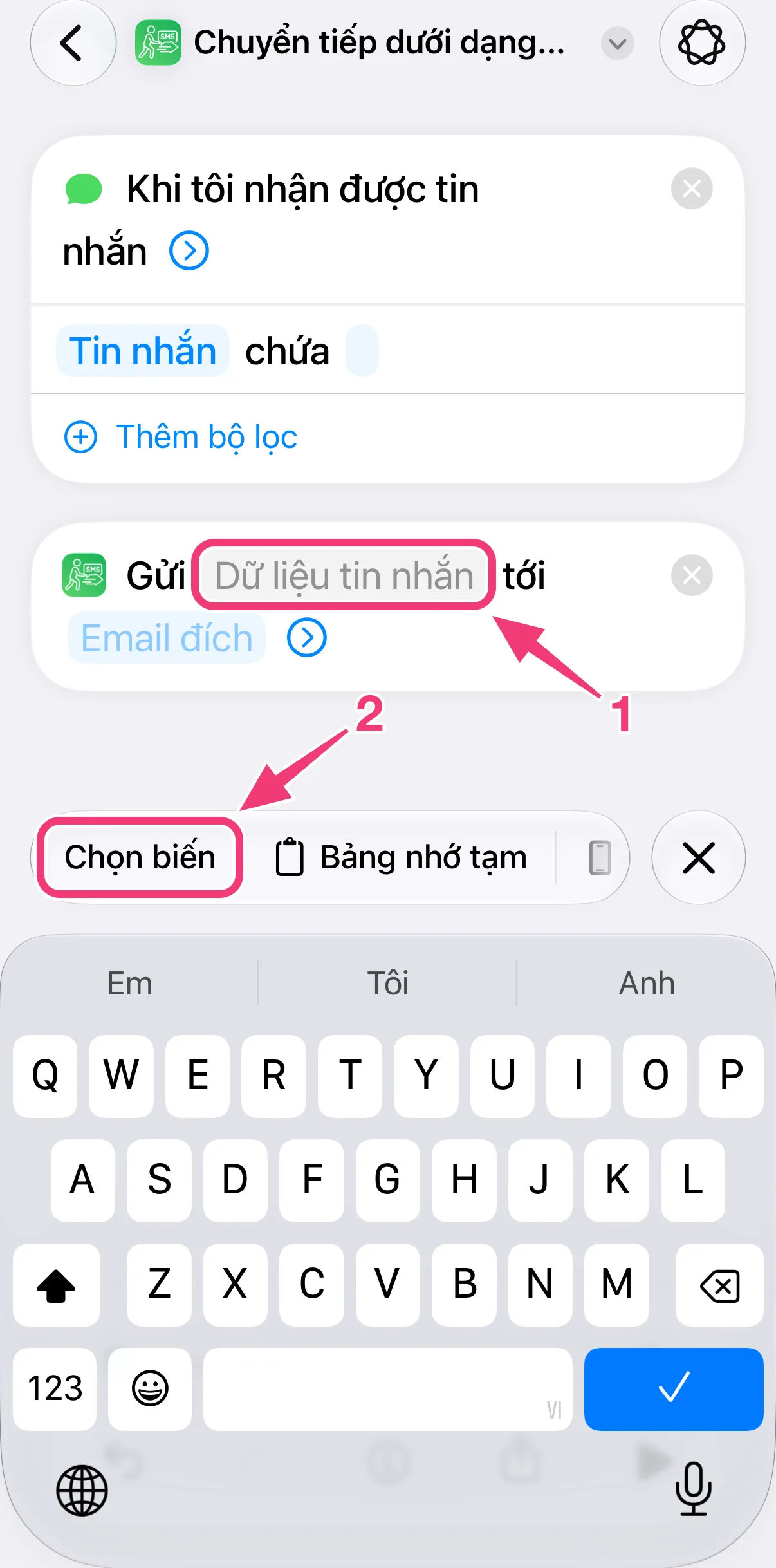
- Chạm “Dữ liệu tin nhắn” trong tác vụ.
- Chạm “Chọn biến” phía trên bàn phím.
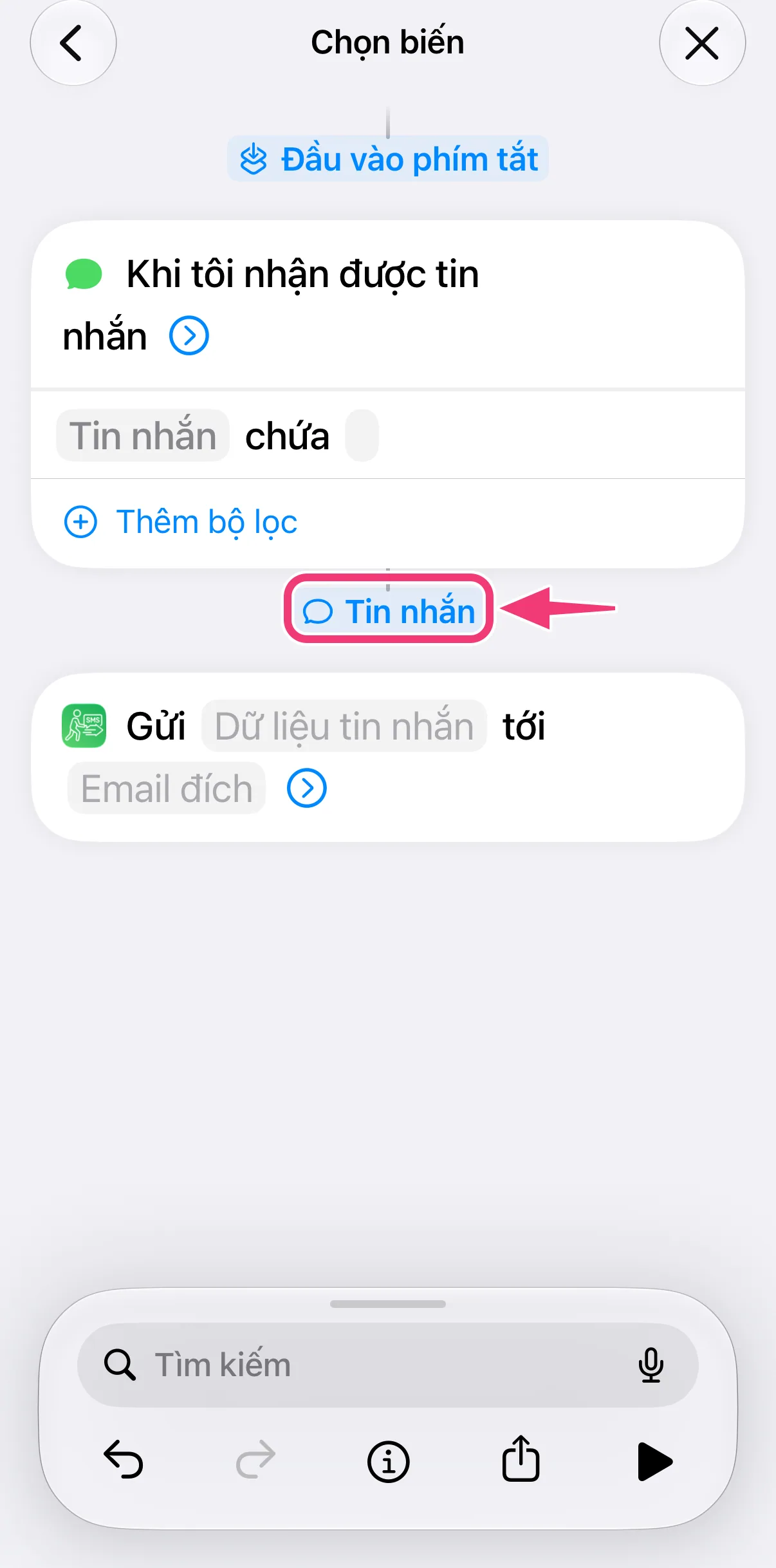
- Chạm “Tin nhắn” ngay bên dưới điều kiện kích hoạt.
7. Nhập địa chỉ email của bạn
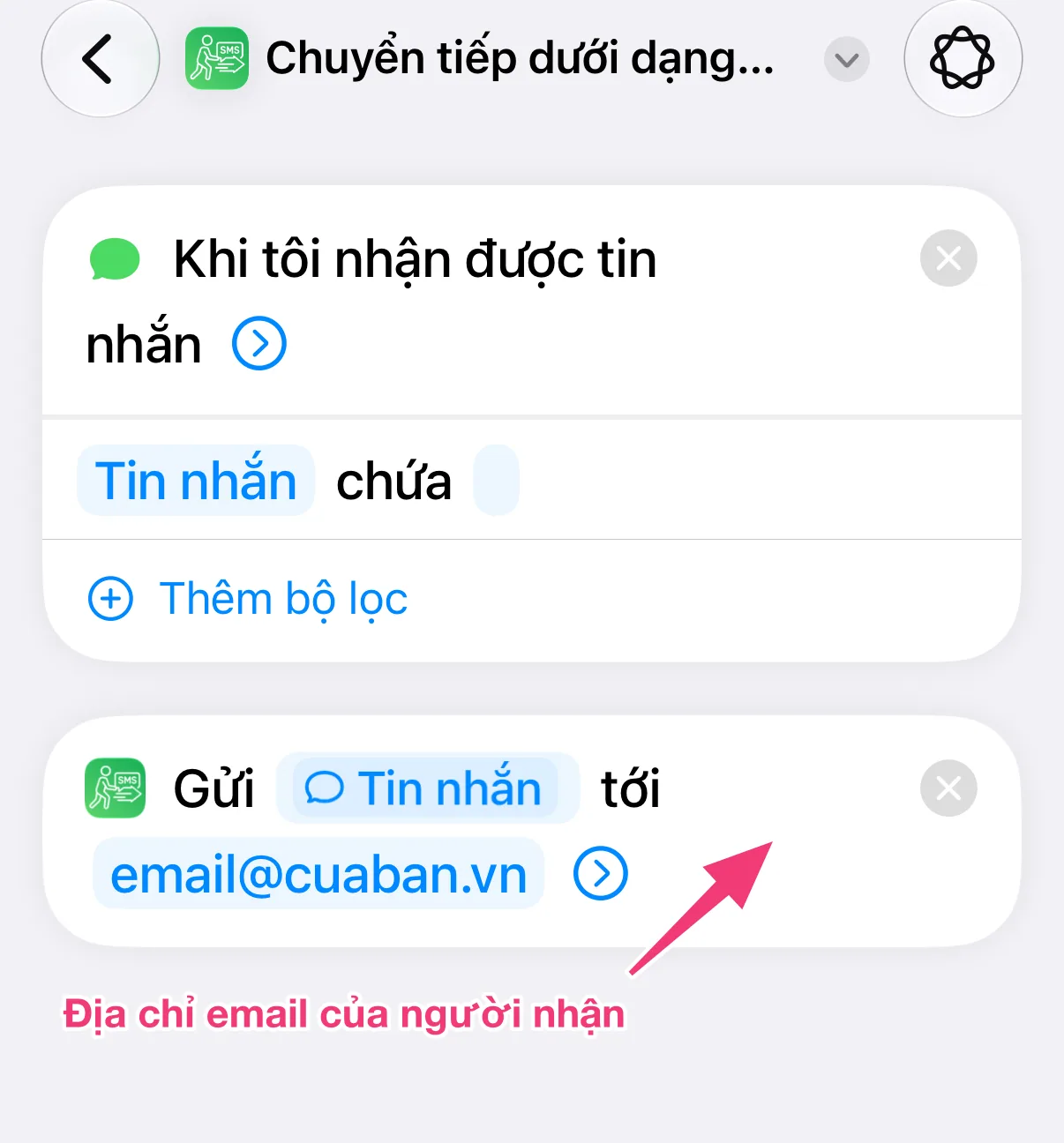
Chạm “Email đích”, nhập địa chỉ email bạn muốn nhận SMS chuyển tiếp rồi chạm ✓.
8. Tùy chọn: đưa người gửi vào tiêu đề
Khi người gửi có trong tiêu đề, ứng dụng email sẽ gộp tin nhắn của từng người gửi thành một cuộc hội thoại.
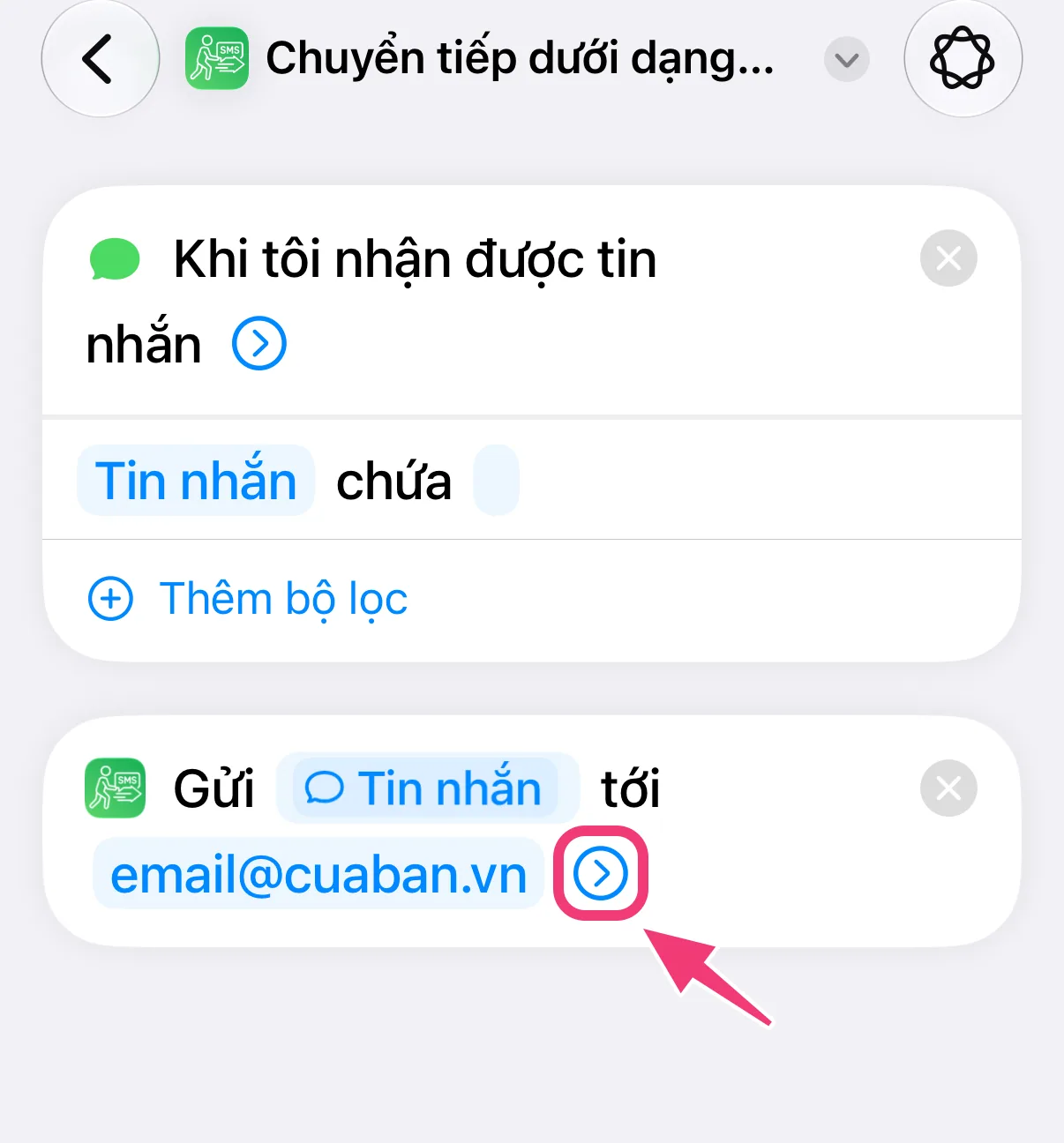
- Chạm mũi tên bên cạnh địa chỉ email. Các tùy chọn khác của tác vụ sẽ hiện ra.
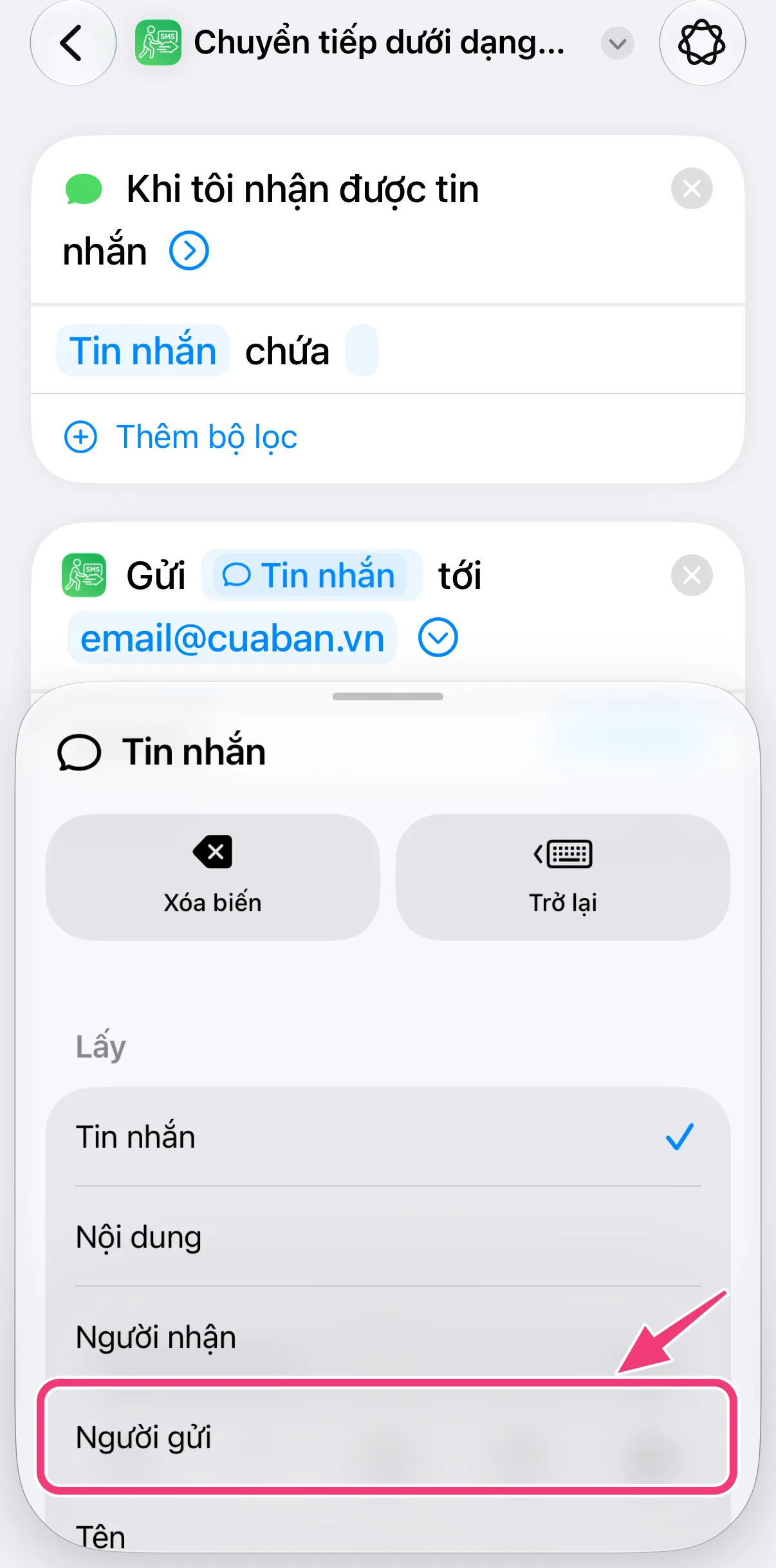
- Chạm ô “Người gửi”, rồi chạm “Chọn biến” và “Tin nhắn” như ở bước 6.
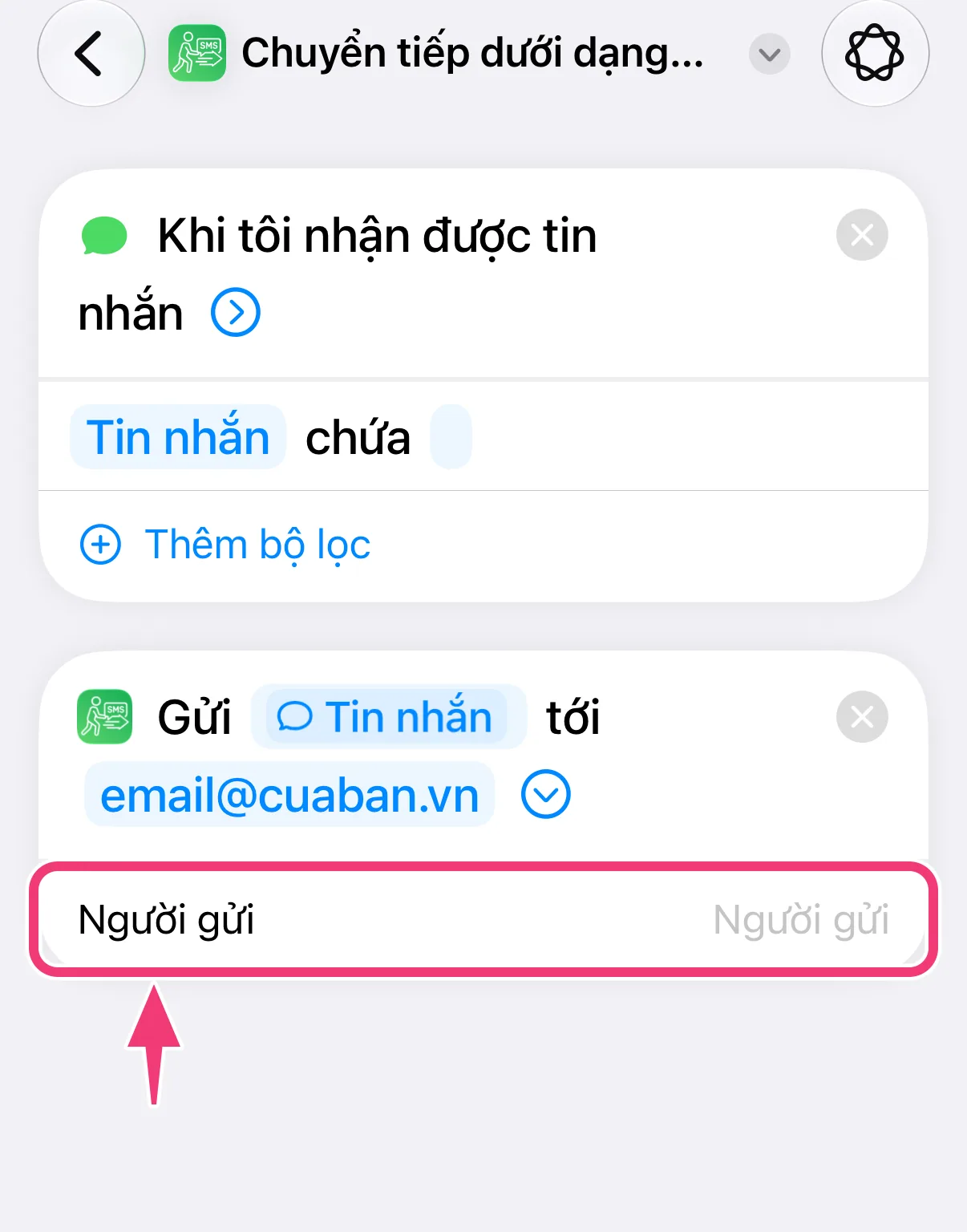
- Chạm vào “Tin nhắn” vừa chèn và chọn “Người gửi”.
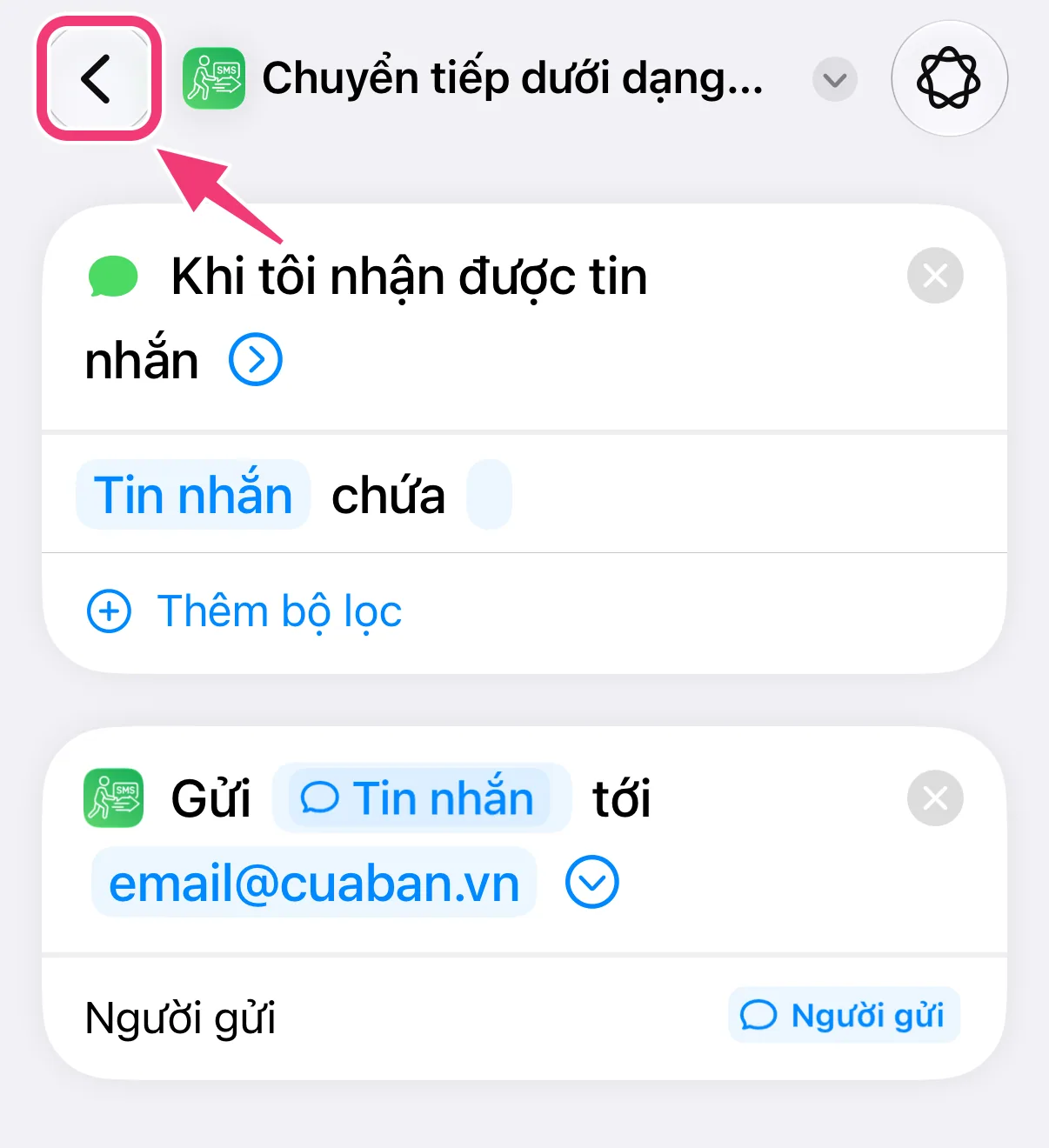
9. Lưu tự động hóa
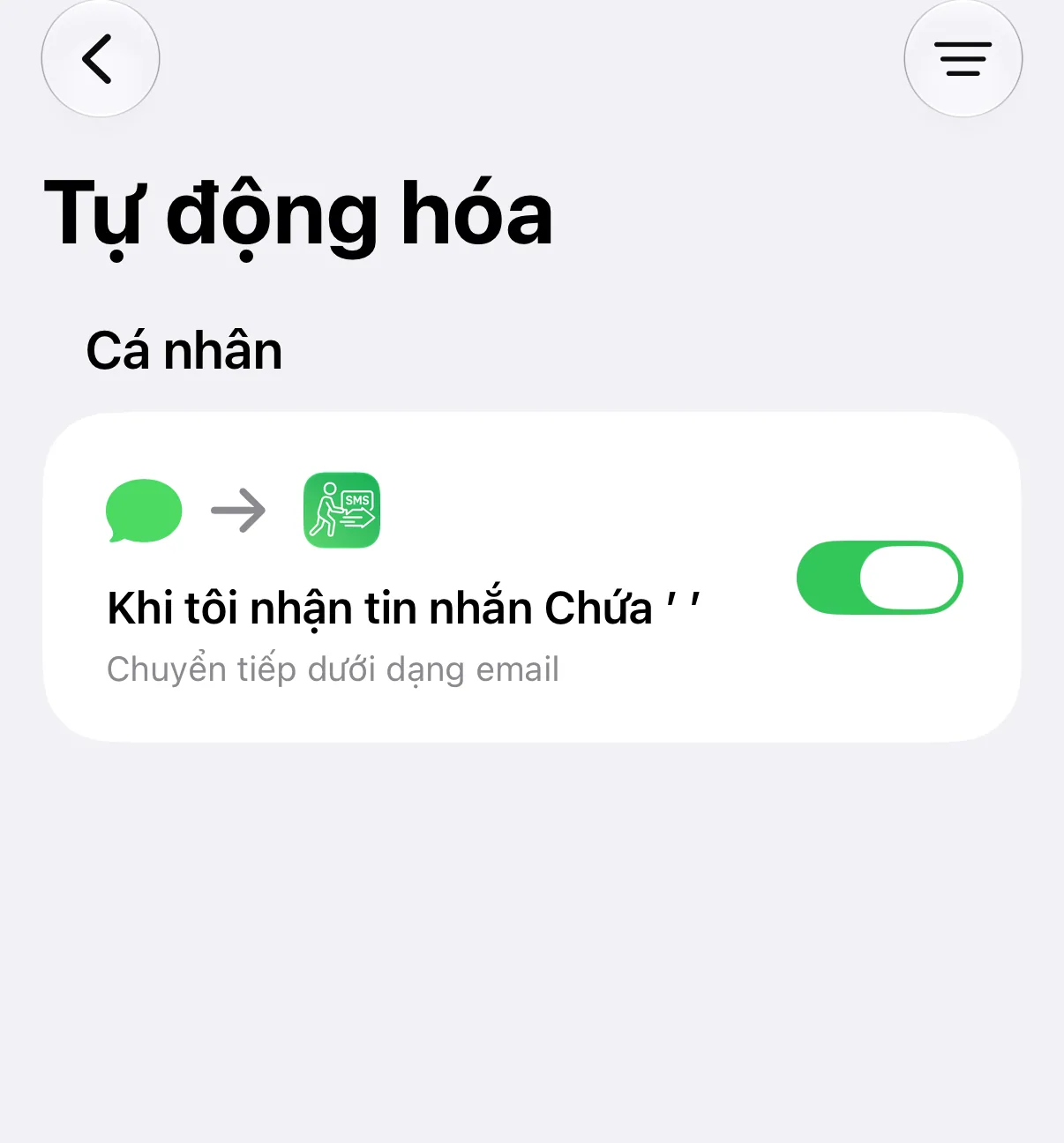
Chạm mũi tên quay lại ở góc trên bên trái. Không có nút “Xong”: rời khỏi trình sửa là tự động hóa được lưu.
SMS của bạn giờ sẽ được chuyển tiếp!
10. Xem lịch sử chuyển tiếp
Trong ứng dụng autoforward, tab “Lịch sử” hiển thị từng SMS đã chuyển tiếp kèm người nhận, thời gian và trạng thái gửi, không bao giờ hiển thị nội dung tin nhắn.