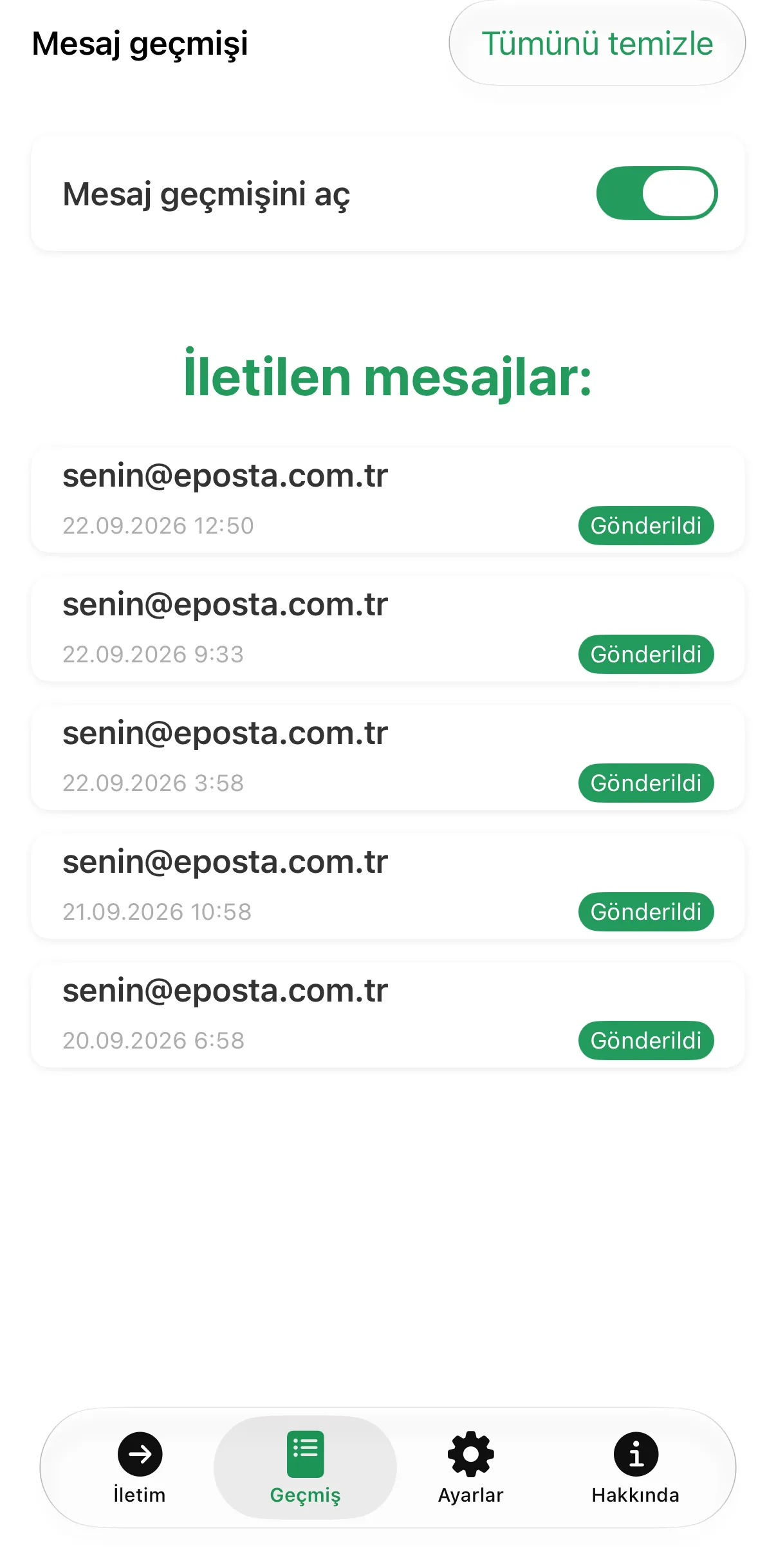
Bu kılavuz, autoforward uygulaması ve bir Kısayollar otomasyonuyla SMS'lerin e-posta olarak iletilmesini adım adım kurmanıza yardımcı olur. autoforward uygulamasını zaten yüklediğinizi varsayıyoruz. iPhone'unuzda “Kısayollar” uygulamasını açın ve “Otomasyon”a gidin ya da autoforward'da “Kısayollar uygulamasını aç”a dokunun; bu sizi doğrudan oraya götürür.
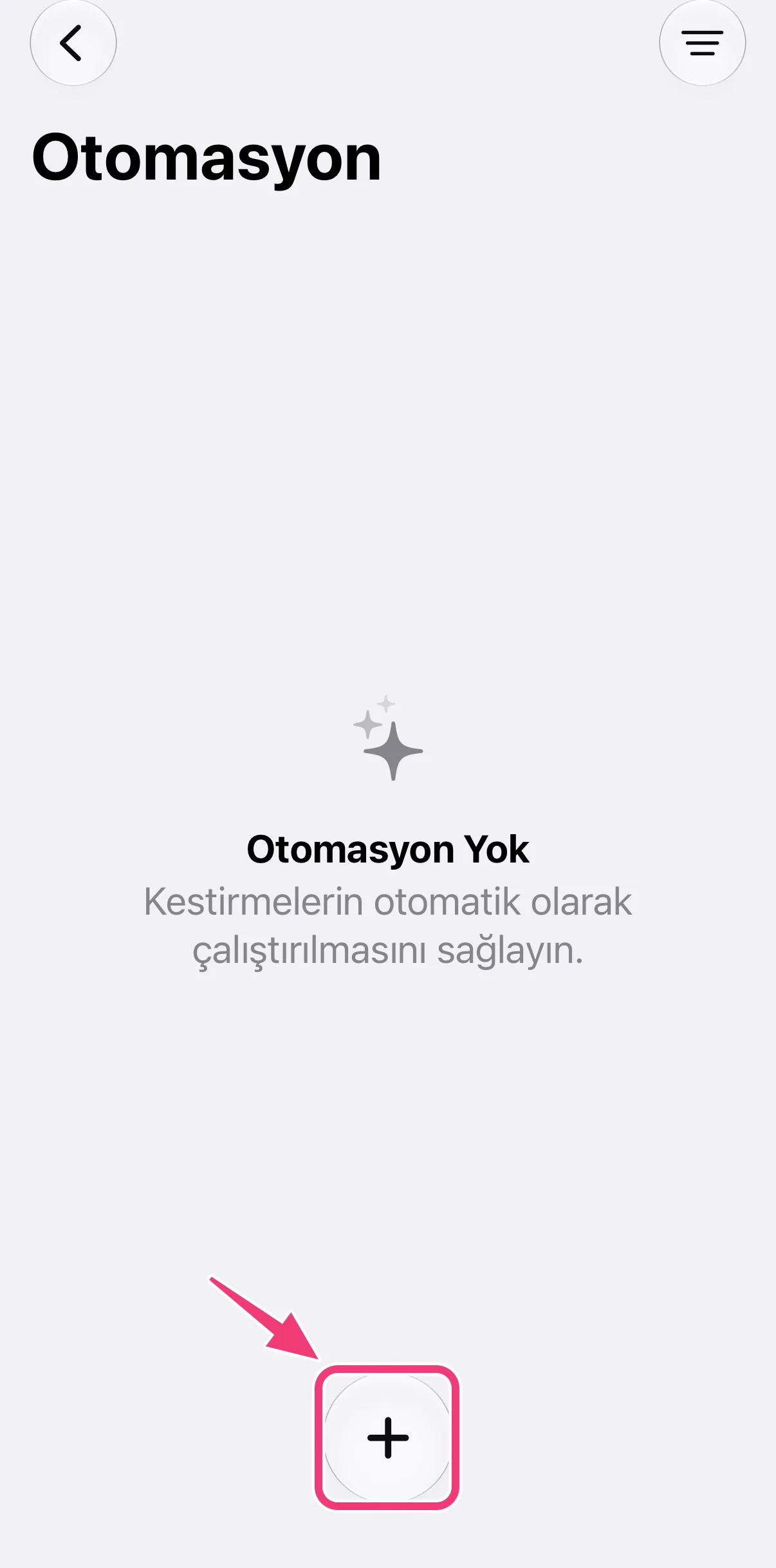
1. Yeni bir otomasyon ekleyin
“Otomasyon” sayfasının altındaki “+”ya dokunun.
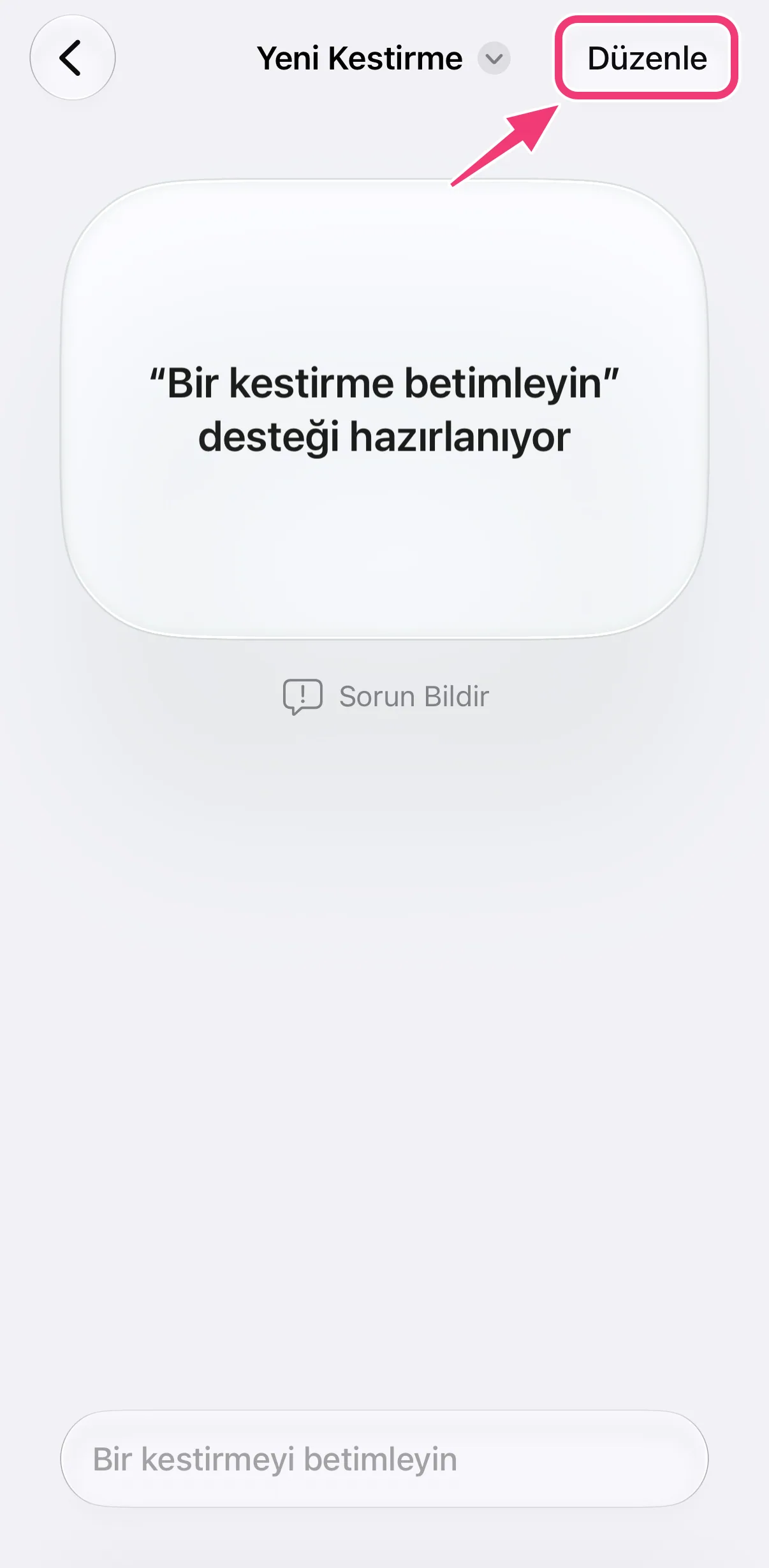
2. Düzenleyiciyi açın
Kısayollar sizden bir kestirmeyi betimlemenizi isterse sağ üstteki “Düzenle”ye dokunun. Düzenleyici doğrudan açılırsa bu adımı atlayın.
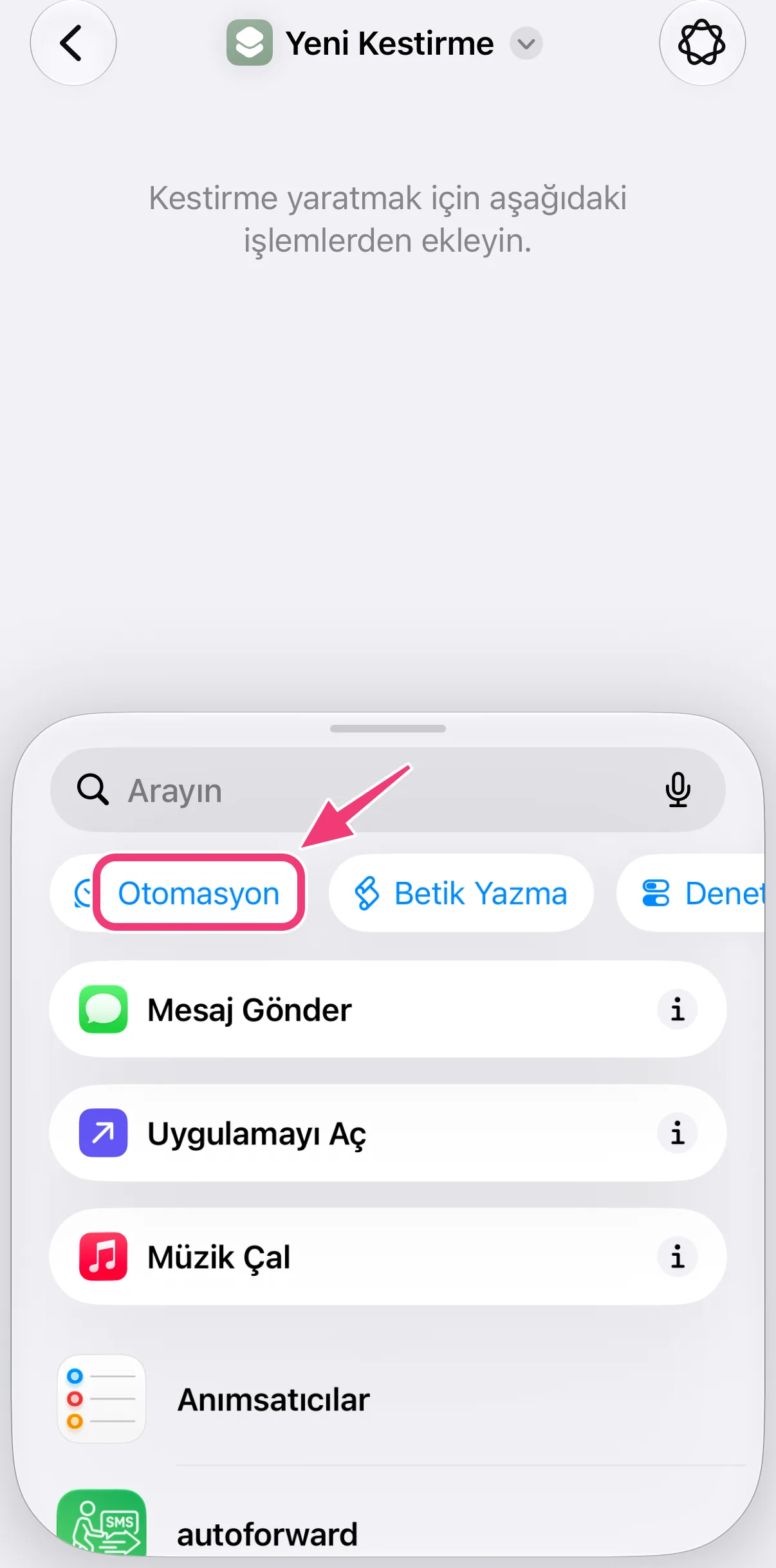
3. “Otomasyon”a dokunun ve “Mesaj”ı seçin
Alttaki eylem listesinde önce “Otomasyon”a dokunun (kolayca gözden kaçar), ardından tetikleyici olarak “Mesaj”ı seçin.
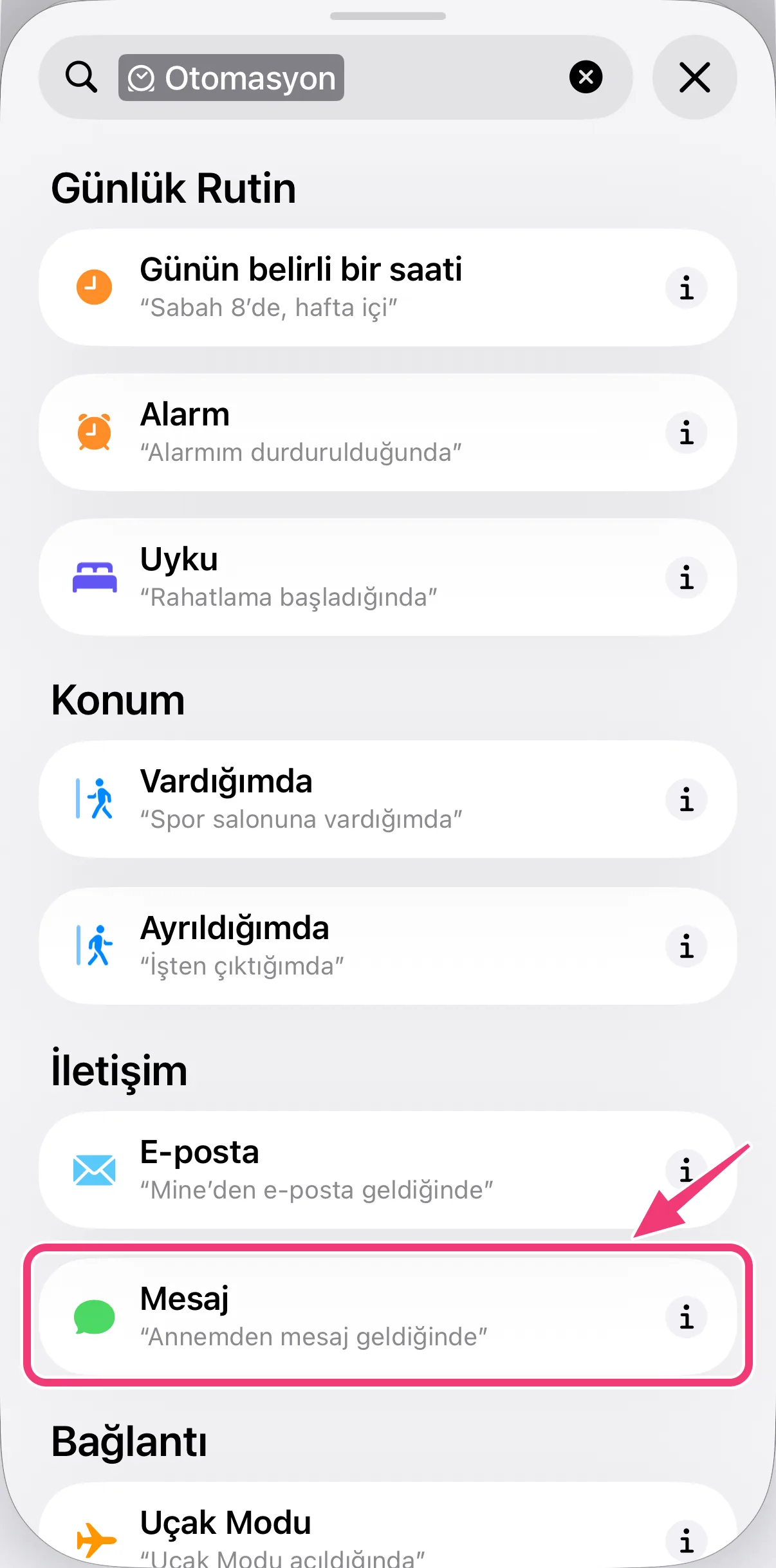
4. Hangi mesajların iletileceğini ayarlayın
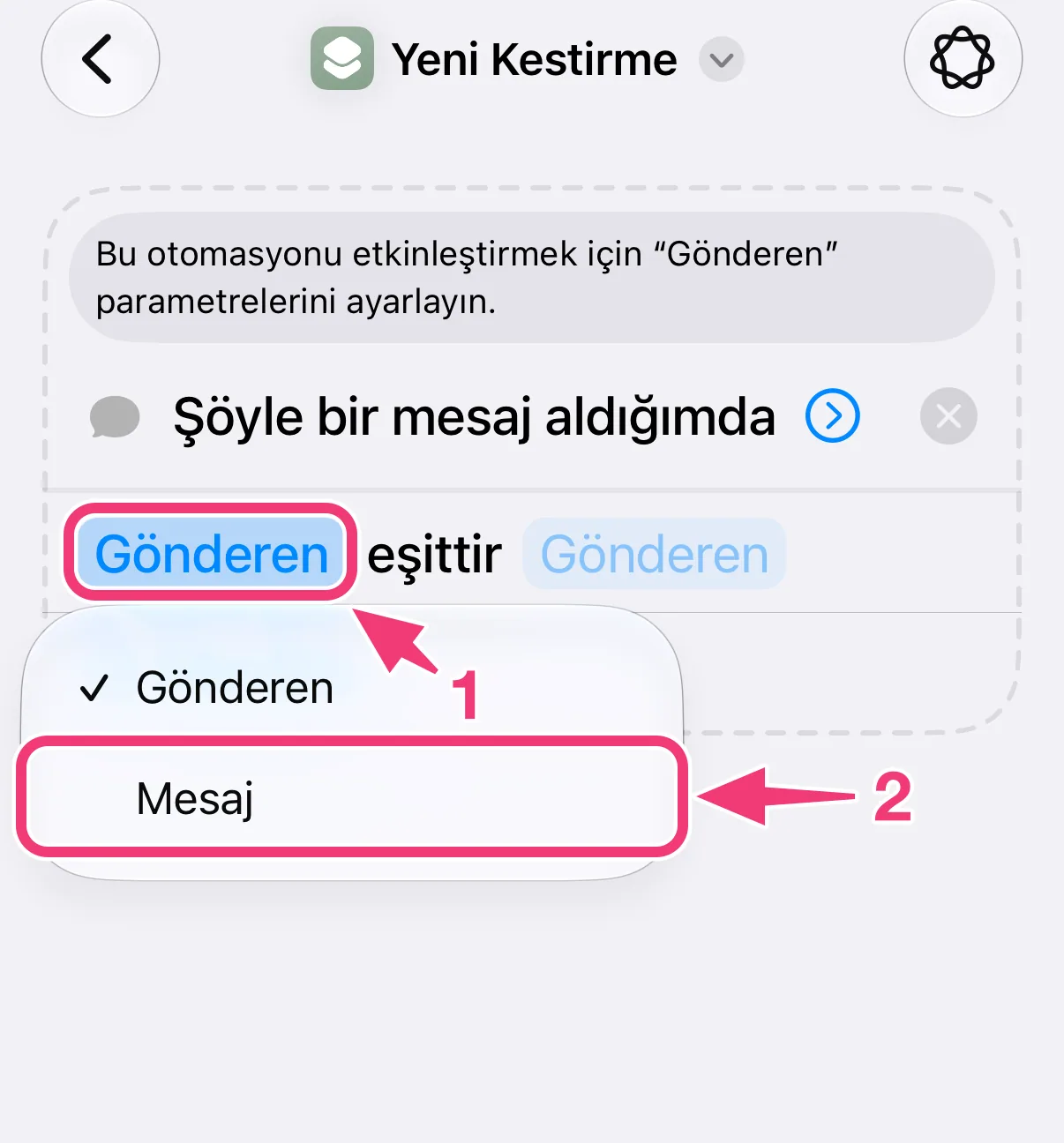
Yeni bir tetikleyici “Gönderen eşittir Gönderen” olarak başlar ve otomasyonun çalışabilmesi için bir koşula ihtiyaç duyar. Tüm SMS'lerinizi iletmek için:
- “Gönderen”e dokunun ve “Mesaj” olarak değiştirin.
- “içeriyor”un ardındaki boş alana dokunun, tek bir boşluk yazın ve ✓'ye dokunun. Her SMS bir boşluk içerdiğinden tüm SMS'ler iletilir.
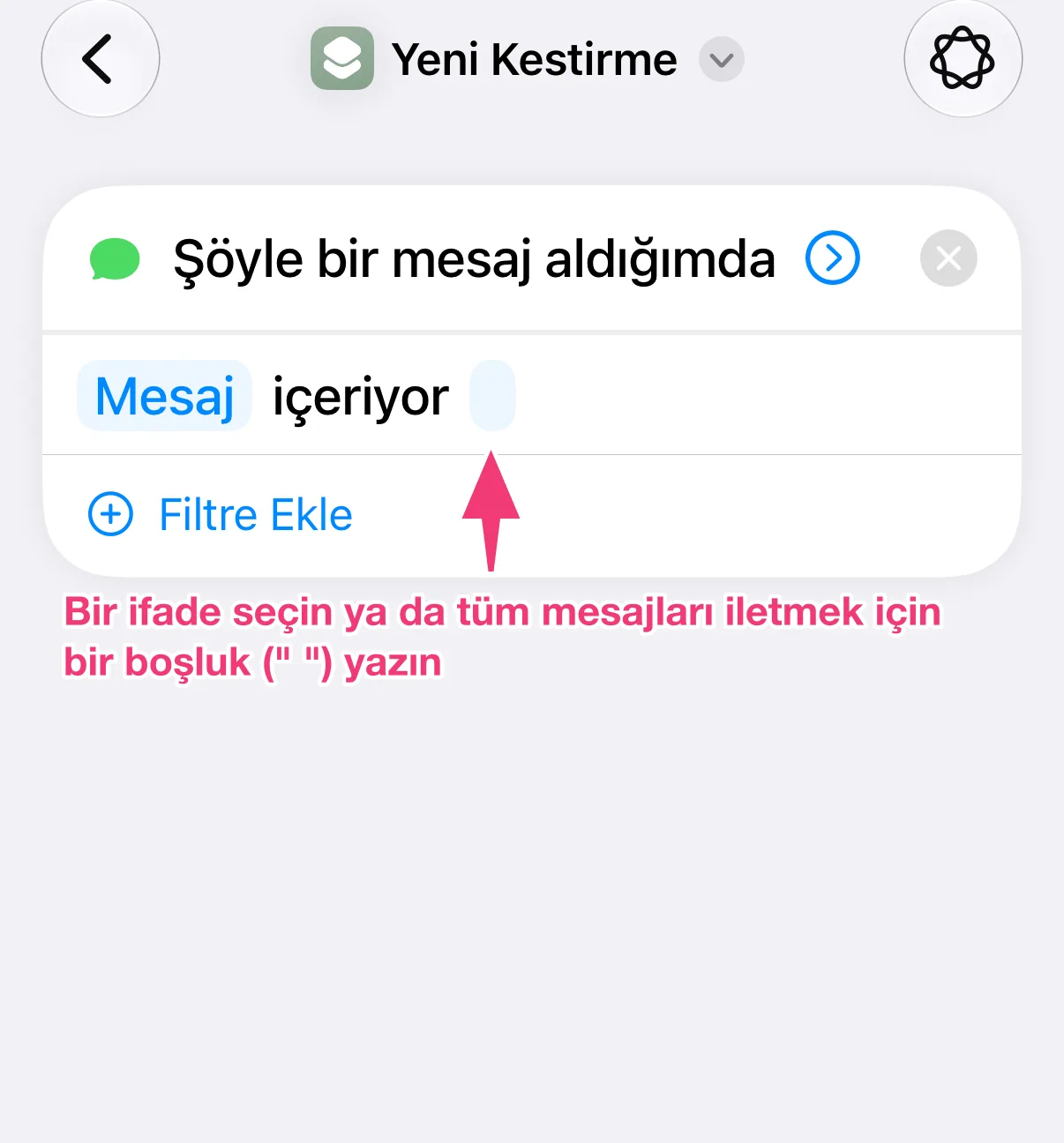
Yalnızca belirli SMS'leri iletmek için boşluk yerine bu SMS'lerin içerdiği bir kelime veya ifade yazın; örneğin giriş kodları için “kod”. Yalnızca tek bir gönderenin SMS'lerini iletmek için “Gönderen”i olduğu gibi bırakın ve yanındaki alanda kişiyi veya numarayı seçin.
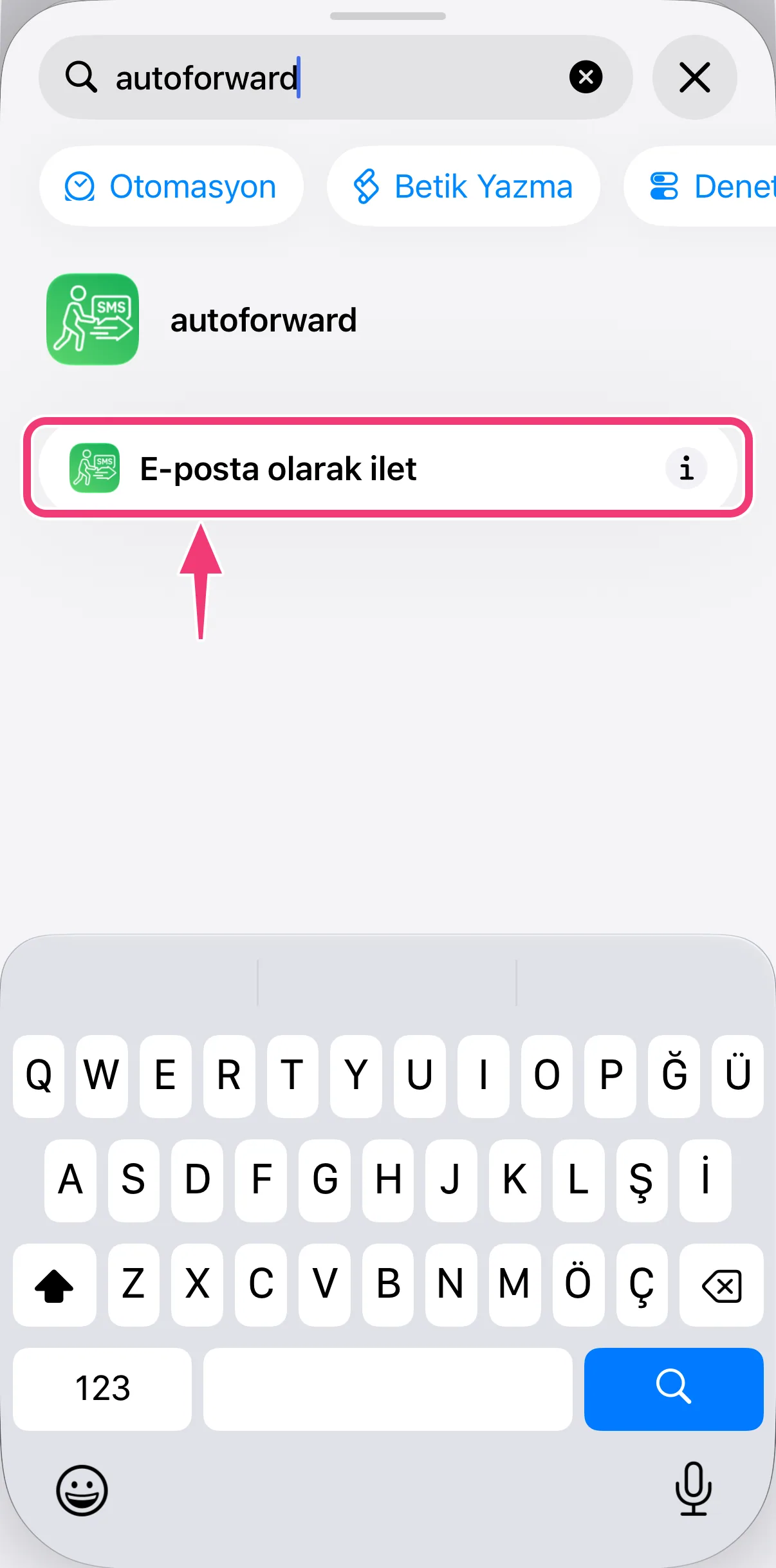
5. “E-posta olarak ilet”i ekleyin
Alttaki “Arayın”a dokunun, “autoforward” yazın ve “E-posta olarak ilet”i seçin.
6. Mesajı ekleyin
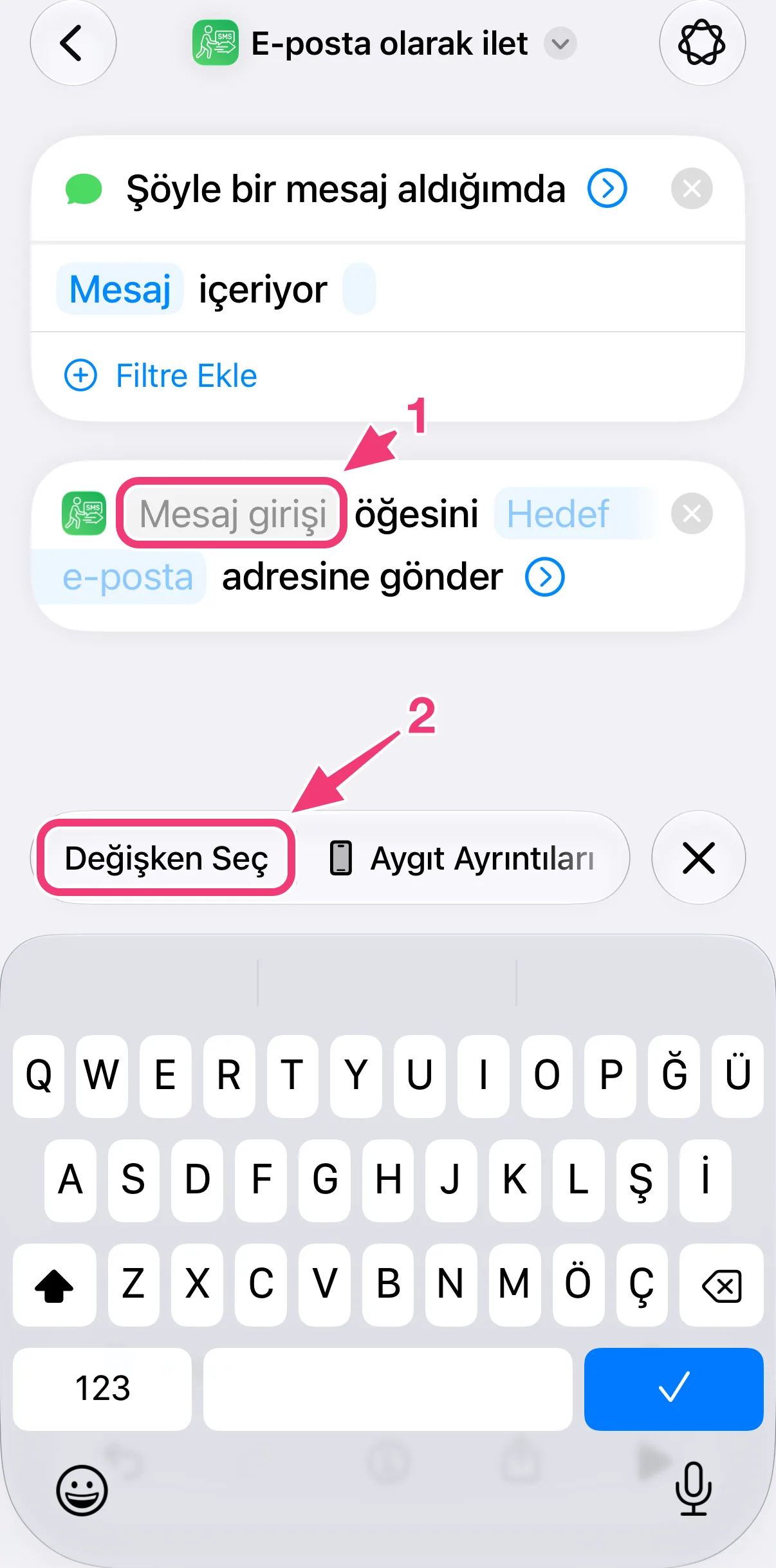
- Eylemdeki “Mesaj girişi”ne dokunun.
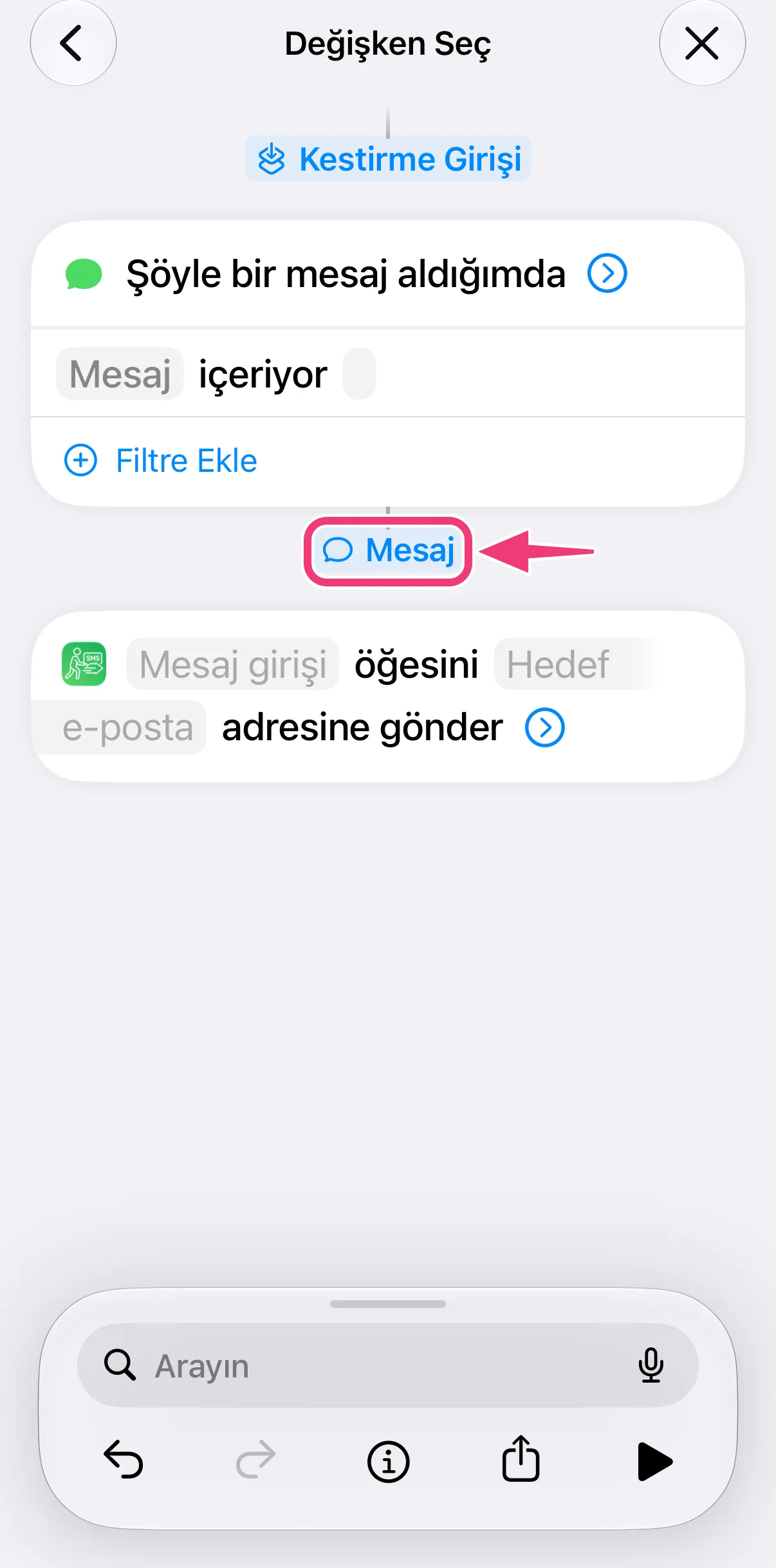
- Klavyenin üstündeki “Değişken Seç”e dokunun.
- Tetikleyicinin hemen altındaki “Mesaj”a dokunun.
7. E-posta adresinizi girin
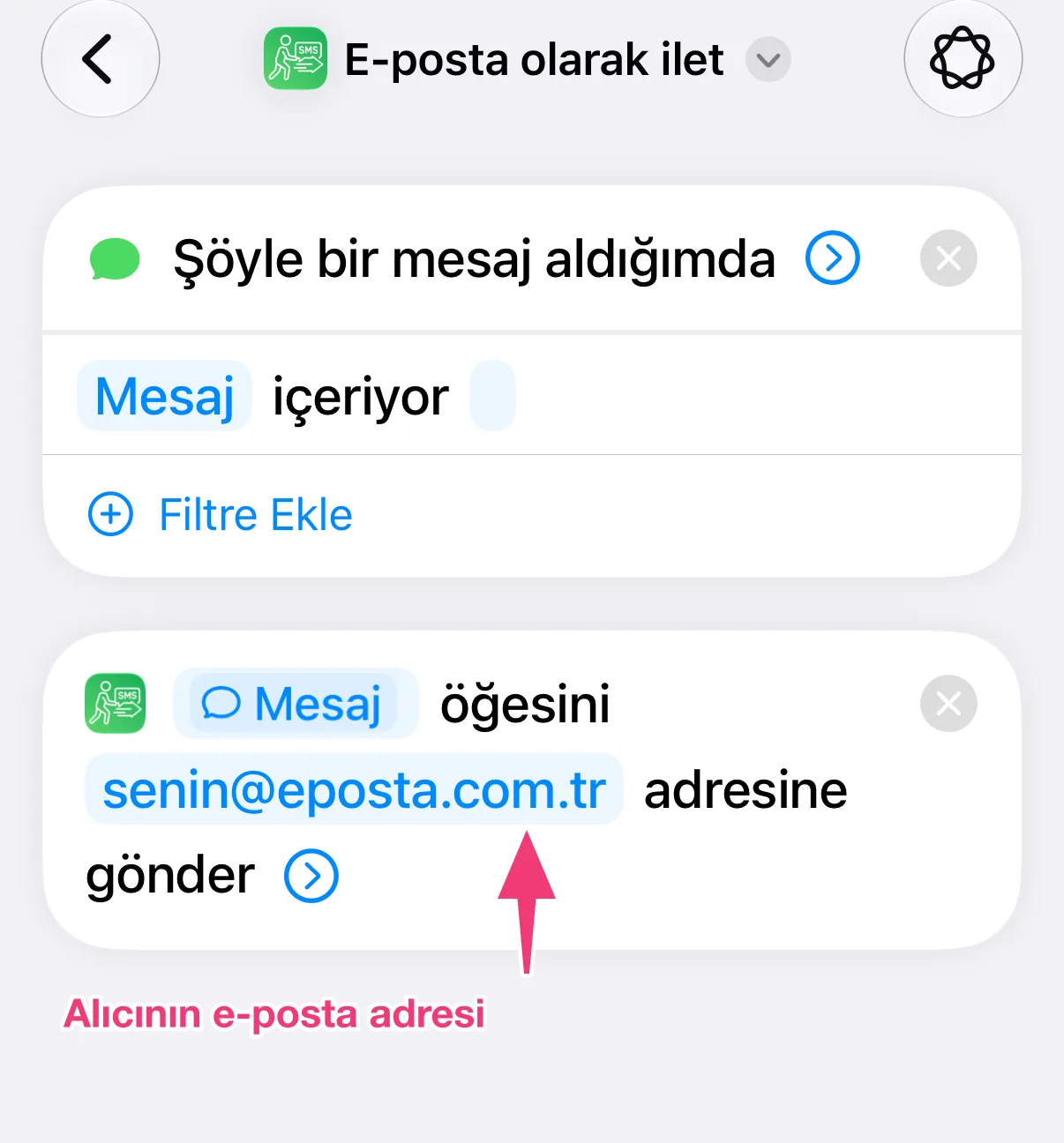
“Hedef e-posta”ya dokunun, SMS'lerinizin iletileceği e-posta adresini girin ve ✓'ye dokunun.
8. İsteğe bağlı: Göndereni konuya ekleyin
Gönderen konuda yer alırsa e-posta uygulamanız her gönderenin mesajlarını tek bir sohbette toplar.
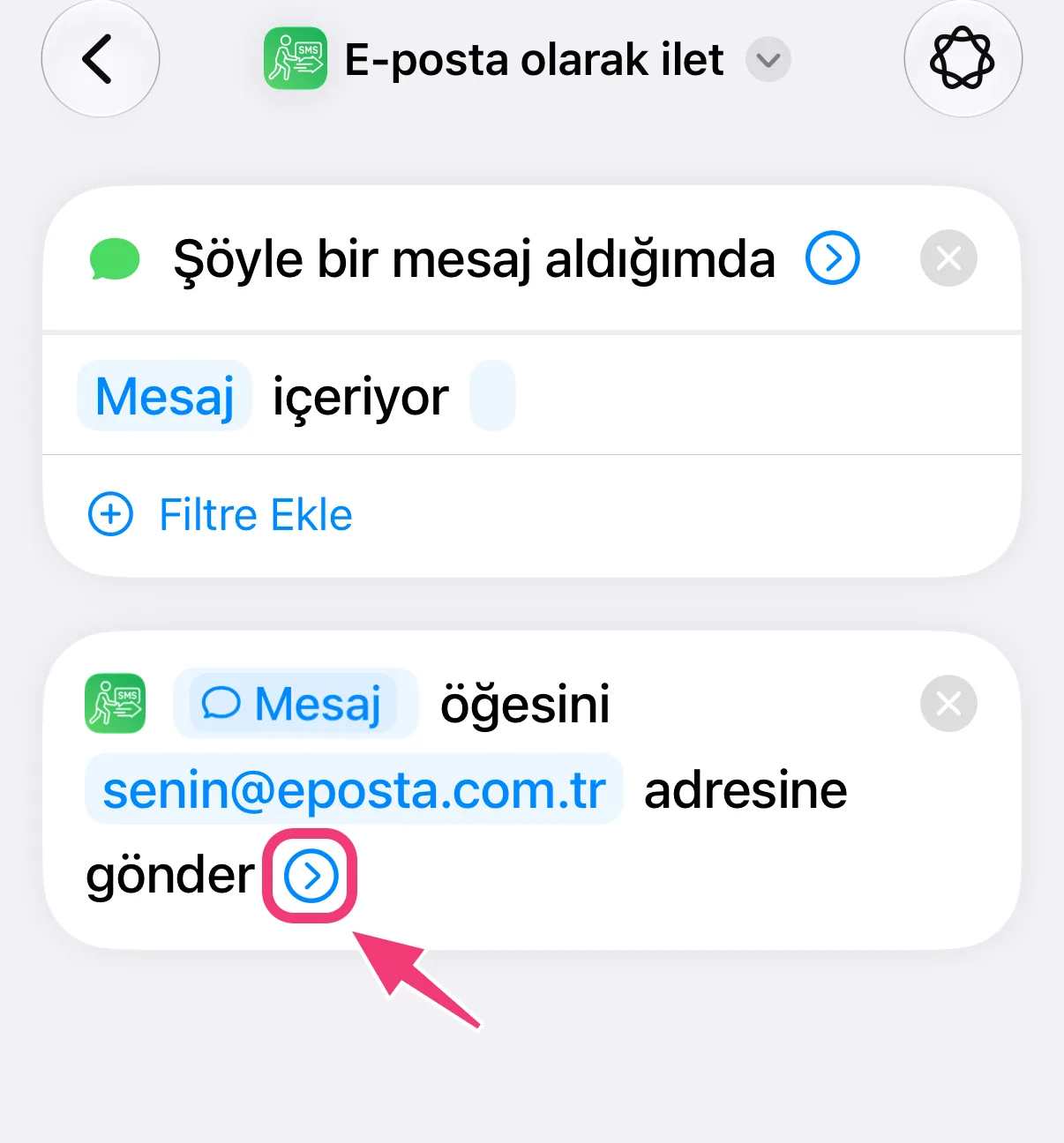
- E-posta adresinin yanındaki oka dokunun. Böylece eylemin diğer seçenekleri görünür.
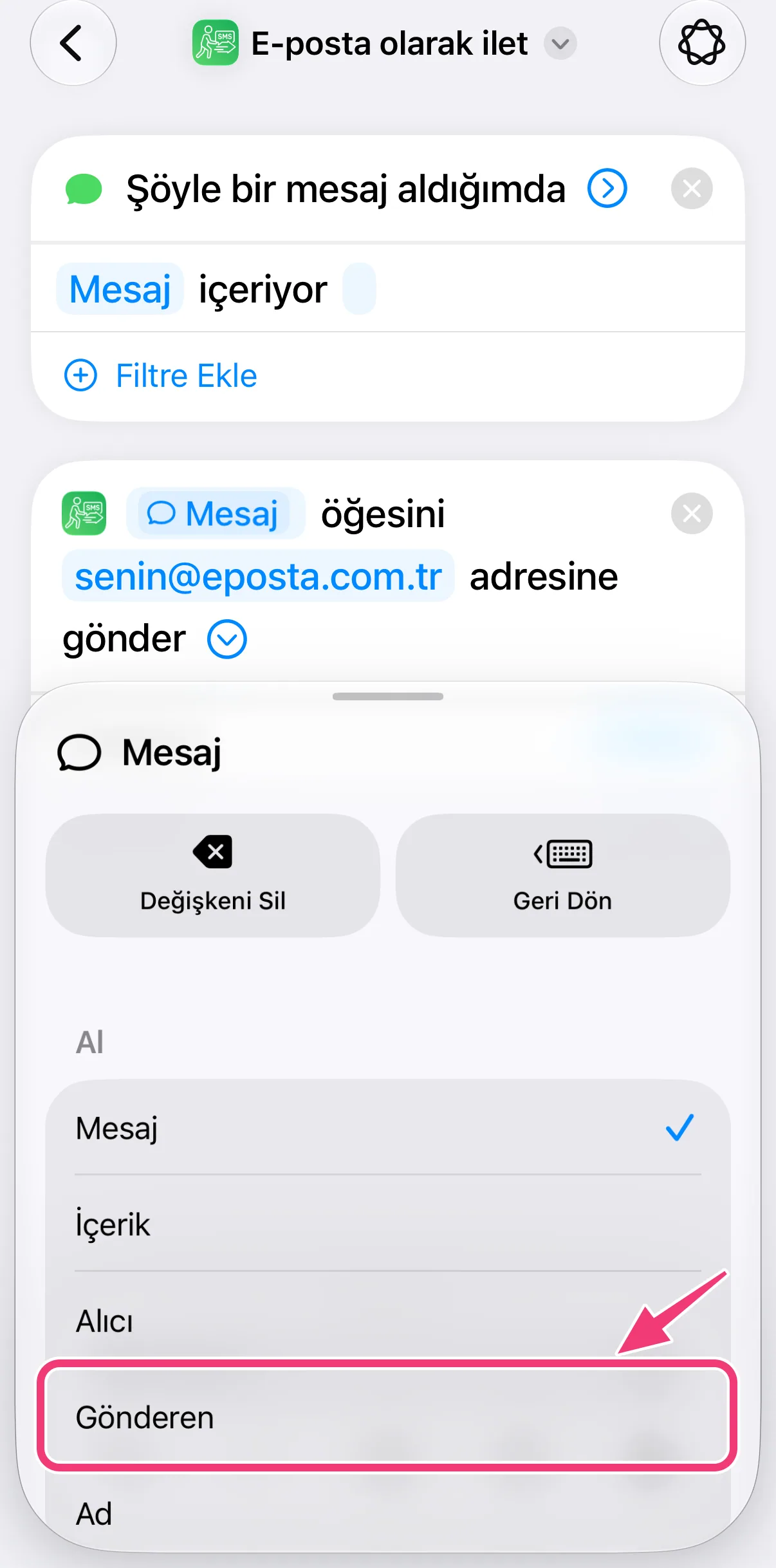
- “Gönderen” alanına, ardından 6. adımdaki gibi “Değişken Seç”e ve “Mesaj”a dokunun.
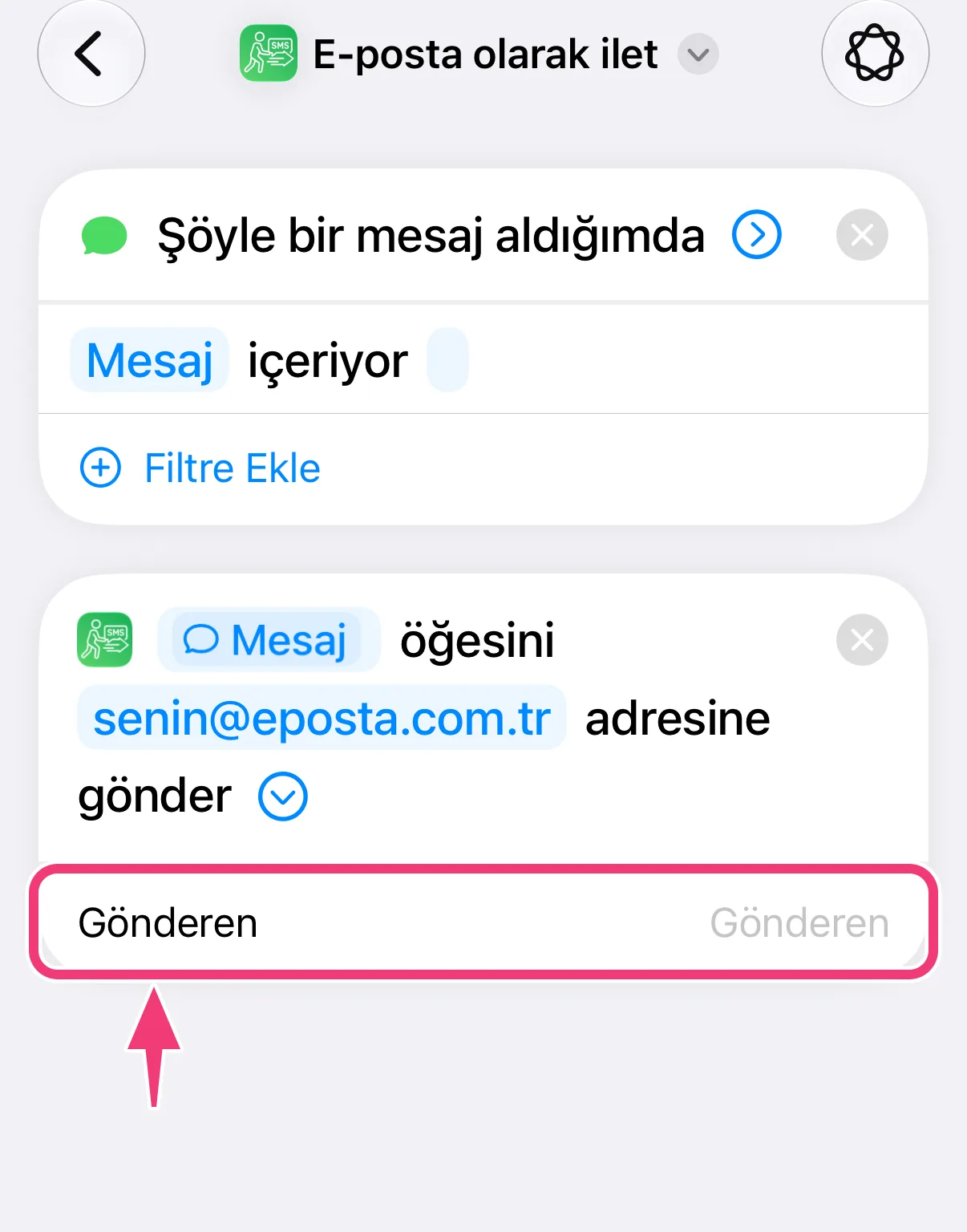
- Az önce eklediğiniz “Mesaj”a dokunun ve “Gönderen”i seçin.
9. Otomasyonu kaydedin
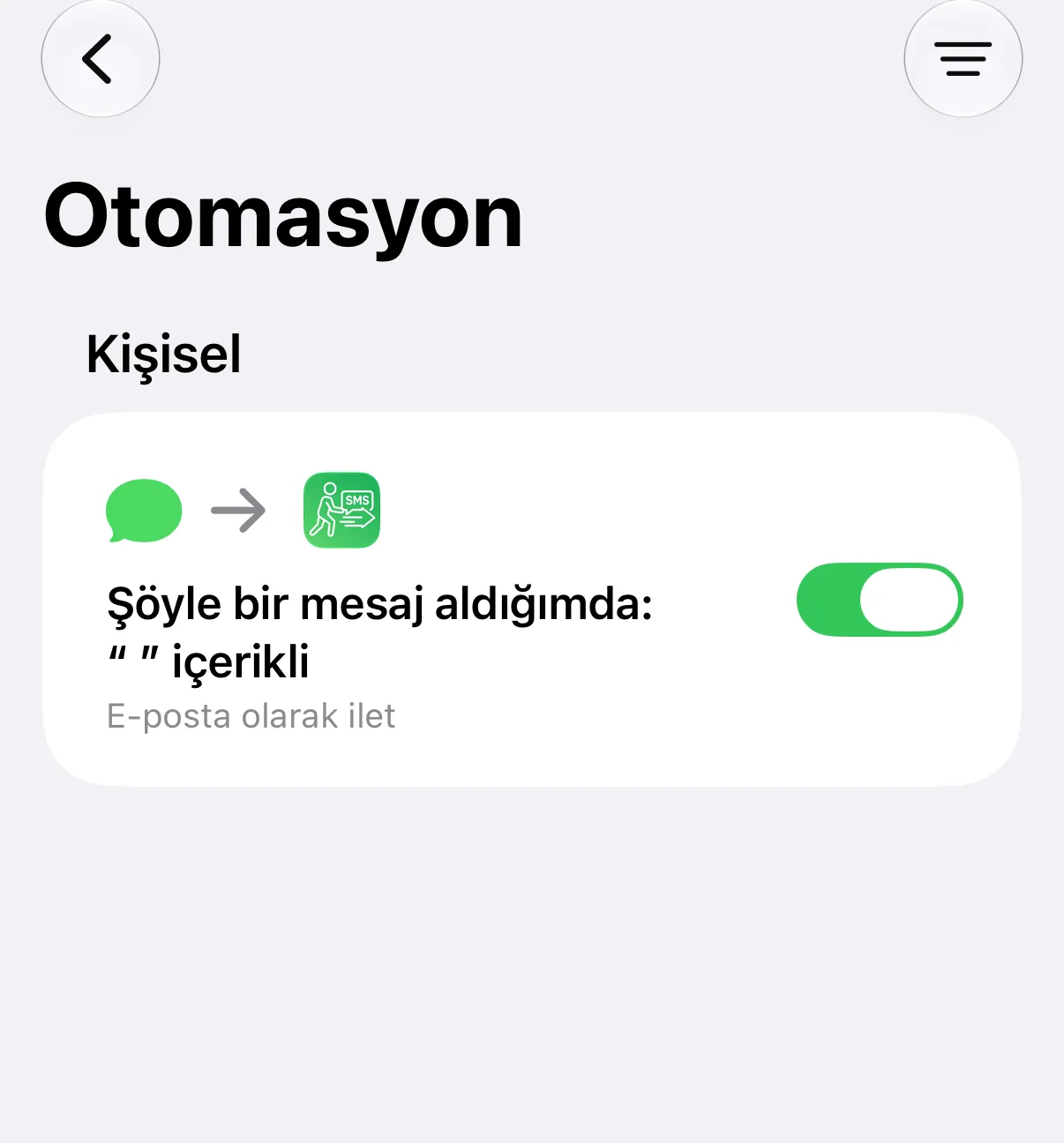
Sol üstteki geri okuna dokunun. “Bitti” düğmesi yoktur: düzenleyiciden çıkmak otomasyonu kaydeder.
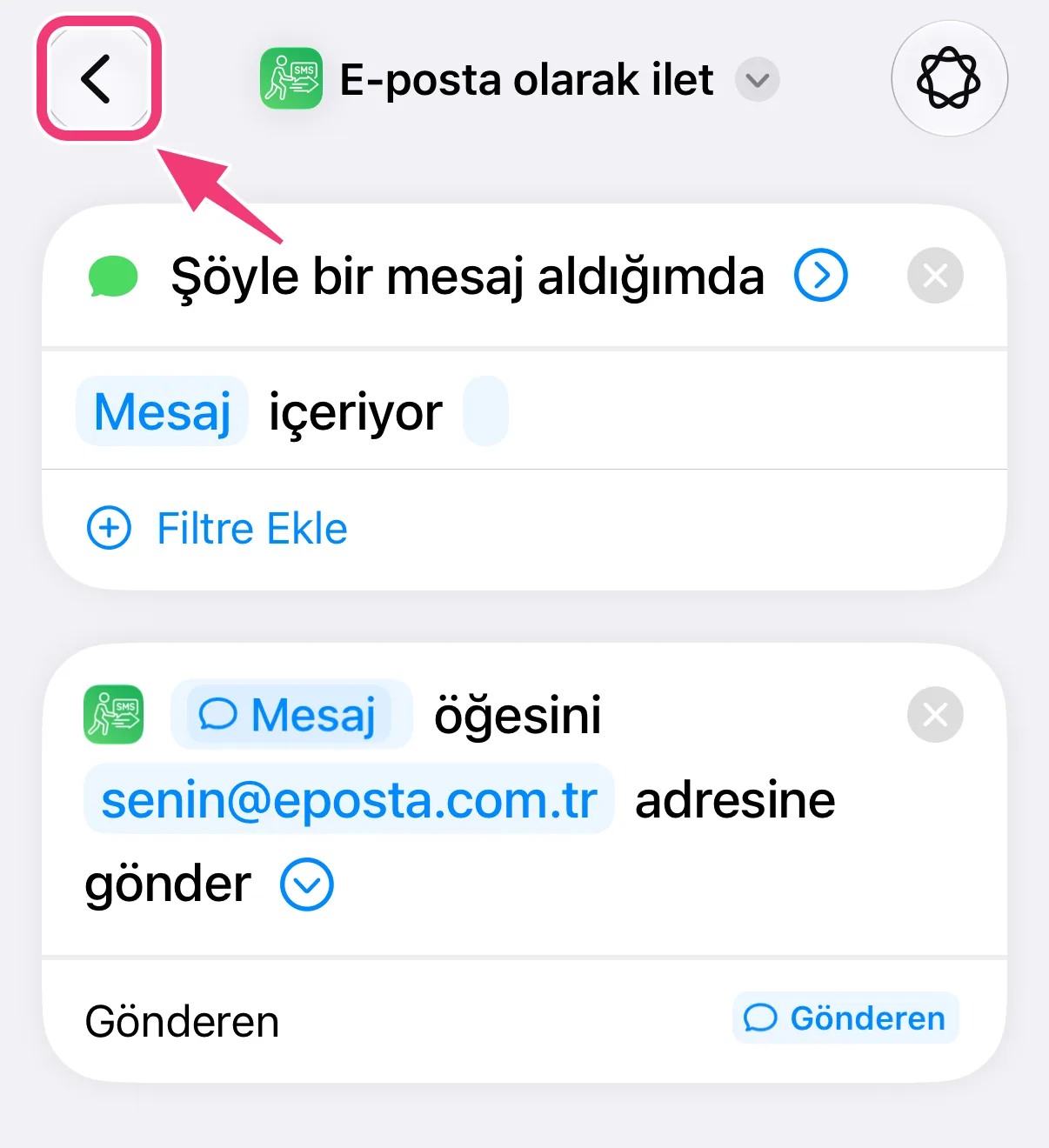
SMS'leriniz artık iletilecek!
10. İletim geçmişini görüntüleyin
autoforward uygulamasındaki “Geçmiş” sekmesi, iletilen her SMS'i alıcı, saat ve teslim durumuyla gösterir; mesajın kendisini asla göstermez.