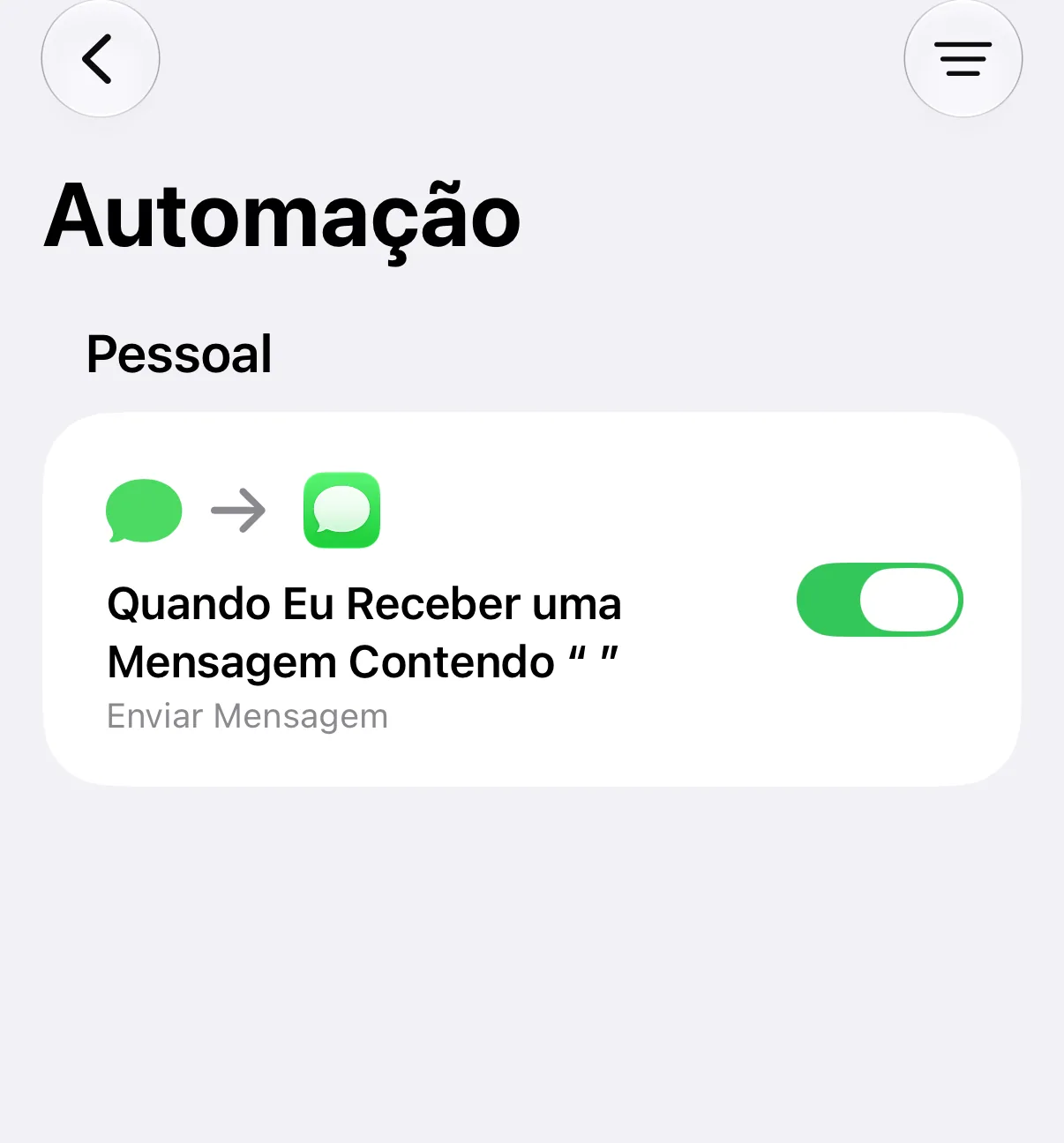
Este guia mostra como encaminhar os SMS que você recebe para outro número de telefone usando apenas o app “Atalhos” do seu iPhone.
Para isso, não precisa instalar nenhum app!
Se preferir encaminhar seus SMS por e-mail, recomendamos o nosso app autoforward. Veja Como encaminhar os SMS do iPhone por e-mail.
Abra o app “Atalhos” no seu iPhone e vá para “Automação”.
1. Adicione uma nova automação
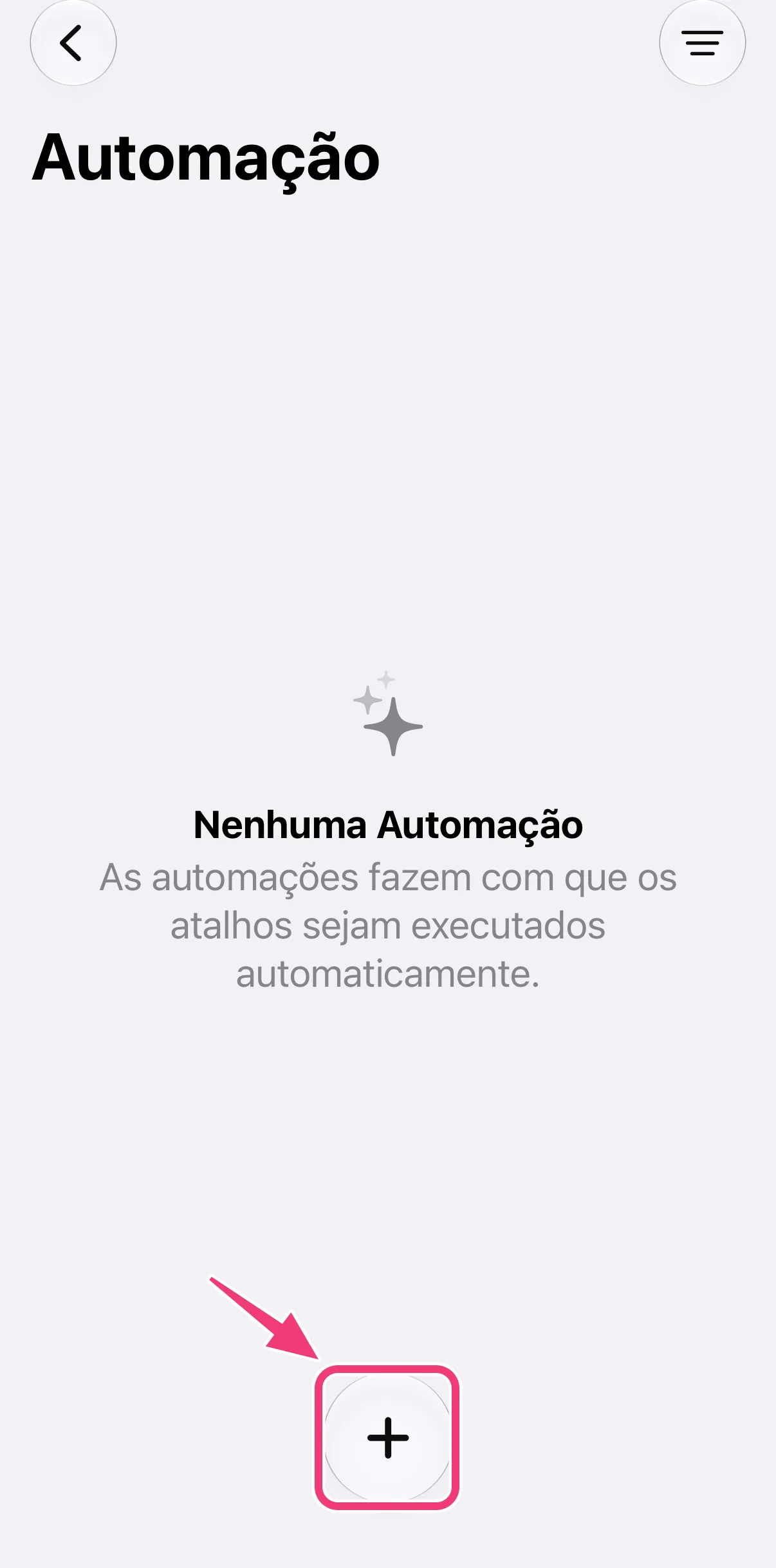
Toque em “+” na parte de baixo da página “Automação”.
2. Abra o editor
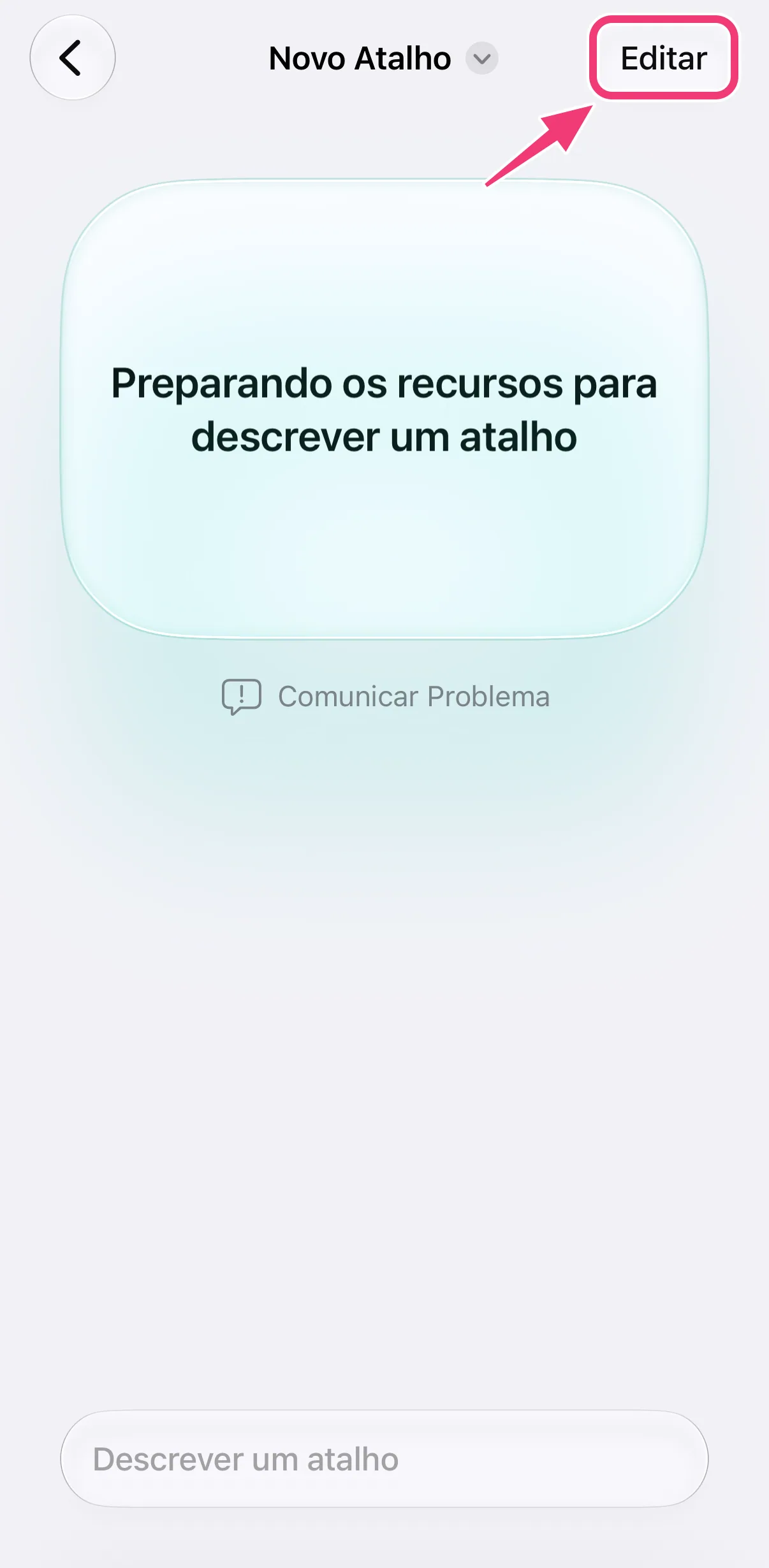
Se o Atalhos pedir para você descrever um atalho, toque em “Editar” (no canto superior direito). Se o editor abrir direto, pule esta etapa.
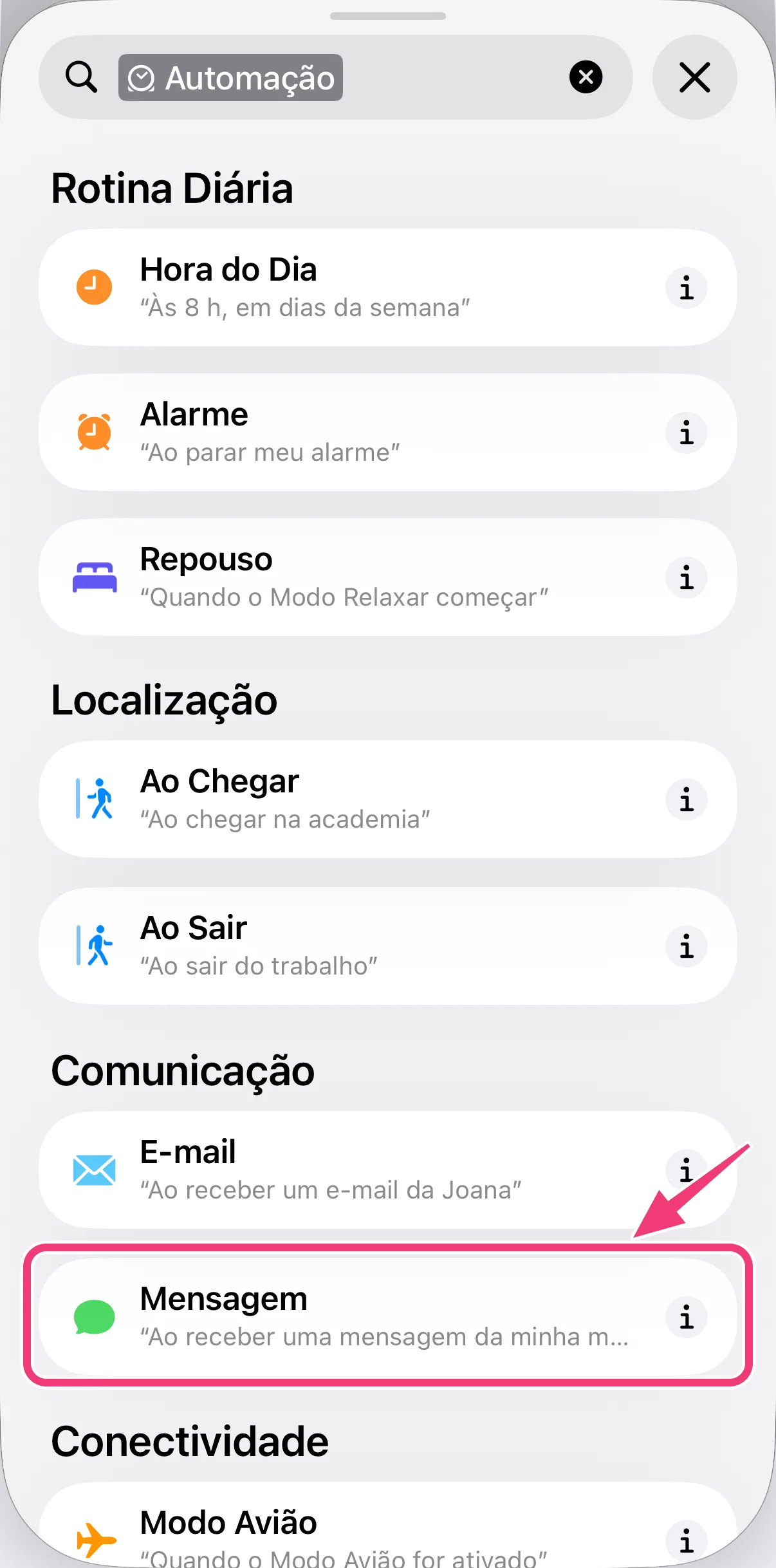
3. Toque em “Automação” e escolha “Mensagem”
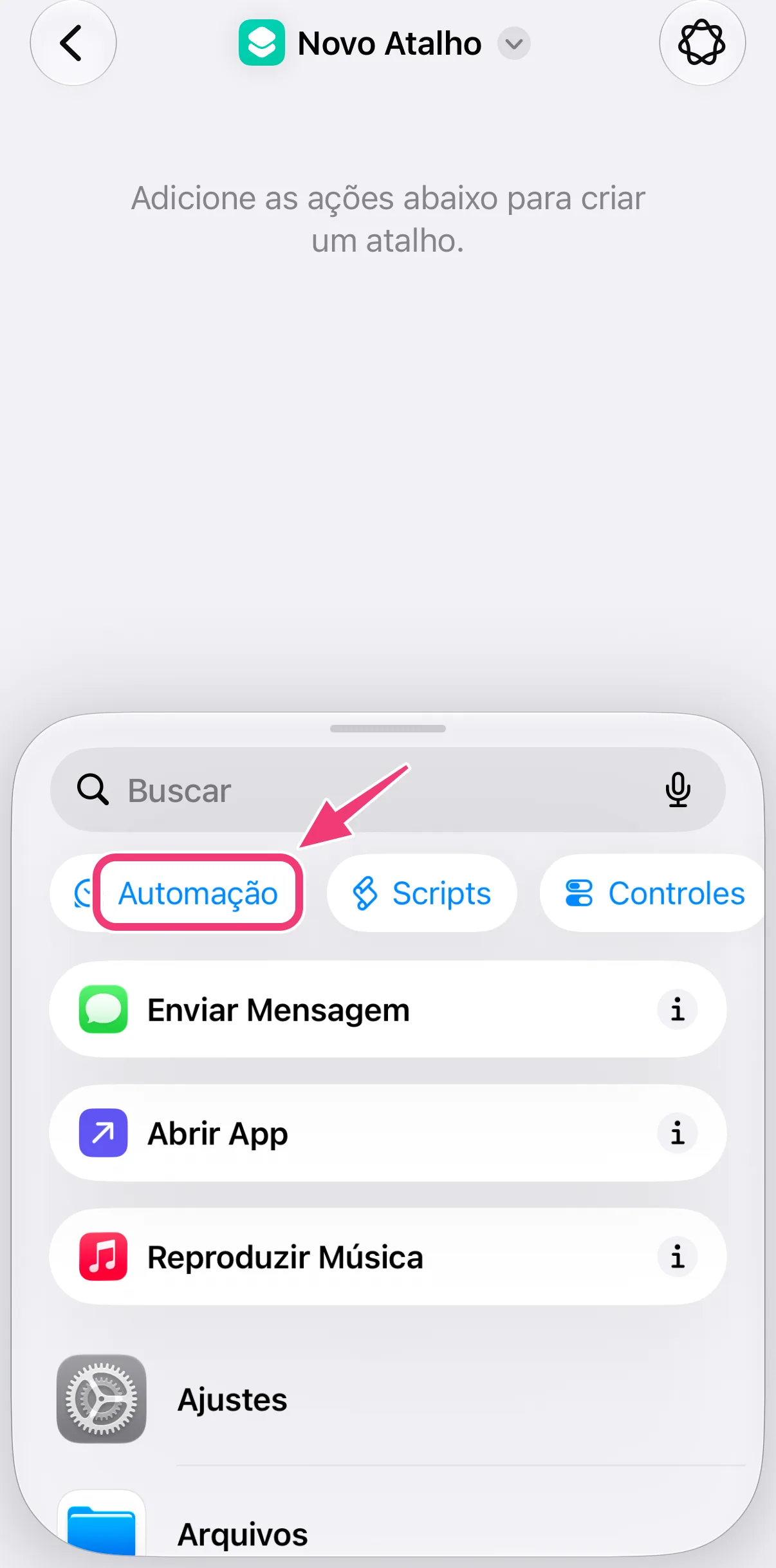
Na lista de ações na parte de baixo, toque primeiro em “Automação” (é fácil deixar passar) e depois escolha “Mensagem” como gatilho.
4. Defina quais mensagens serão encaminhadas
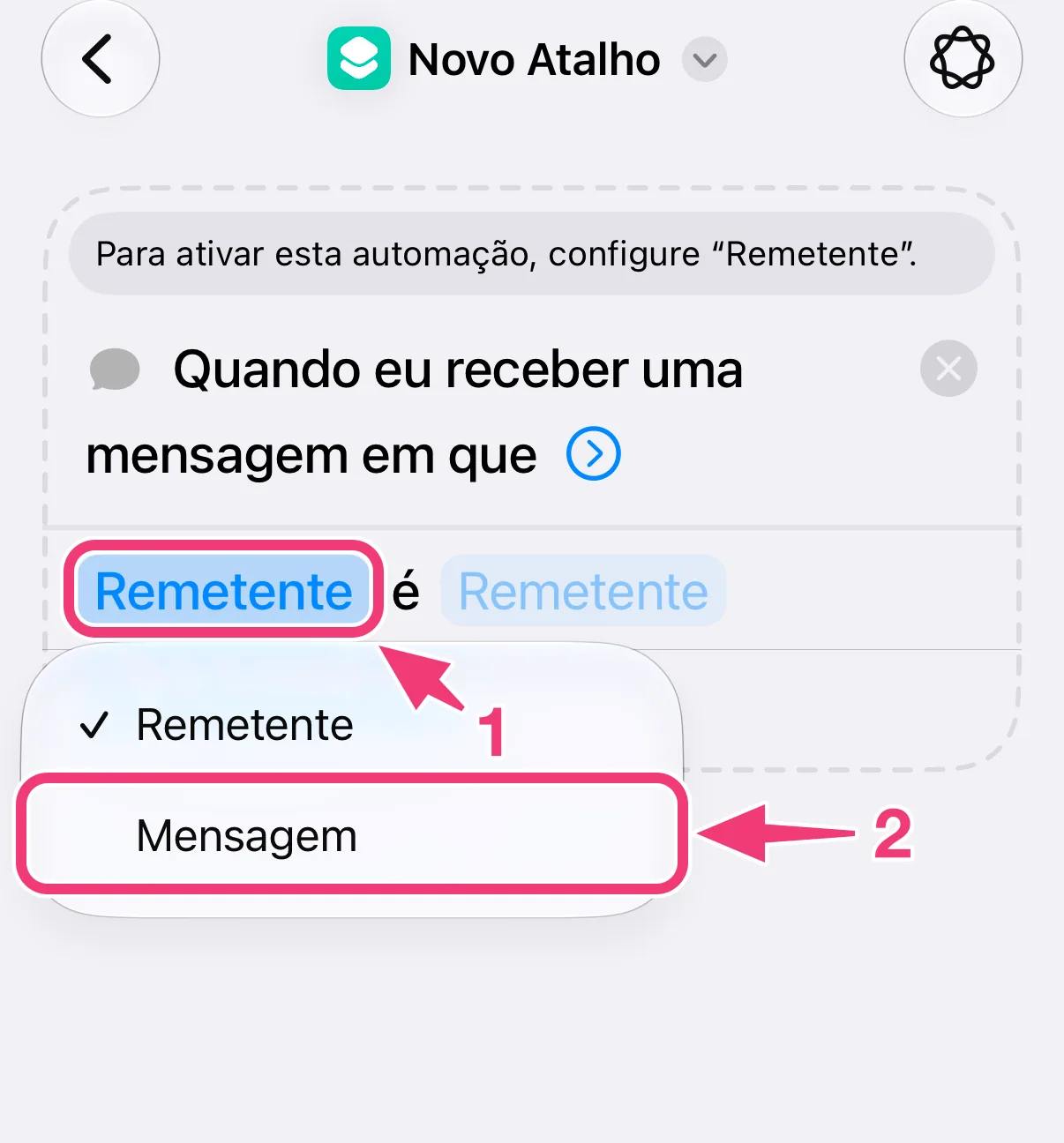
Um gatilho novo começa como “Remetente é Remetente” e precisa de uma condição para que a automação possa ser executada. Para encaminhar todos os seus SMS:
- Toque em “Remetente” e troque para “Mensagem”.
- Toque no campo vazio depois de “contém”, digite um único espaço e toque em ✓. Todo SMS contém um espaço, então todos são encaminhados.
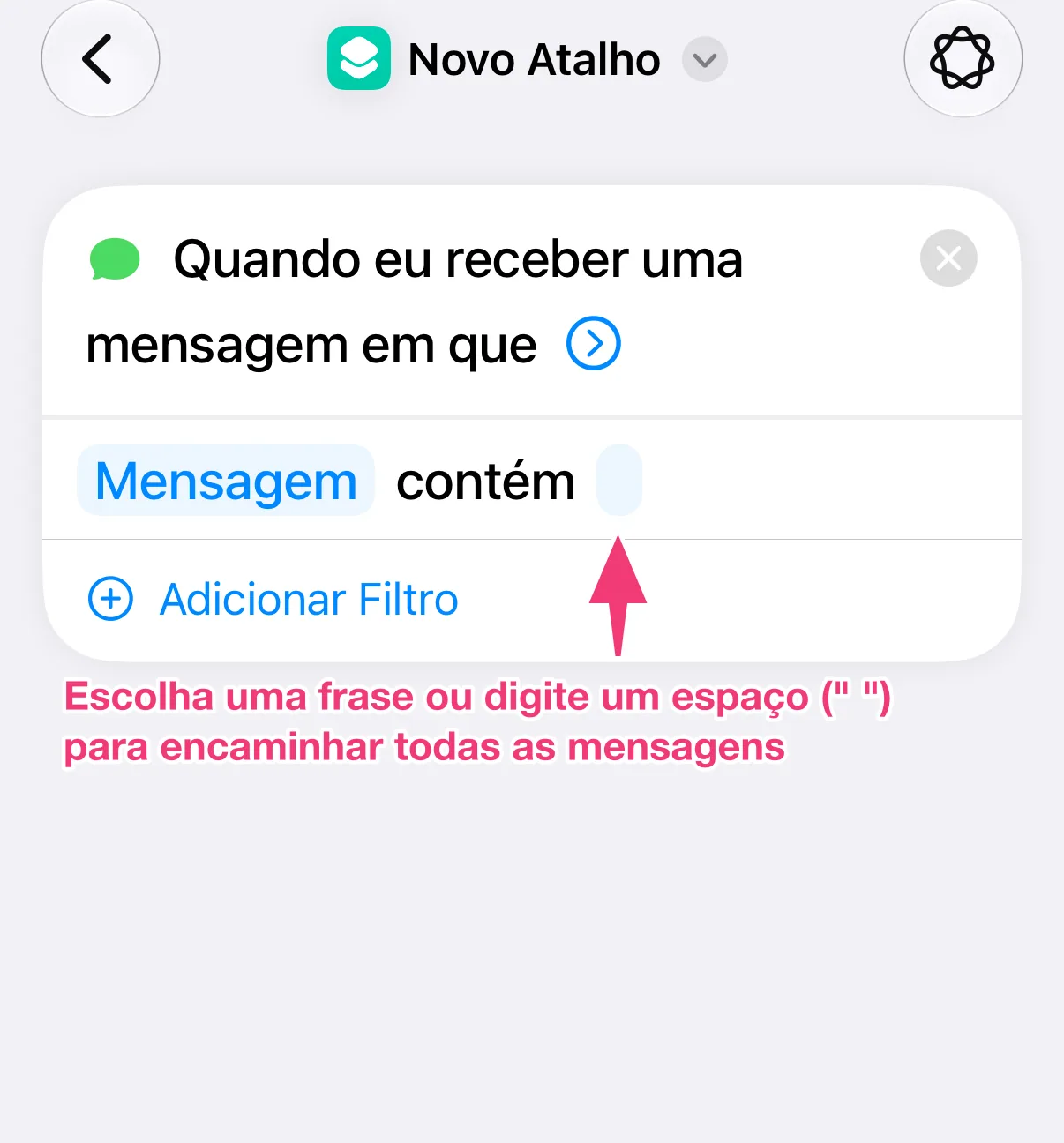
Para encaminhar só alguns SMS, digite no lugar do espaço uma palavra ou frase que eles contenham, por exemplo “código” para códigos de login. Para encaminhar só os SMS de um remetente, deixe “Remetente” como está e escolha o contato ou o número no campo ao lado.
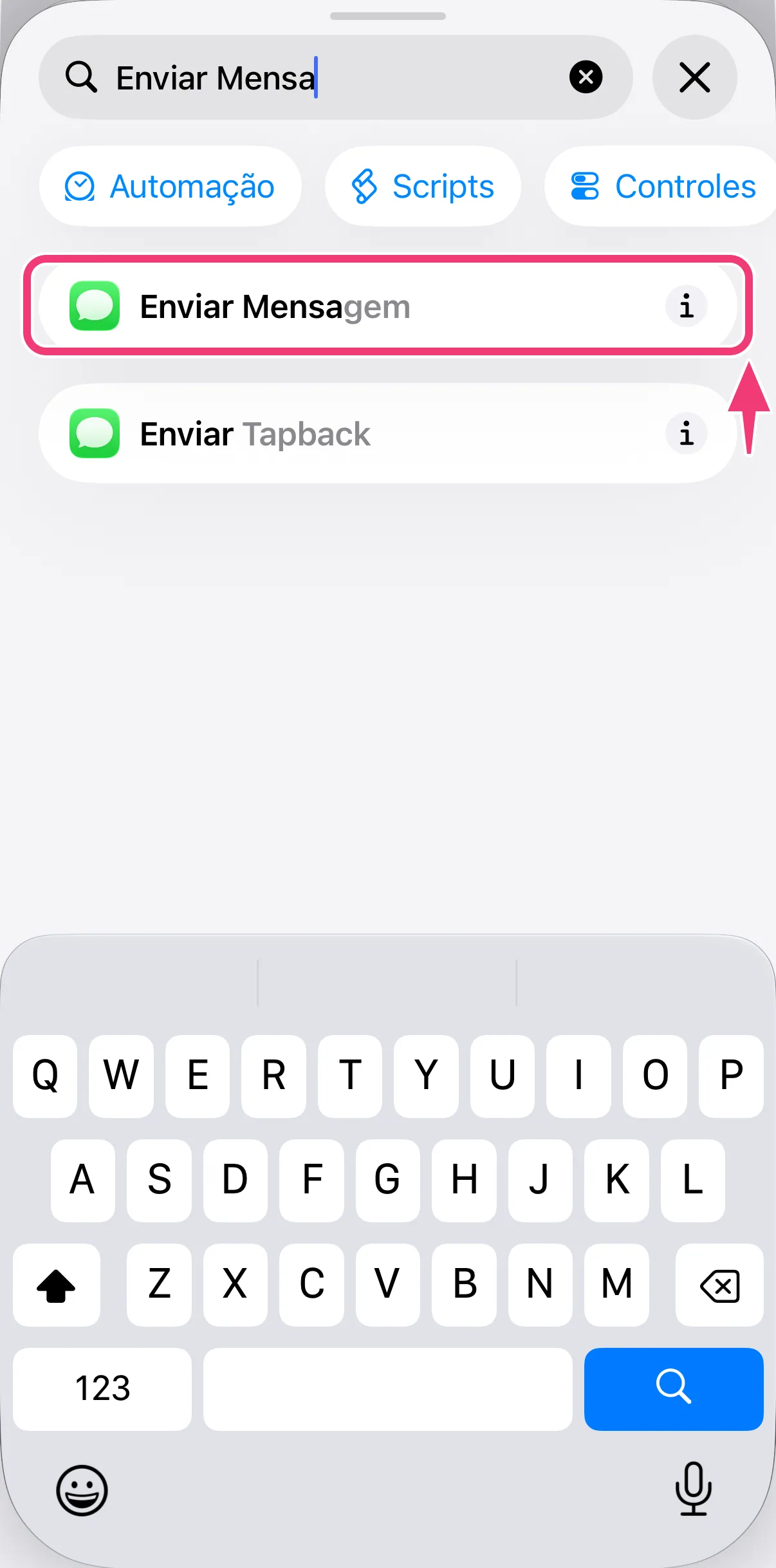
5. Adicione “Enviar Mensagem”
Toque em “Buscar” na parte de baixo, digite “Enviar Mensagem” e escolha “Enviar Mensagem”.
6. Insira a mensagem
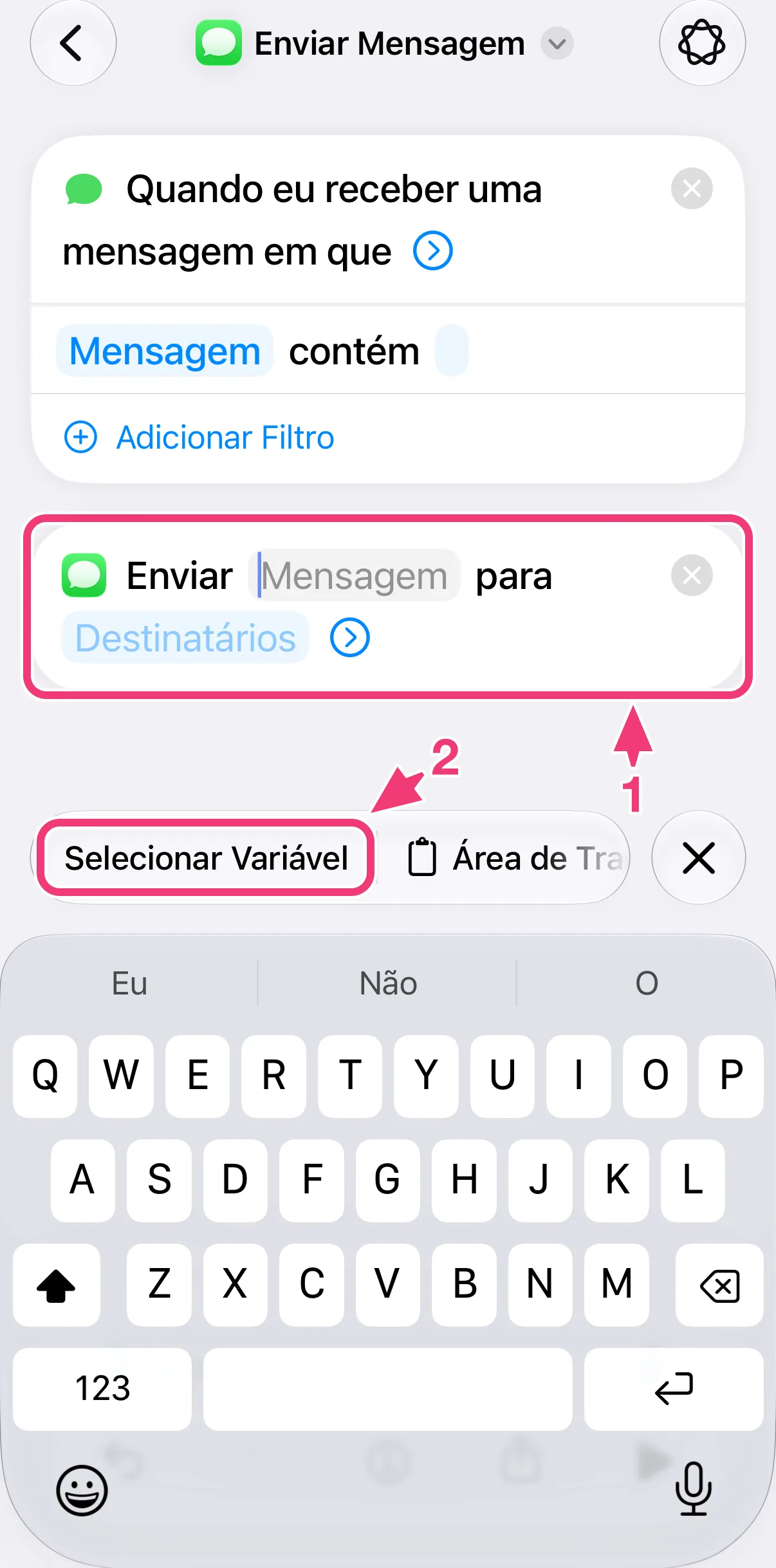
- Toque em “Mensagem” na ação.
- Toque em “Selecionar Variável” acima do teclado.
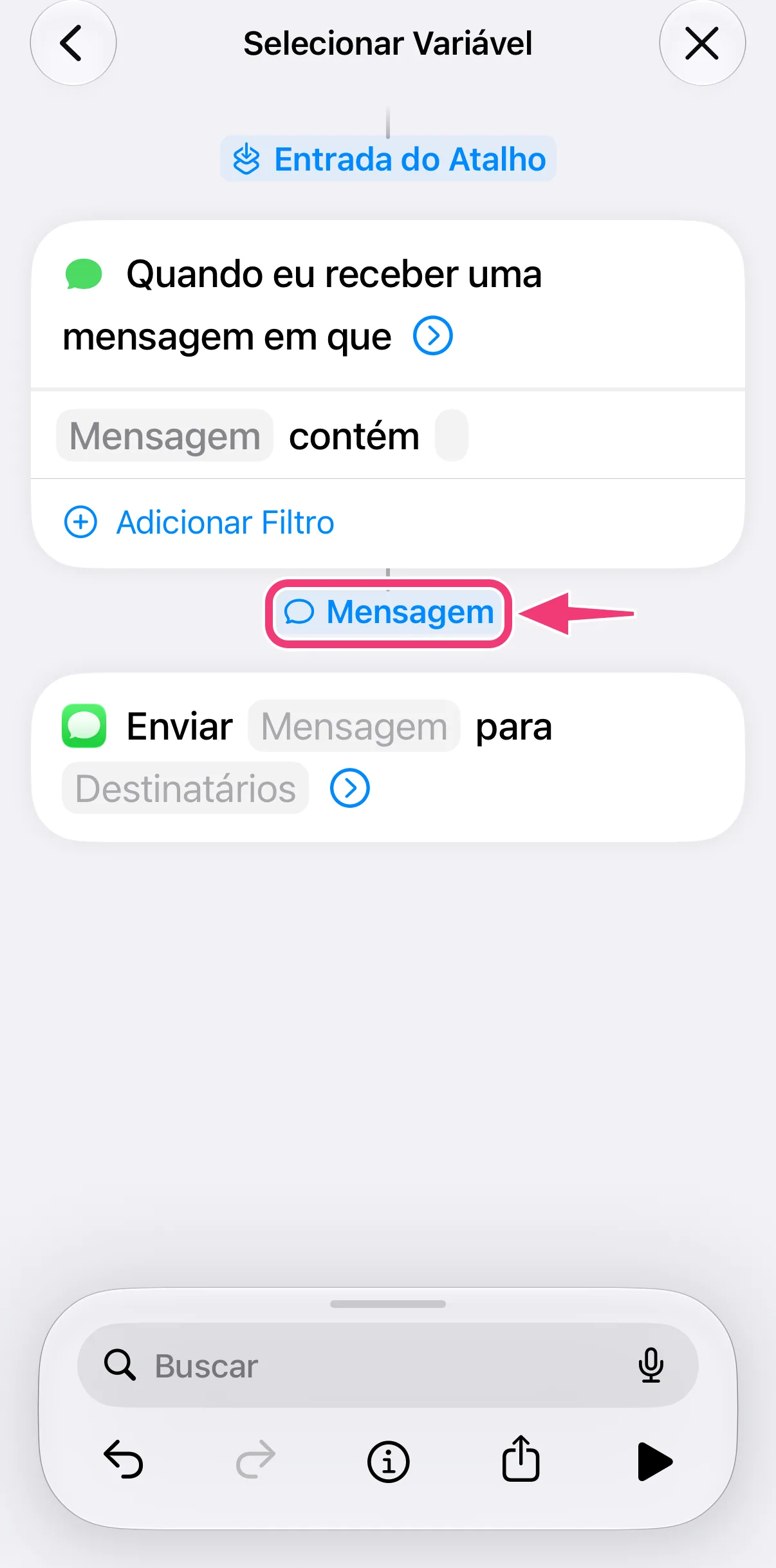
- Toque em “Mensagem” logo abaixo do gatilho.
7. Escolha o destinatário e salve
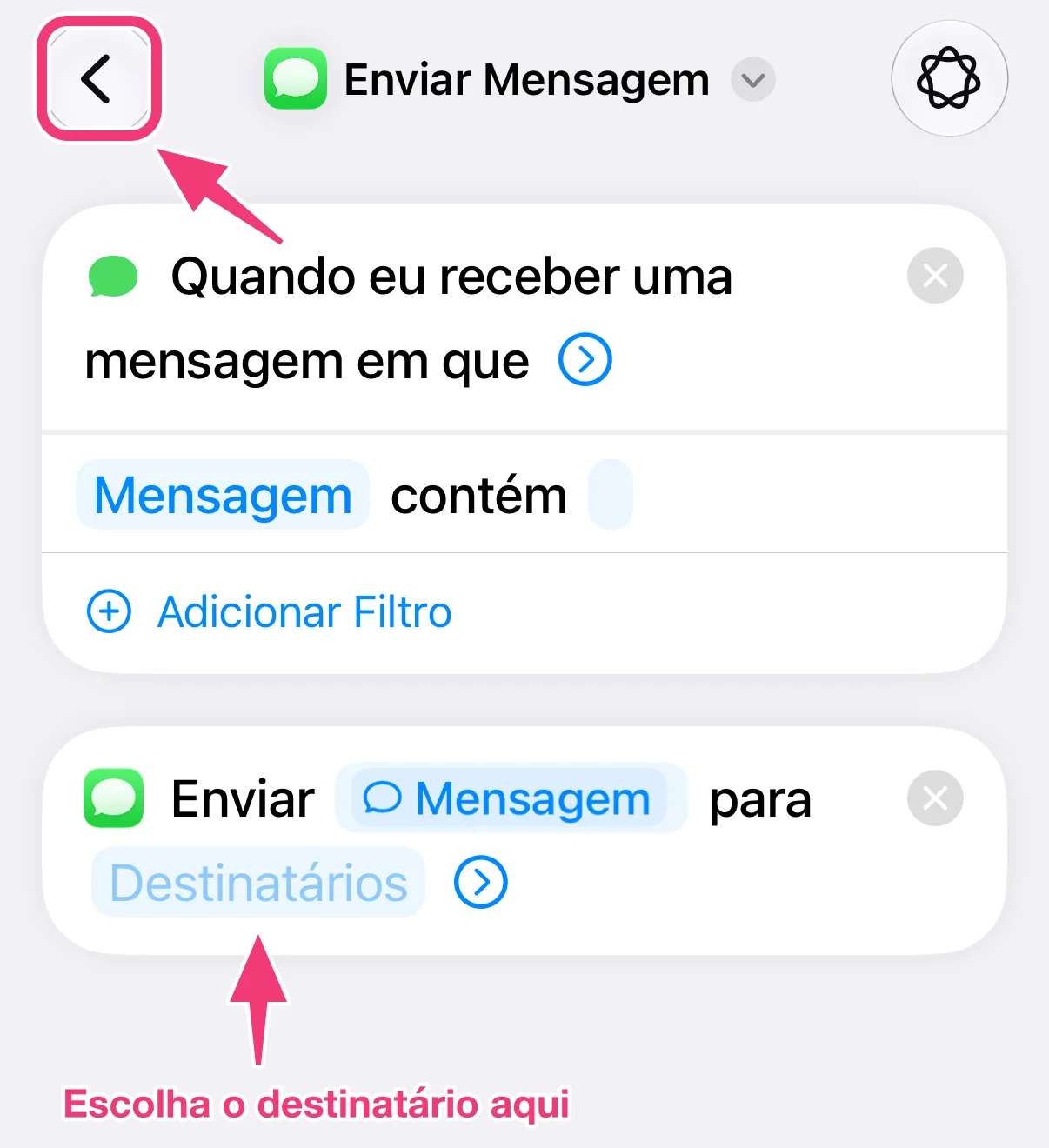
Toque em “Destinatários” e escolha o contato ou o número de telefone que deve receber seus SMS. Depois toque na seta de voltar no canto superior esquerdo: sair do editor salva a automação.
8. Seus SMS agora serão encaminhados!