Ten poradnik prowadzi Cię krok po kroku przez konfigurację przekazywania SMS-ów na e-mail za pomocą aplikacji autoforward i automatyzacji w Skrótach. Zakładamy, że masz już zainstalowaną aplikację autoforward. Otwórz na iPhonie aplikację „Skróty” i przejdź do „Automatyzacja” albo stuknij „Otwórz aplikację Skróty” w autoforward, co przeniesie Cię tam od razu.
1. Dodaj nową automatyzację
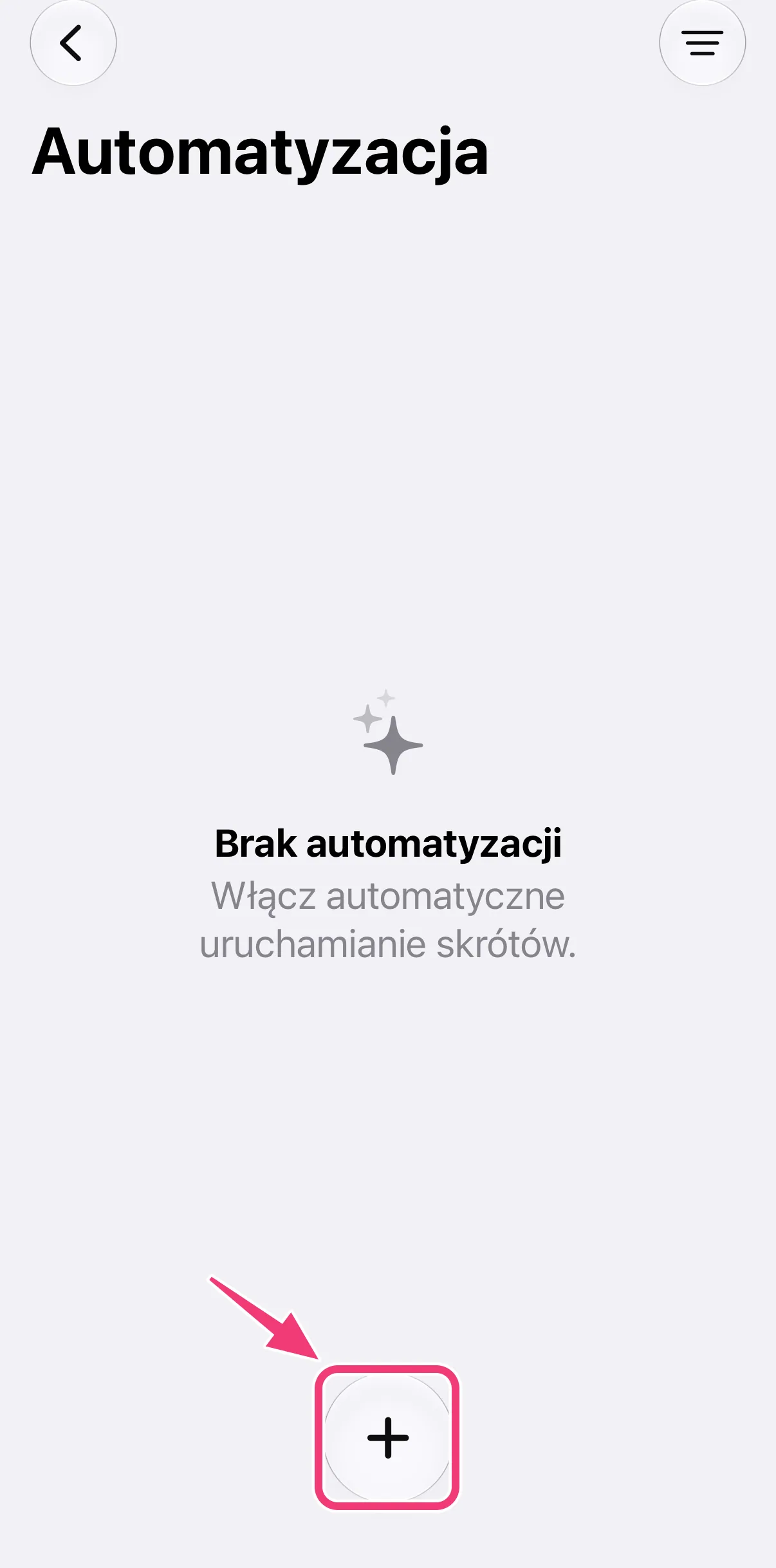
Stuknij „+” na dole strony „Automatyzacja”.
2. Otwórz edytor
Jeśli Skróty poproszą Cię o opisanie skrótu, stuknij „Edycja” (w prawym górnym rogu). Jeśli edytor otworzy się od razu, pomiń ten krok.
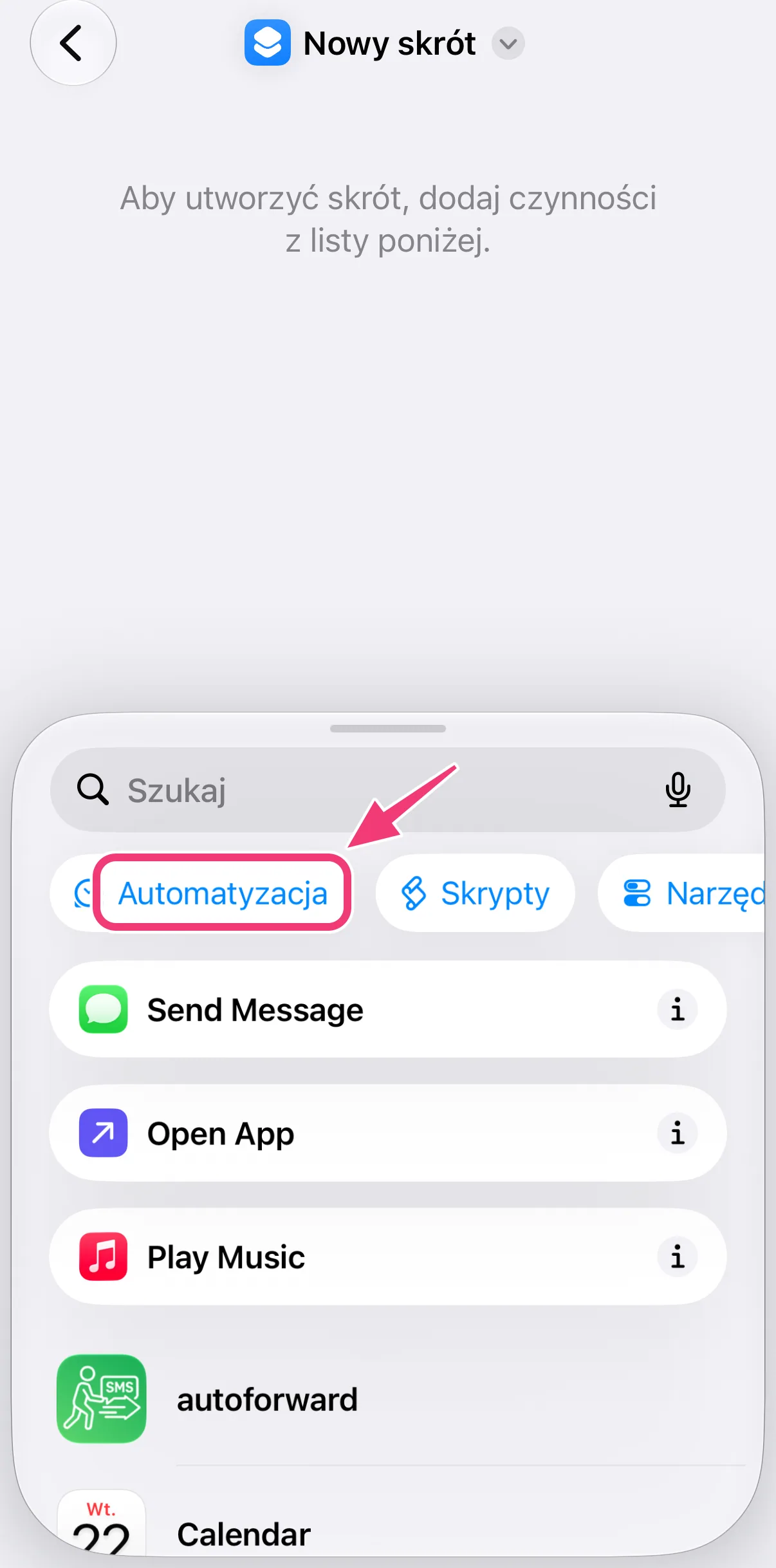
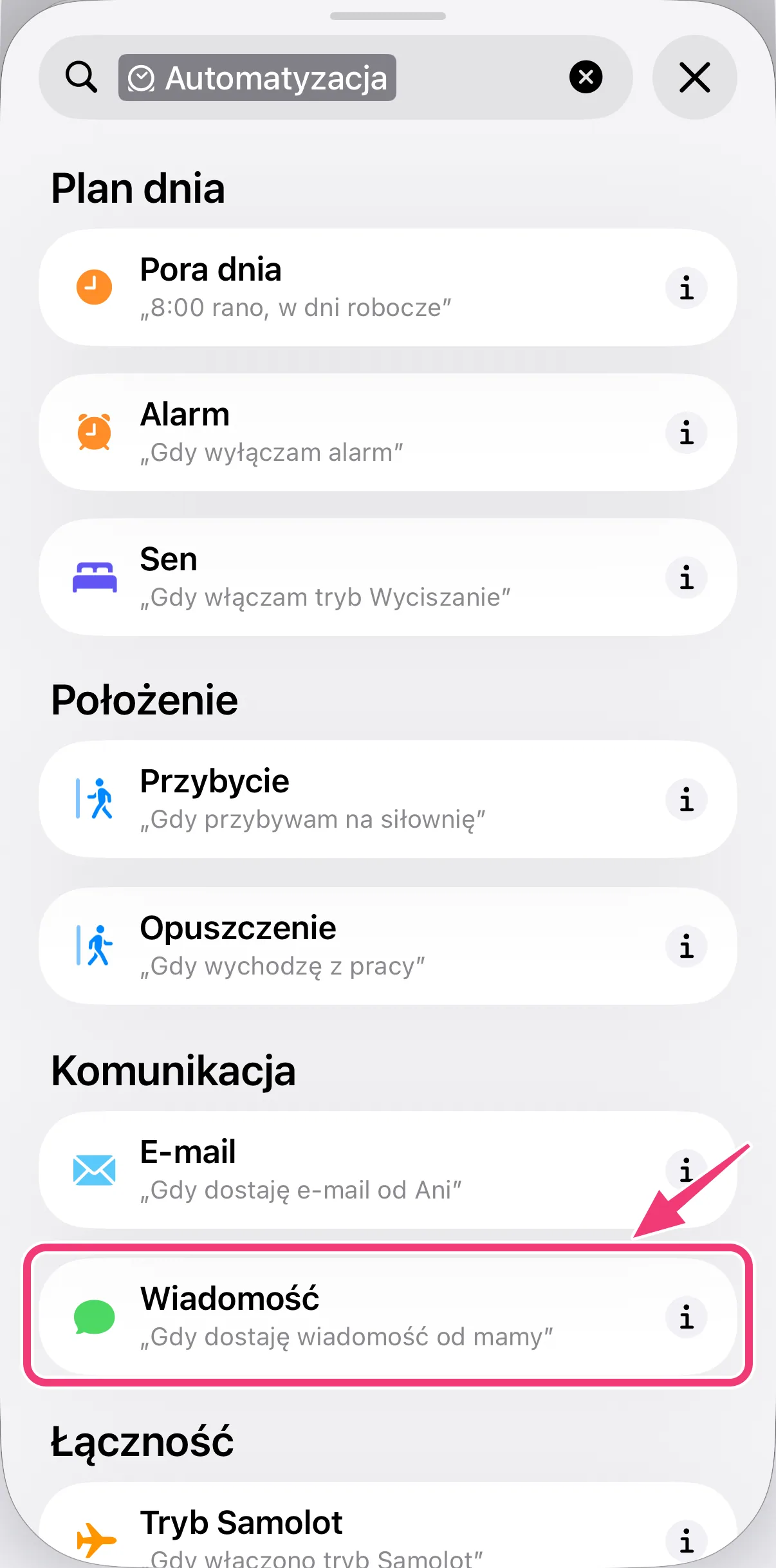
3. Stuknij „Automatyzacja” i wybierz „Wiadomość”
Na liście czynności na dole najpierw stuknij „Automatyzacja” (łatwo to przeoczyć), a potem wybierz „Wiadomość” jako wyzwalacz.
4. Ustaw, które wiadomości mają być przekazywane
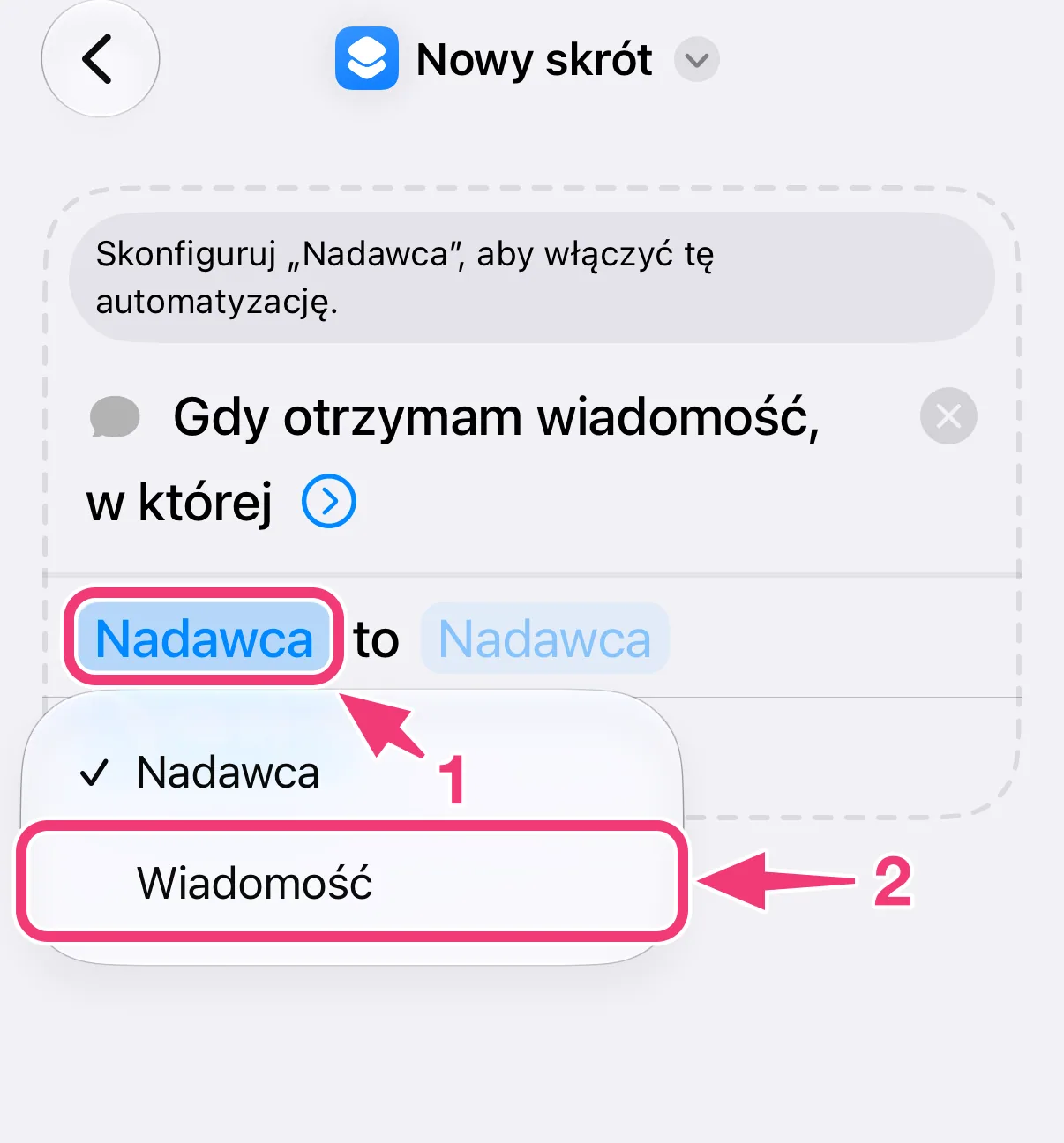
Nowy wyzwalacz zaczyna się od „Nadawca to Nadawca” i potrzebuje warunku, zanim automatyzacja będzie mogła działać. Aby przekazywać wszystkie SMS-y:
- Stuknij „Nadawca” i zmień na „Wiadomość”.
- Stuknij puste pole po „zawiera”, wpisz pojedynczą spację i stuknij ✓. Każdy SMS zawiera spację, więc przekazywane są wszystkie.
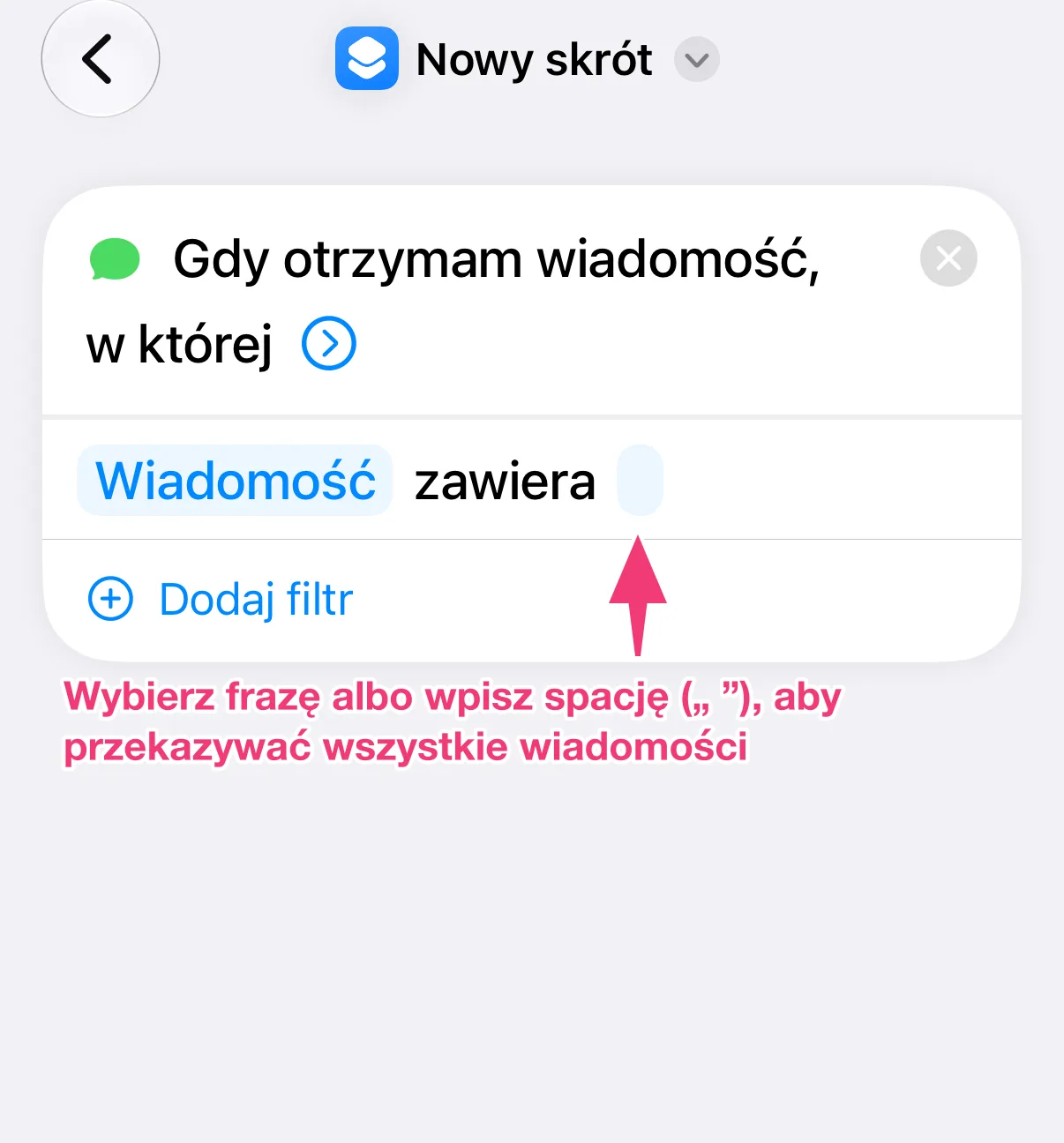
Aby przekazywać tylko niektóre SMS-y, zamiast spacji wpisz słowo lub frazę, które zawierają, na przykład „kod” dla kodów logowania. Aby przekazywać tylko SMS-y od jednego nadawcy, zostaw „Nadawca” bez zmian i wybierz kontakt lub numer w polu obok.
5. Dodaj „Przekaż jako e-mail”
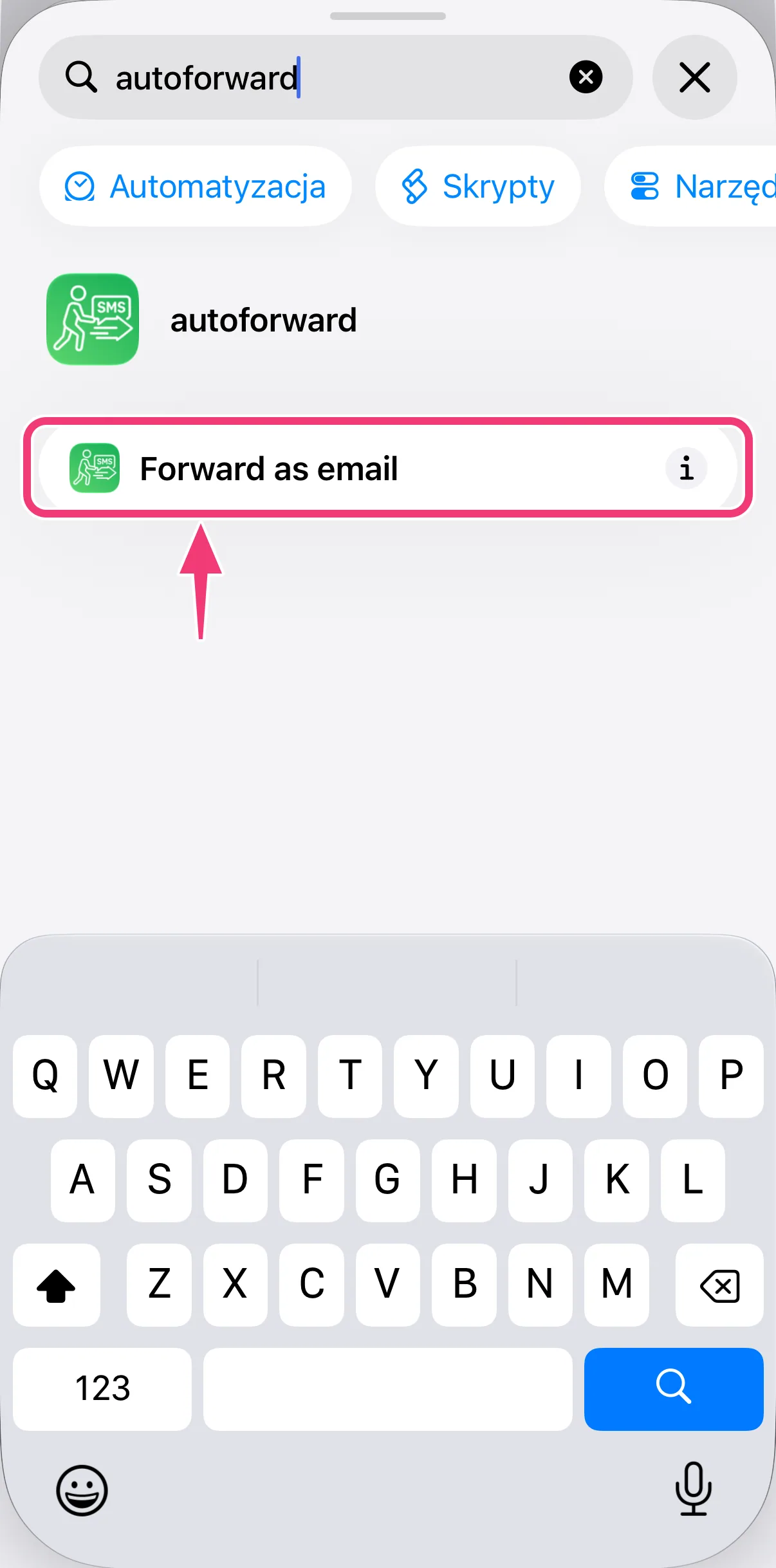
Stuknij „Szukaj” na dole, wpisz „autoforward” i wybierz „Przekaż jako e-mail”. Na liście wyników czynność może mieć angielską nazwę „Forward as email”; po dodaniu wyświetla się już po polsku.
6. Wstaw wiadomość
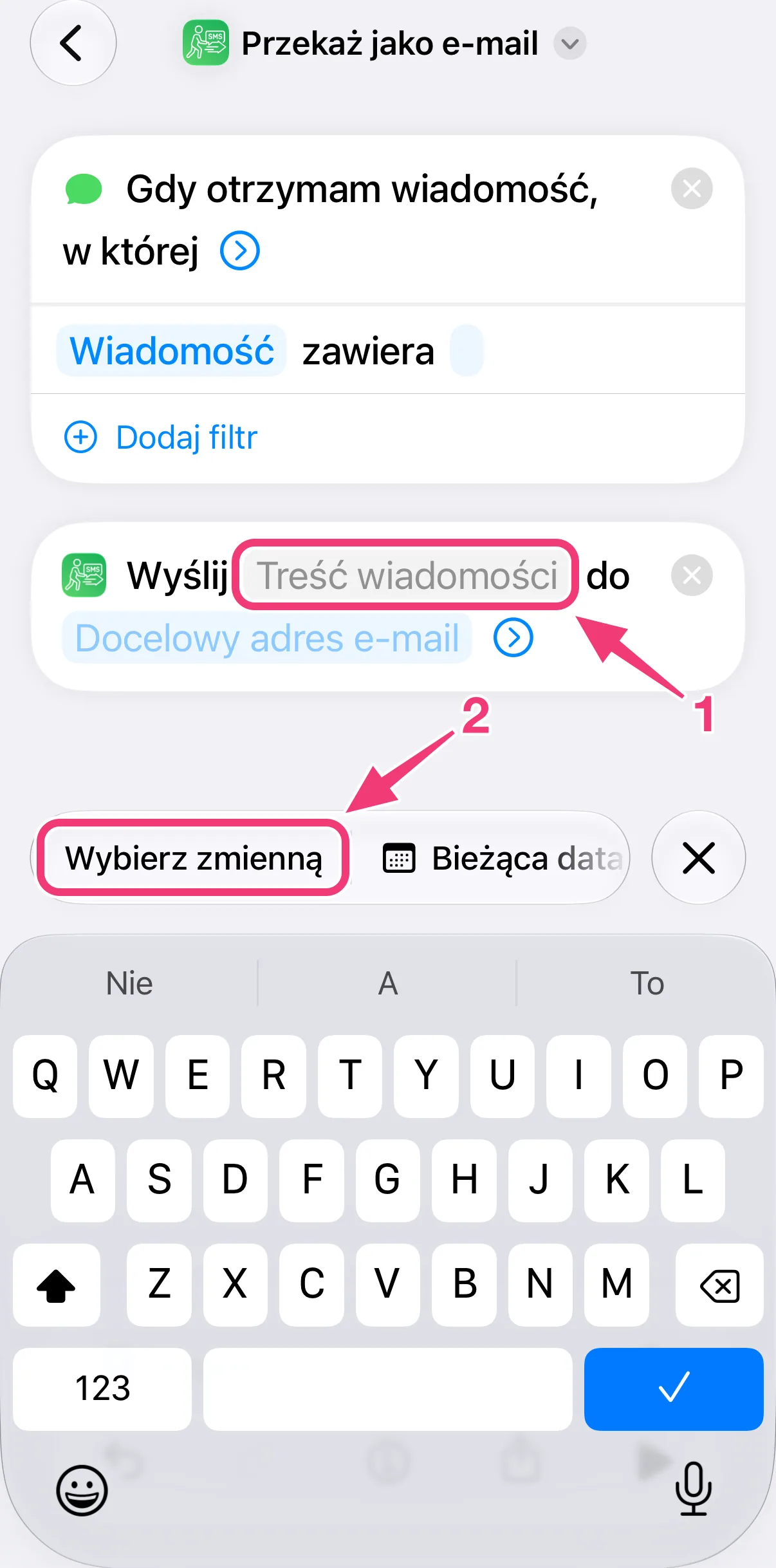
- Stuknij „Treść wiadomości” w czynności.
- Stuknij „Wybierz zmienną” nad klawiaturą.
- Stuknij „Wiadomość” tuż pod wyzwalaczem.
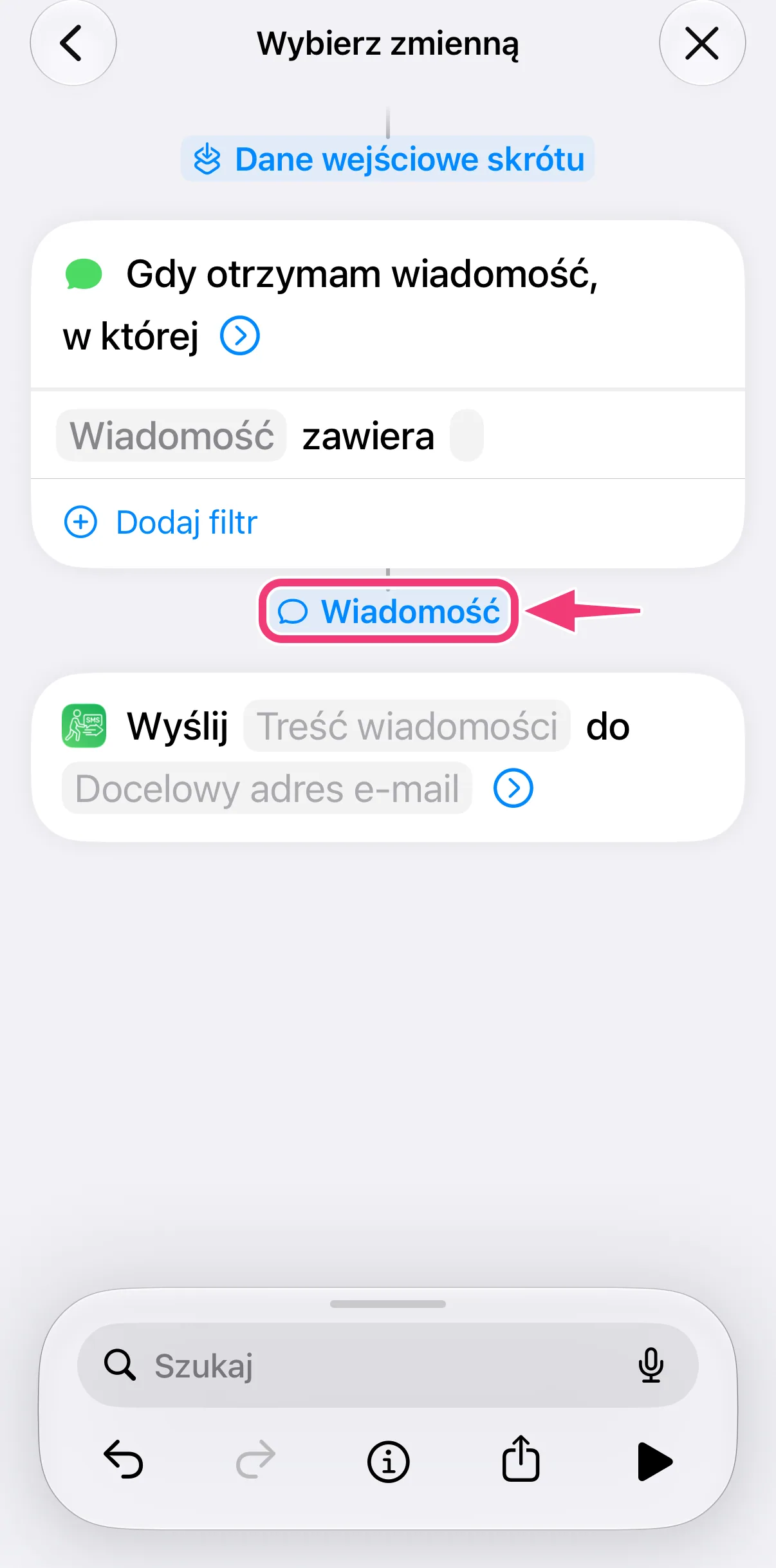
7. Wpisz swój adres e-mail
Stuknij „Docelowy adres e-mail”, wpisz adres, na który mają trafiać Twoje SMS-y, i stuknij ✓.
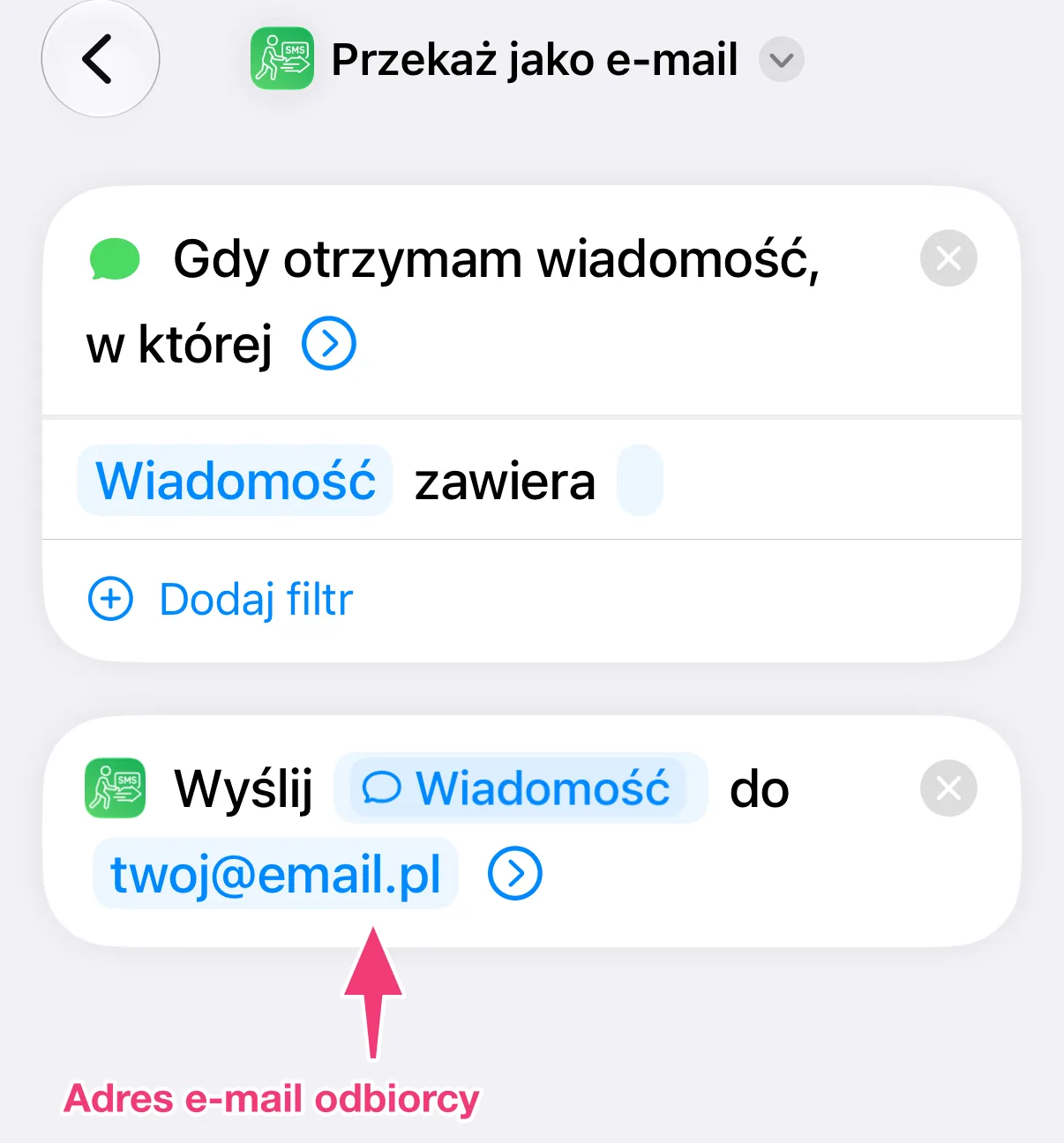
8. Opcjonalnie: nadawca w temacie
Gdy nadawca jest w temacie, Twoja aplikacja pocztowa grupuje wiadomości od każdego nadawcy w jeden wątek.
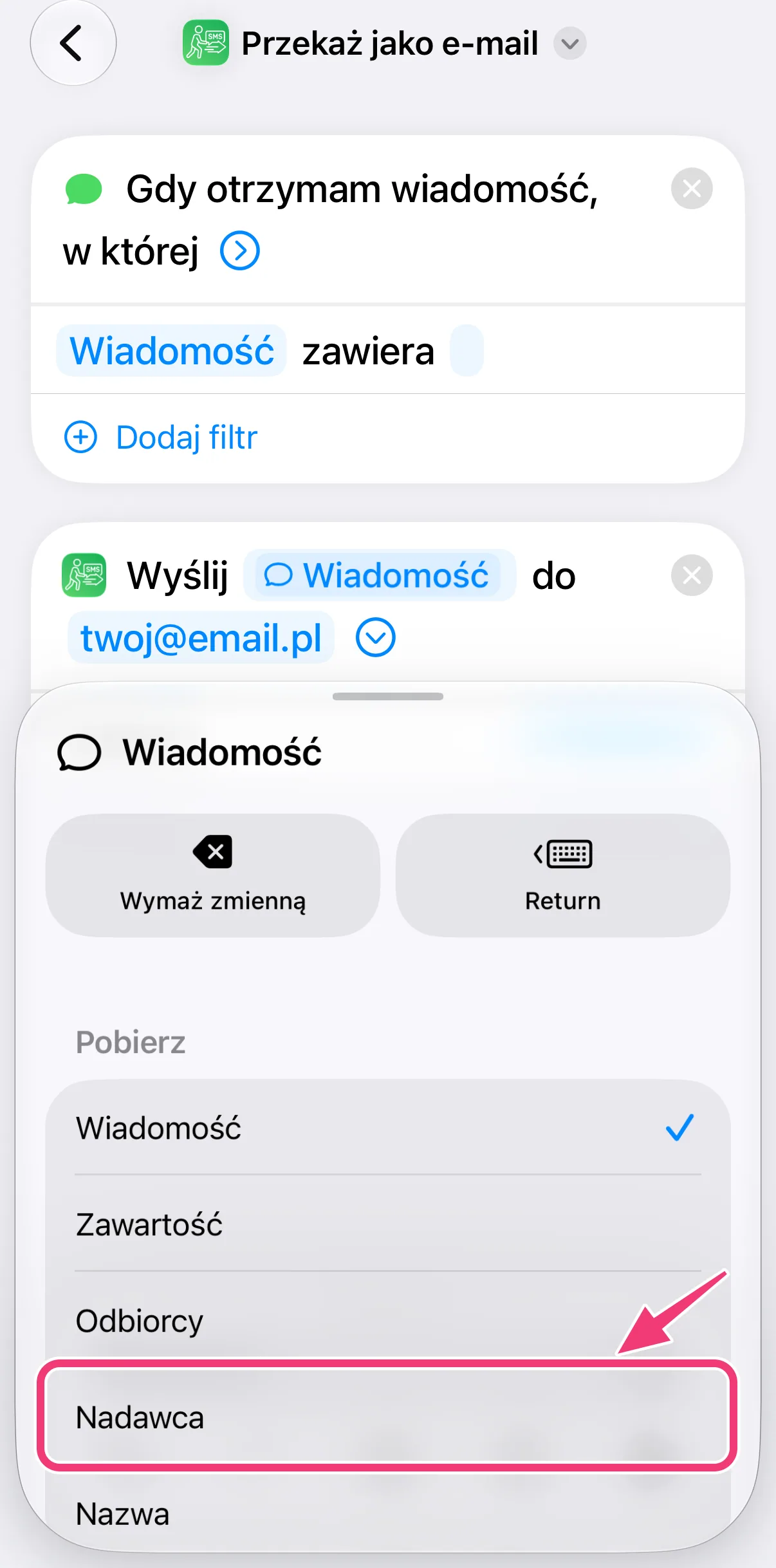
- Stuknij strzałkę obok adresu e-mail. Wyświetlą się pozostałe opcje czynności.
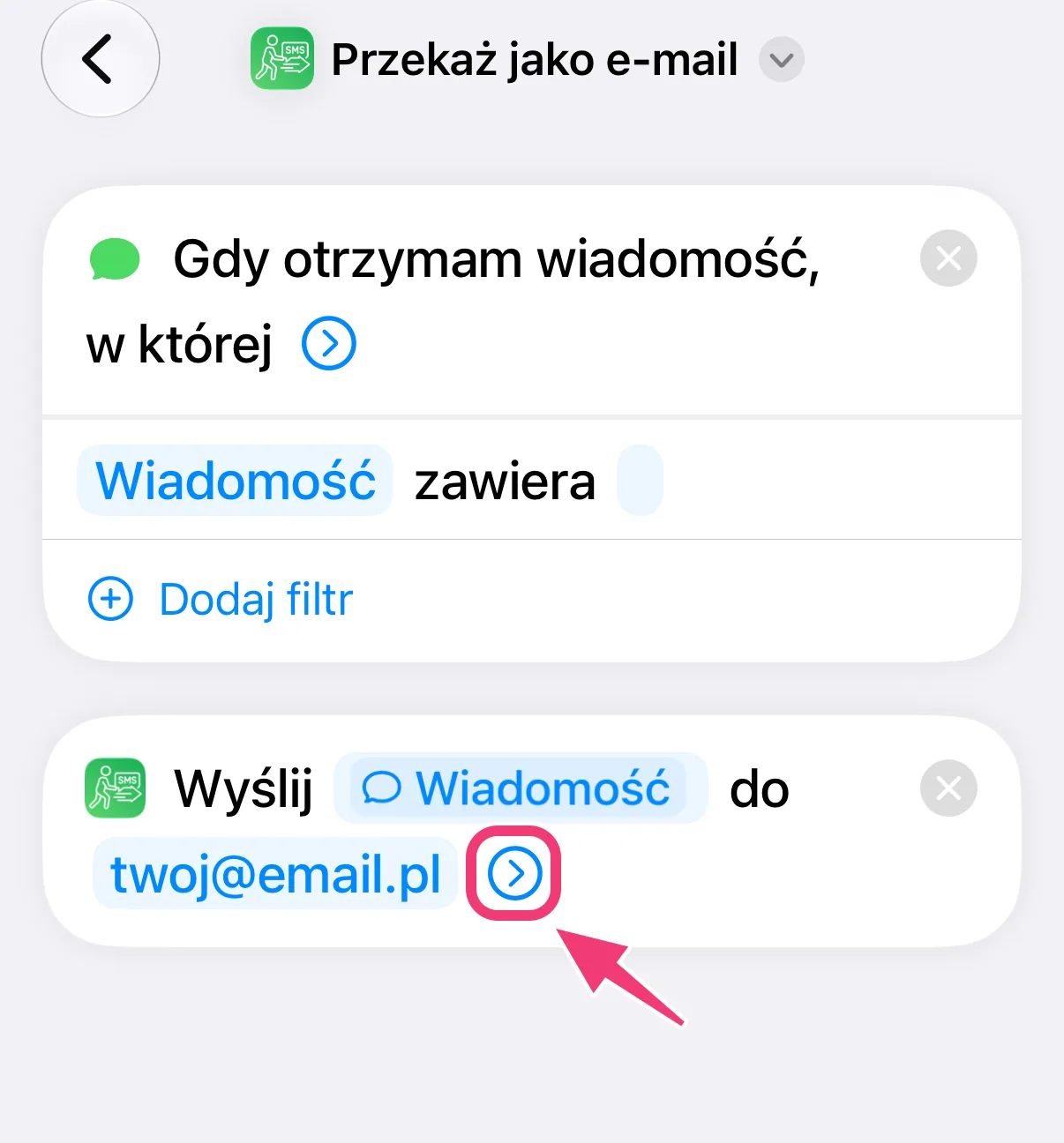
- Stuknij pole „Nadawca”, a potem „Wybierz zmienną” i „Wiadomość”, tak jak w kroku 6.
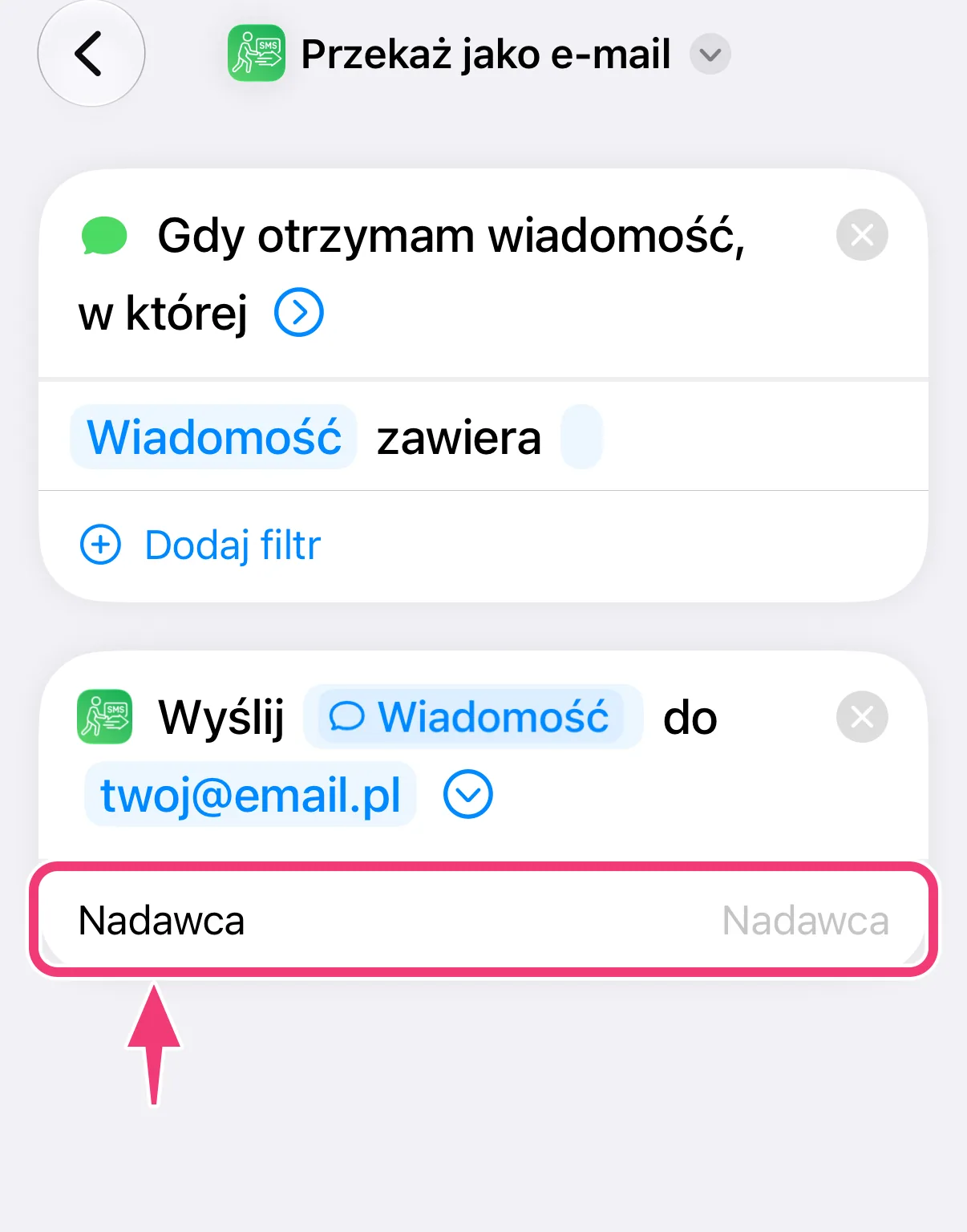
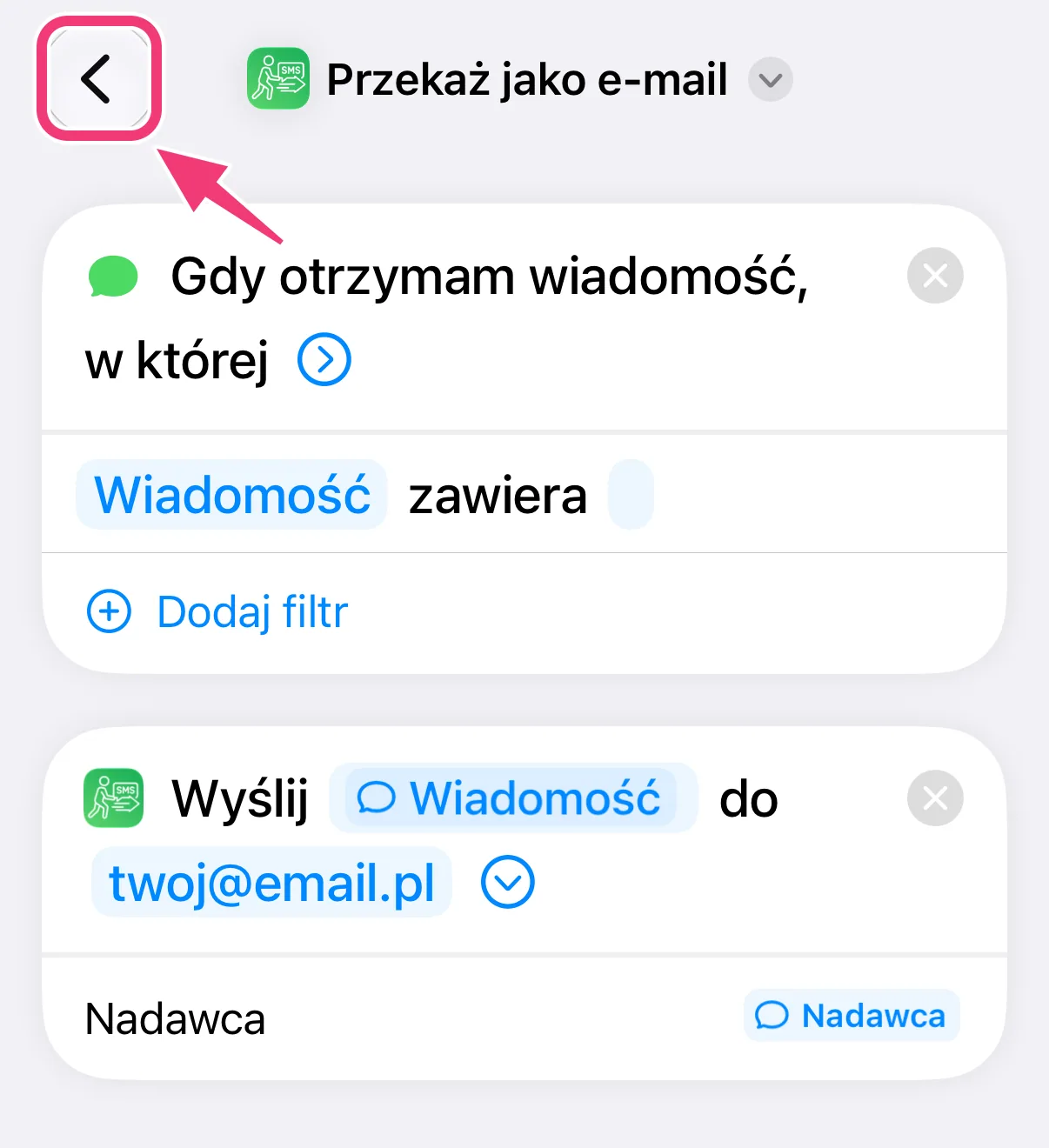
- Stuknij wstawioną właśnie „Wiadomość” i wybierz „Nadawca”.
9. Zapisz automatyzację
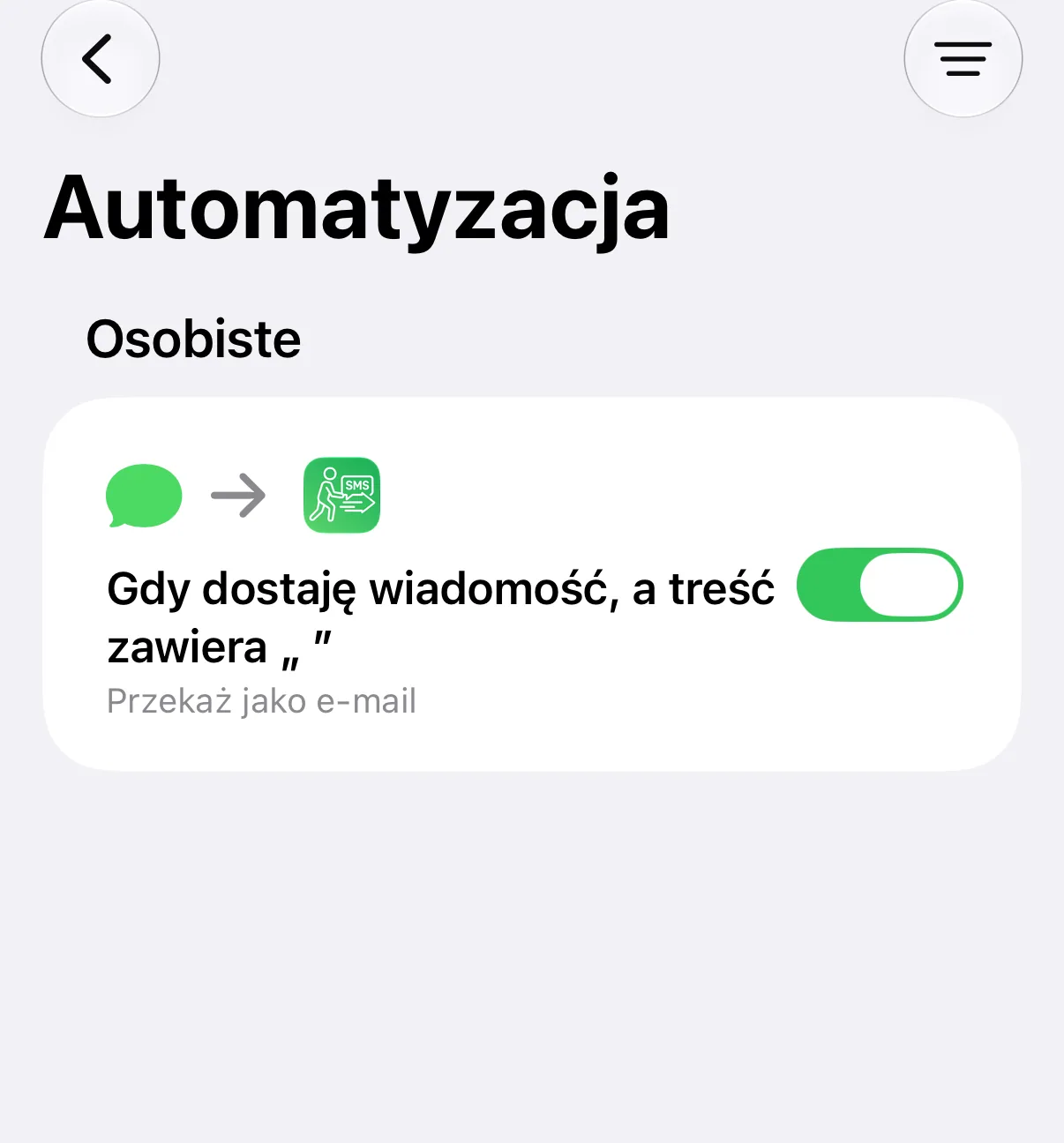
Stuknij strzałkę wstecz w lewym górnym rogu. Nie ma przycisku „Gotowe”: wyjście z edytora zapisuje automatyzację.
Twoje SMS-y będą teraz przekazywane!
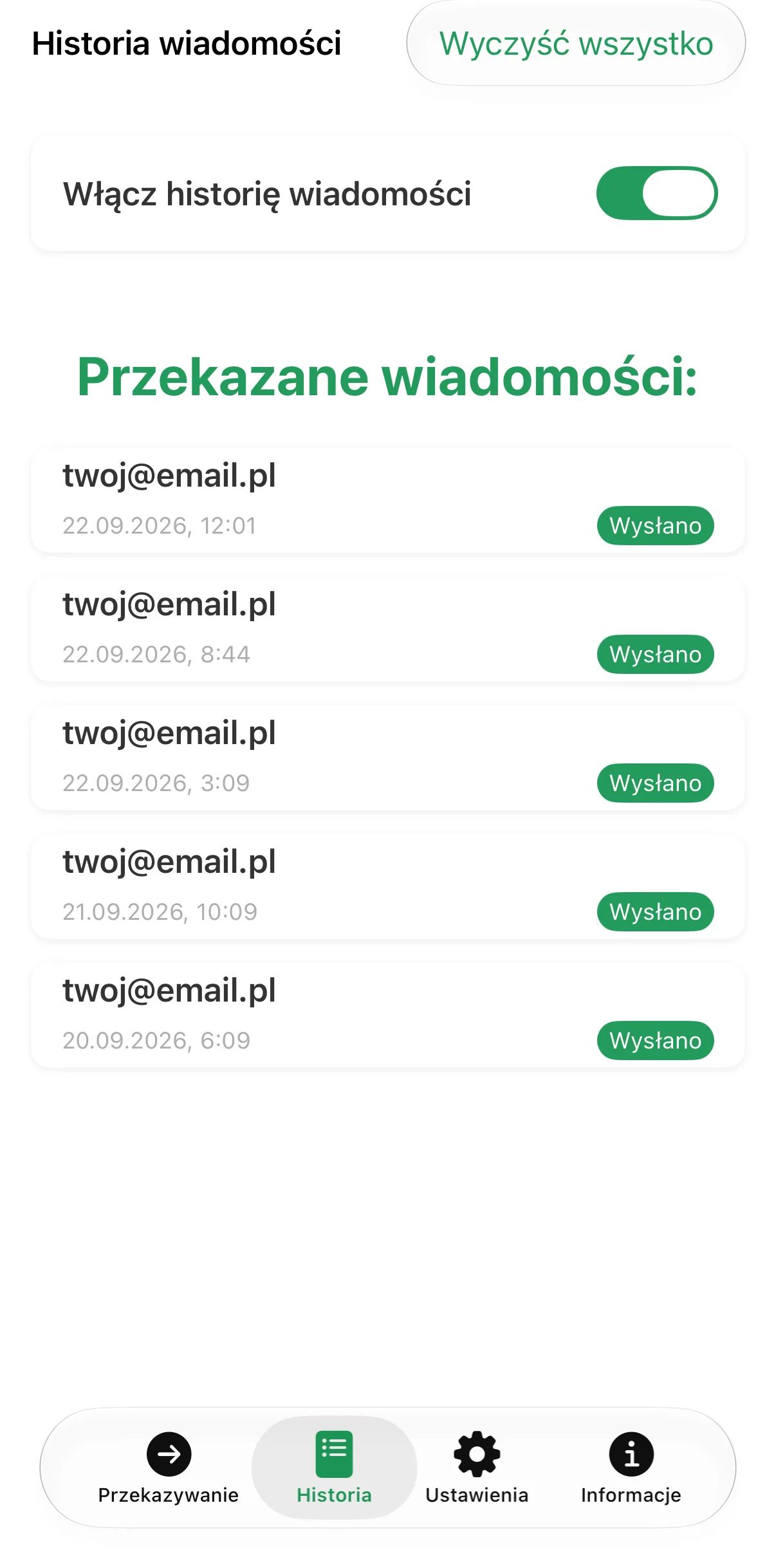
10. Sprawdź historię przekazywania
W aplikacji autoforward karta „Historia” pokazuje każdy przekazany SMS z odbiorcą, godziną i stanem doręczenia, nigdy samą treść wiadomości.