In deze handleiding stel je stap voor stap in dat je sms'jes automatisch worden doorgestuurd naar je e-mail, met de opdrachtactie van de app autoforward. We gaan ervan uit dat je de app autoforward al hebt geïnstalleerd en de app “Opdrachten” op je iPhone opent.
1. Voeg een nieuwe automatisering toe
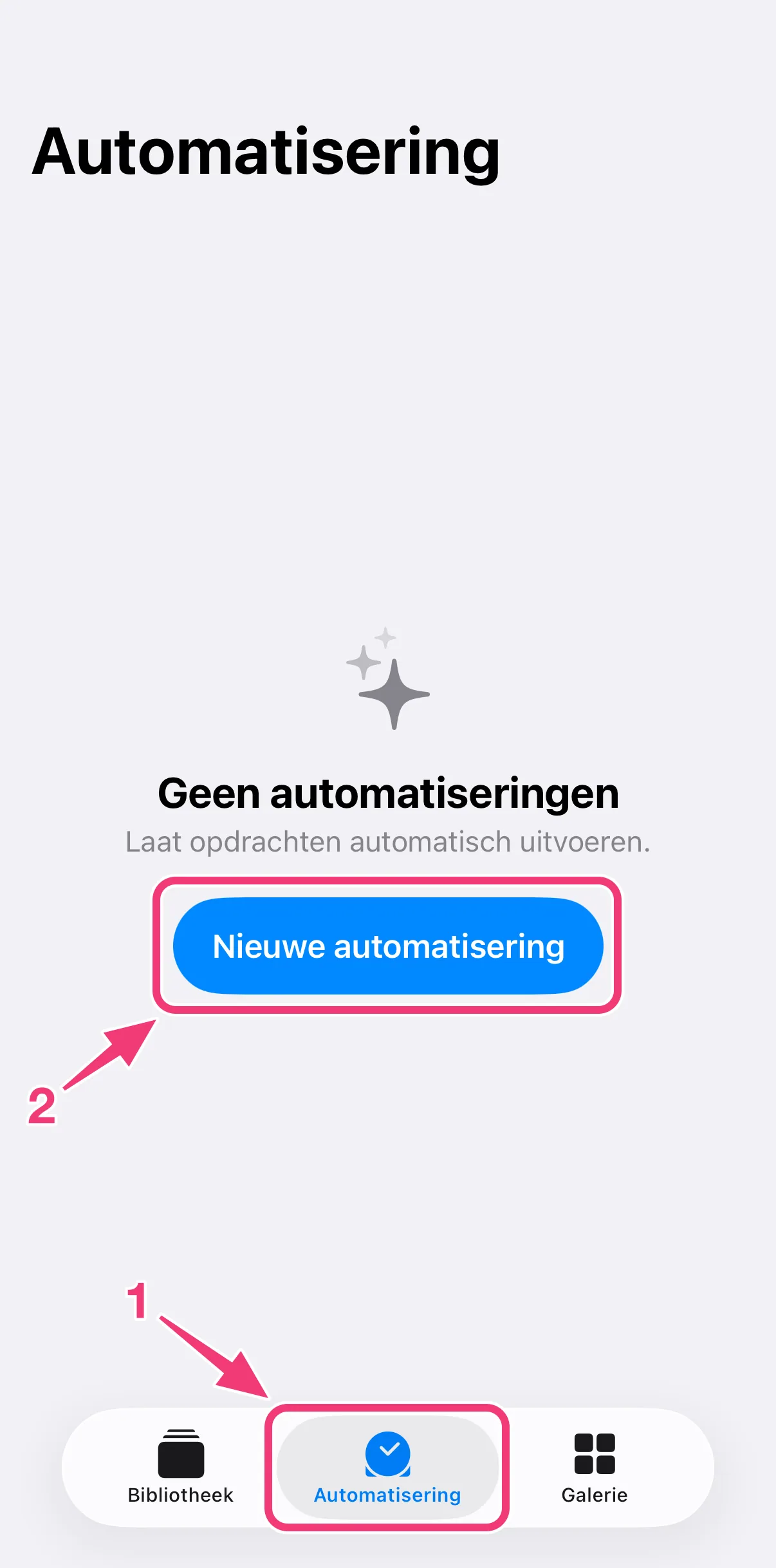
Tik op het tabblad “Automatisering” op “Nieuwe automatisering”.
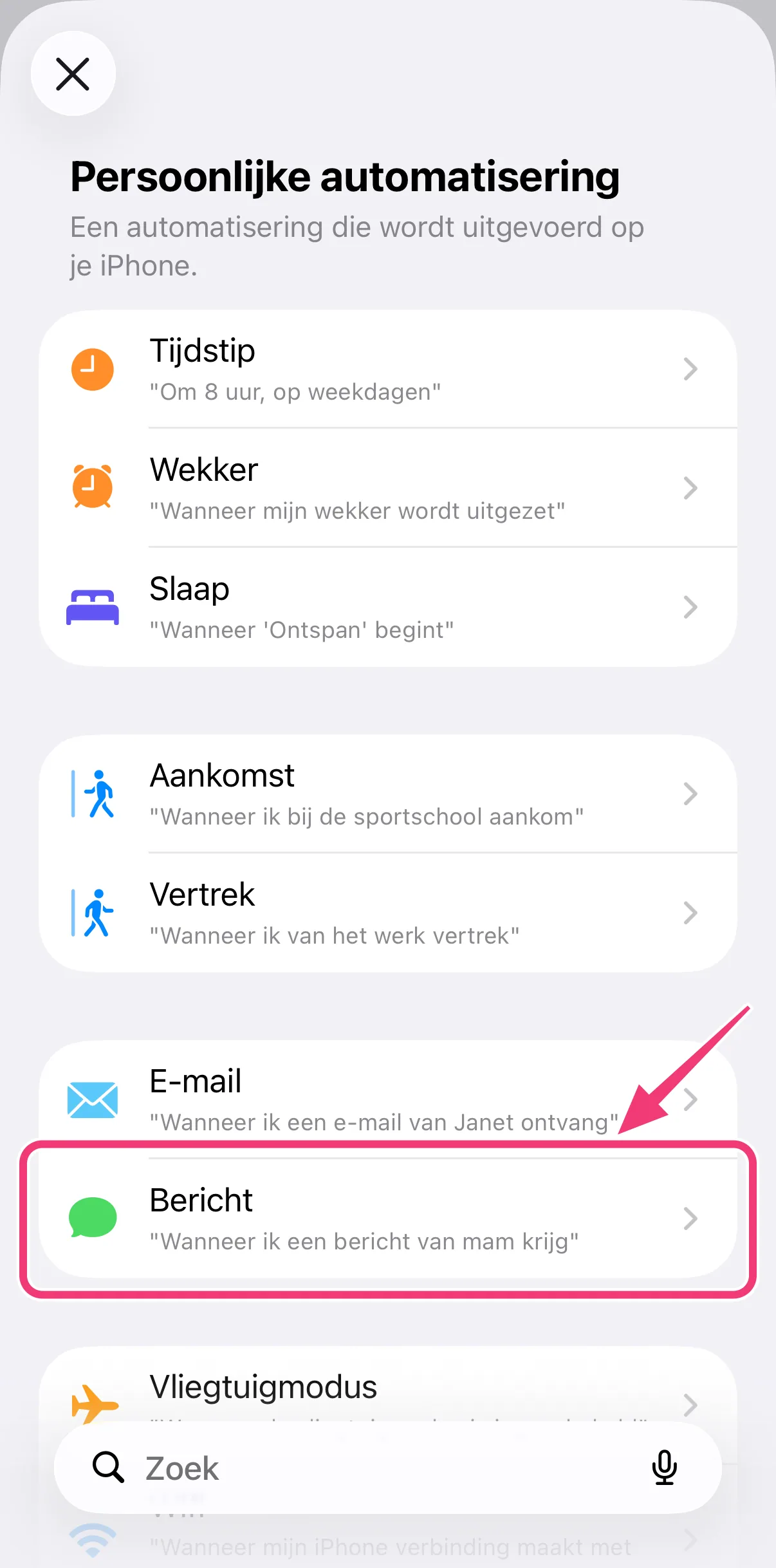
2. Kies “Bericht” als trigger
3. Stel in welke berichten worden doorgestuurd
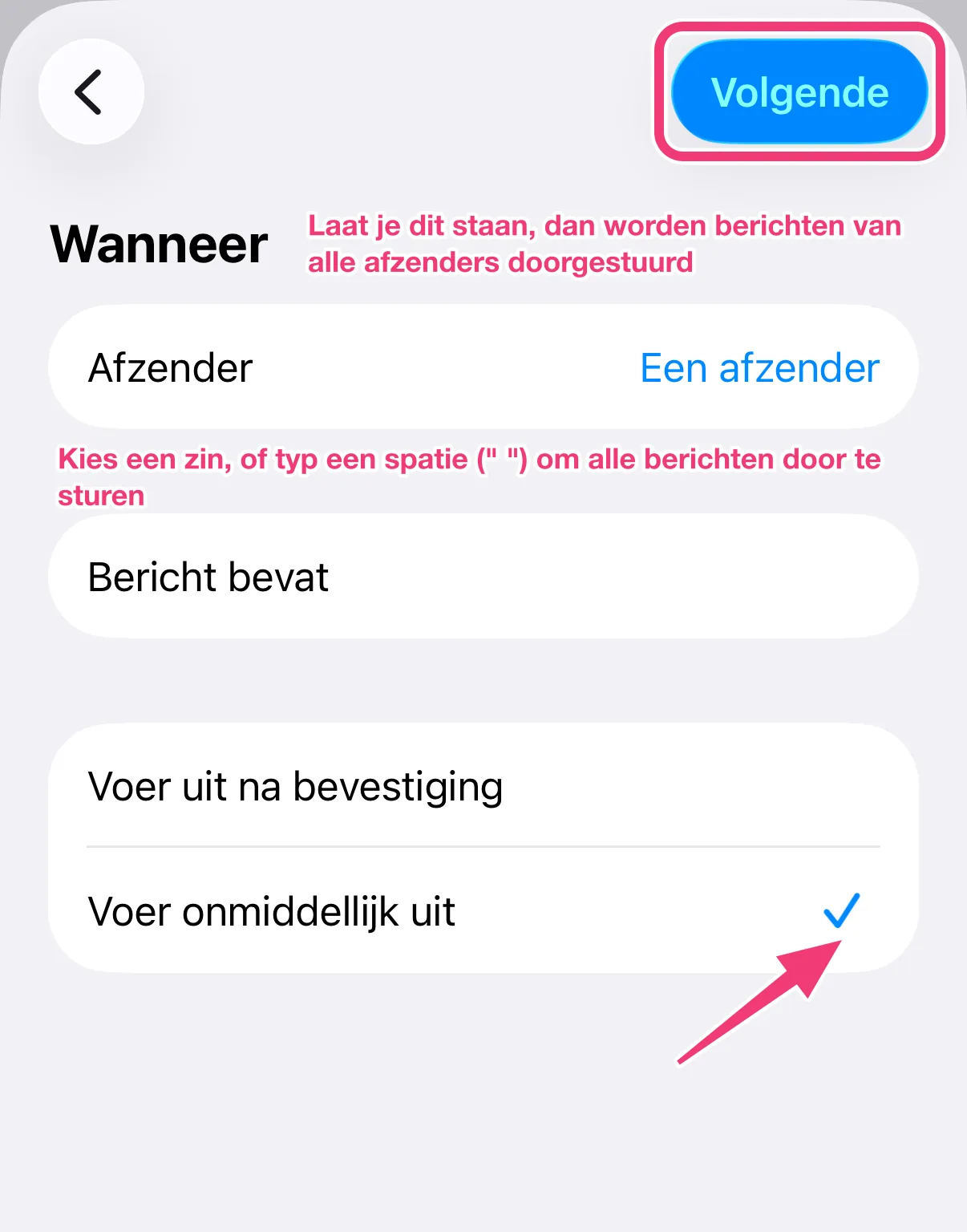
- Stel het doorsturen in:
- Optioneel: kies een afzender van wie de berichten moeten worden doorgestuurd.
- Optioneel: vul bij “Bericht bevat” tekst in om te filteren welke berichten worden doorgestuurd. Kies je geen afzender, dan moet je hier een voorwaarde instellen. Wil je alle sms'jes doorsturen, dan raden we aan om één spatie te typen.
- Kies “Voer onmiddellijk uit”.
- Tik op “Volgende” (rechtsboven).
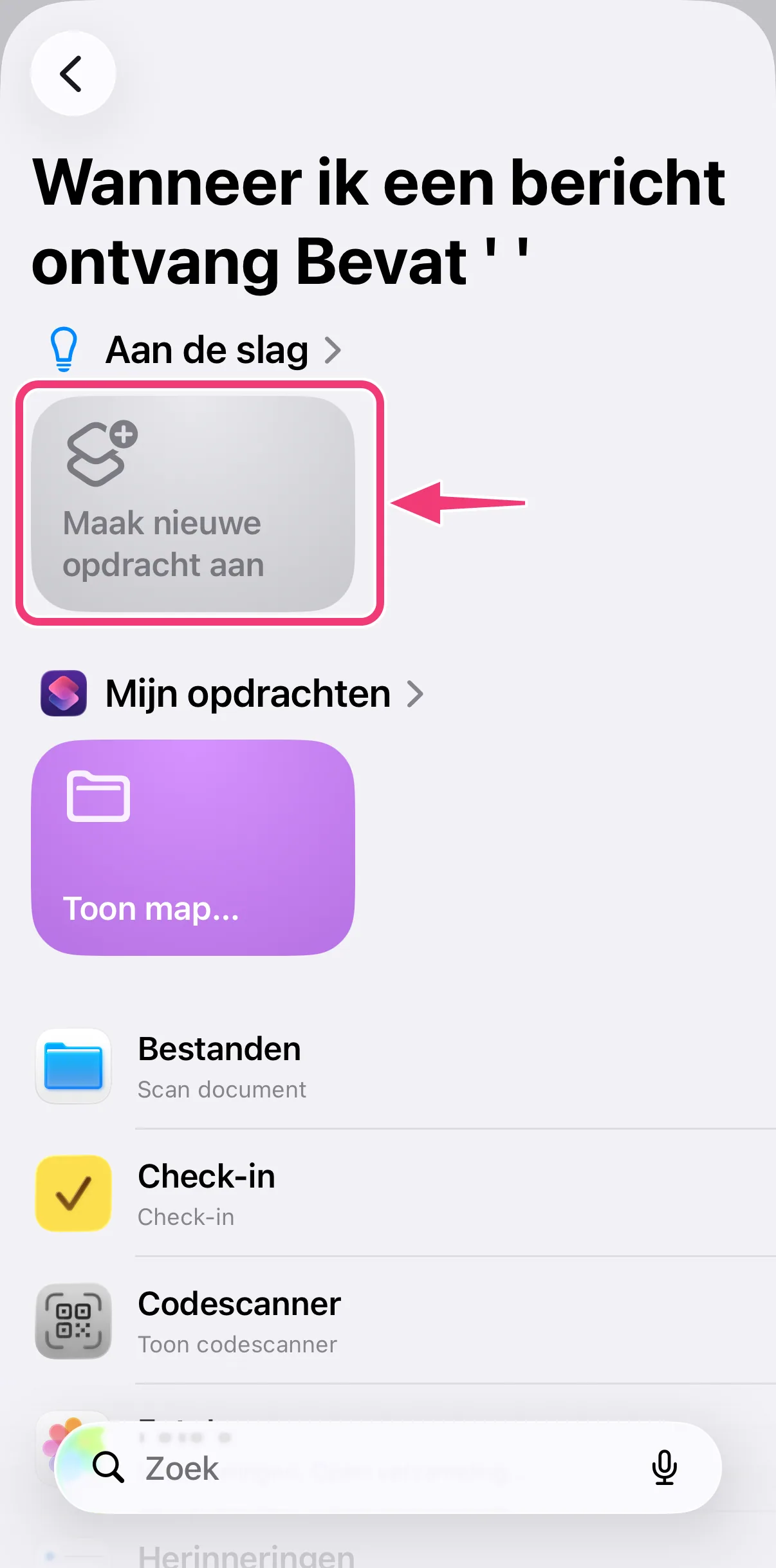
4. Kies “Maak nieuwe opdracht aan”
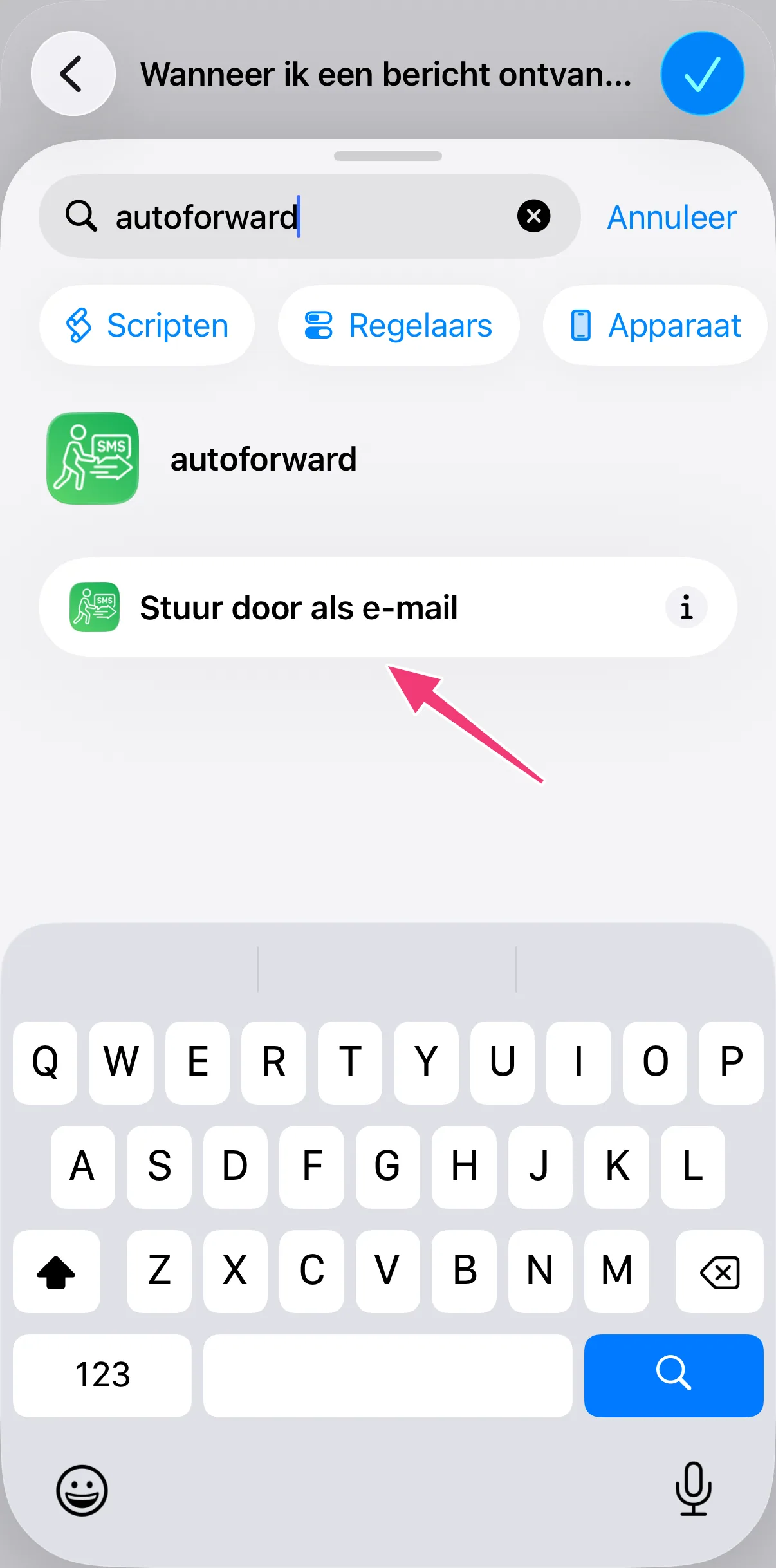
5. Zoek naar “autoforward” en kies “Stuur door als e-mail”
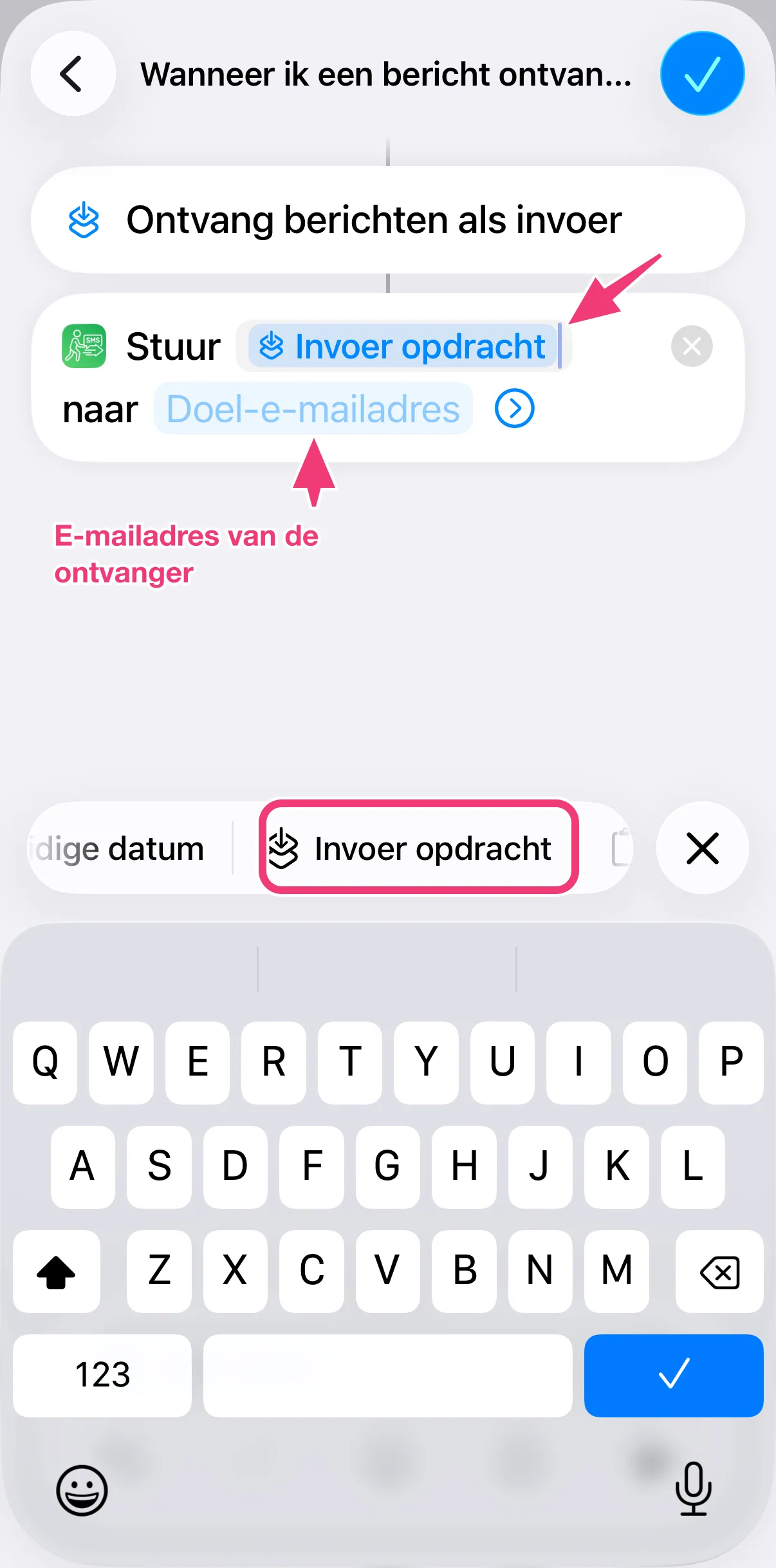
6. Stel autoforward in
- Belangrijk:
- Tik op het veld “Berichtinvoer”.
- Veeg de variabelen boven het toetsenbord naar links en kies “Invoer opdracht”.
- Tik op het veld “Doel-e-mailadres” en vul het e-mailadres in waarnaar de sms'jes moeten worden doorgestuurd.
- Tik rechtsboven op het blauwe vinkje ✓ (“Gereed”).
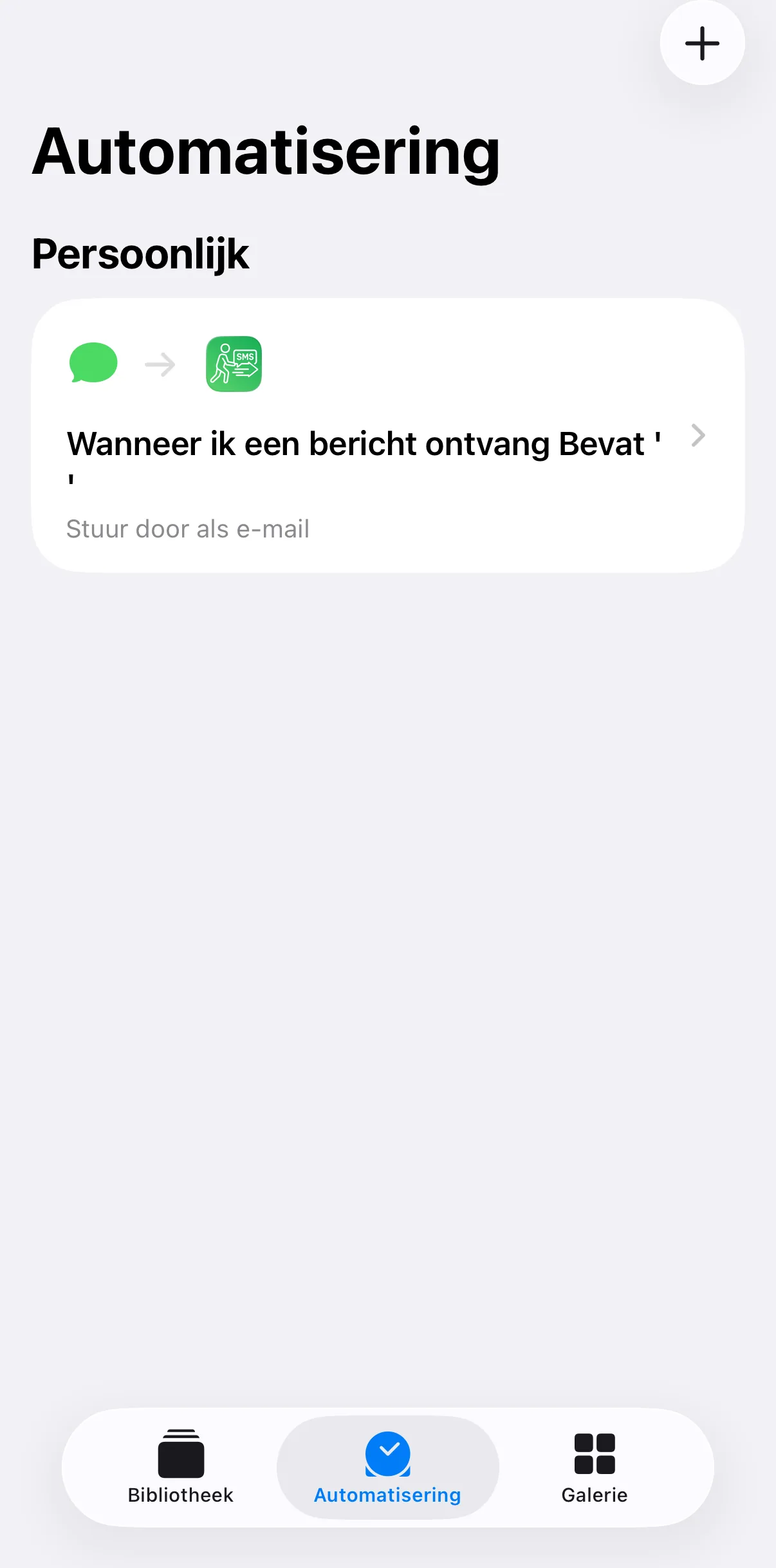
7. Je sms'jes worden nu doorgestuurd!
8. Bekijk je doorstuurgeschiedenis
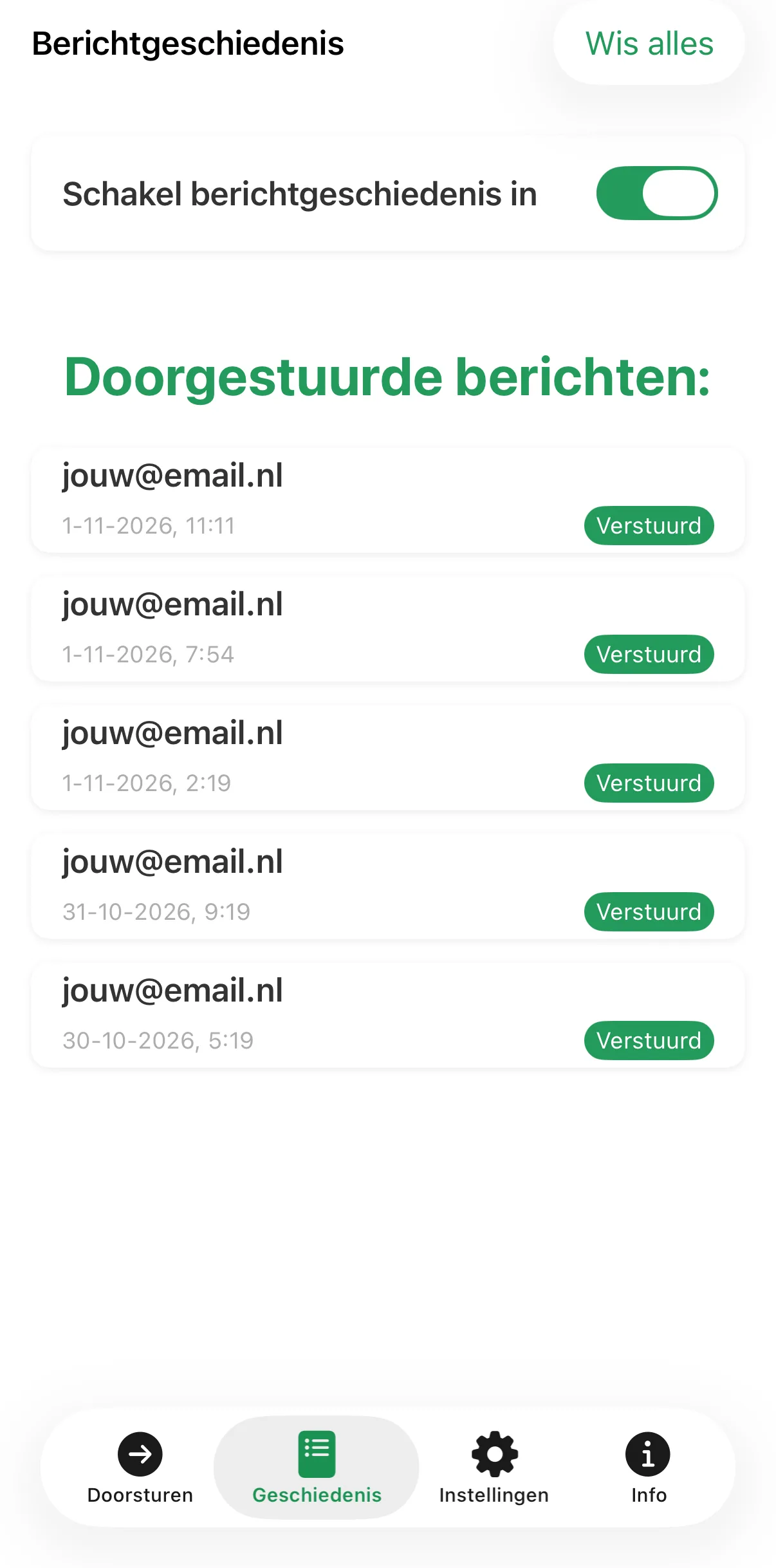
De doorgestuurde berichten vind je in de app autoforward op het tabblad “Geschiedenis”. Bij elk bericht zie je de ontvanger, de datum en tijd en de status van de verzending.