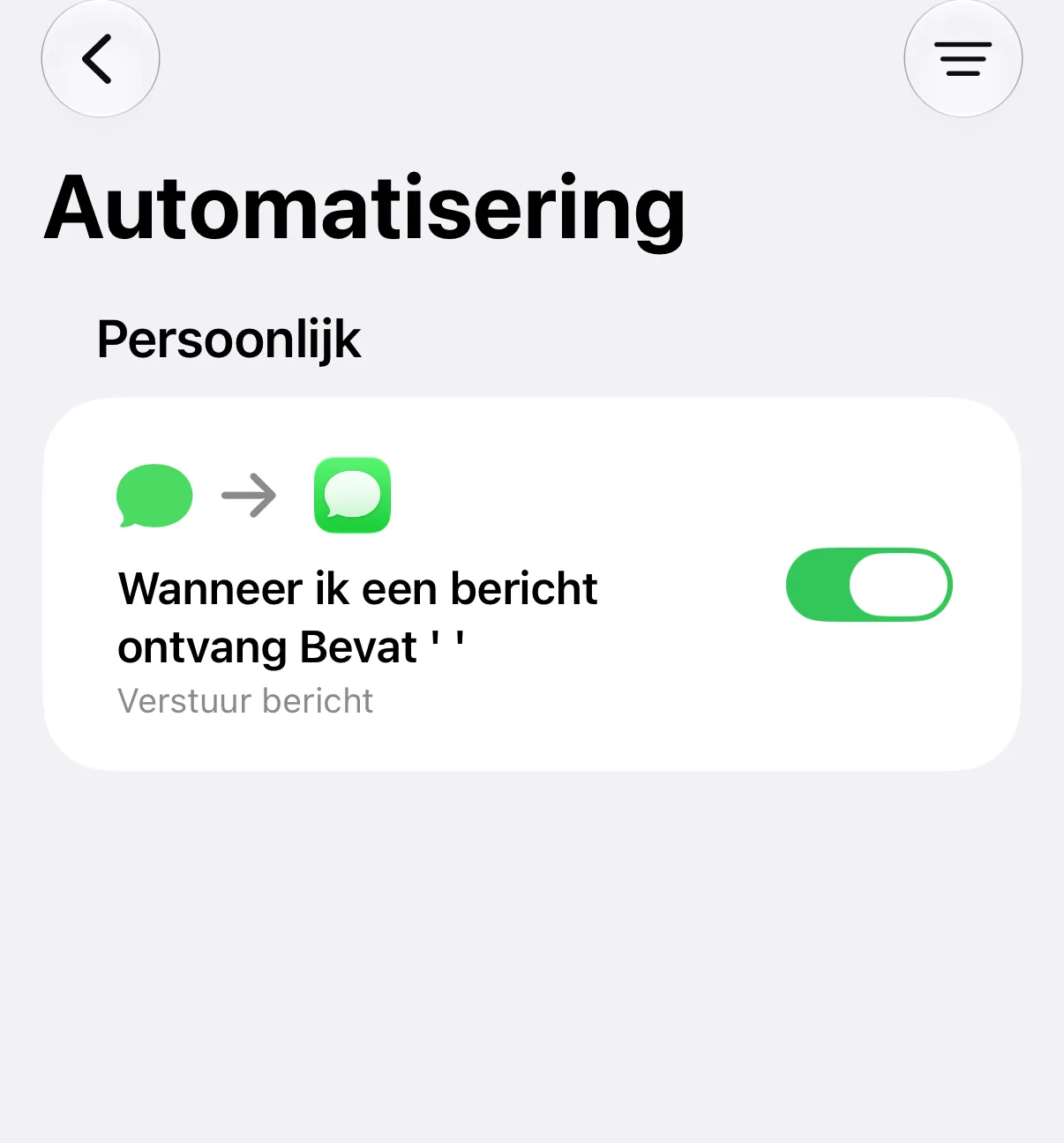
In deze handleiding stuur je binnenkomende sms'jes automatisch door naar een ander telefoonnummer, met alleen de app “Opdrachten” op je iPhone.
Je hoeft hiervoor geen app te installeren!
Wil je je sms'jes liever doorsturen naar je e-mail, dan raden we onze app autoforward aan: zie Sms automatisch doorsturen naar e-mail op iPhone.
Open de app “Opdrachten” op je iPhone en ga naar “Automatisering”.
1. Voeg een nieuwe automatisering toe
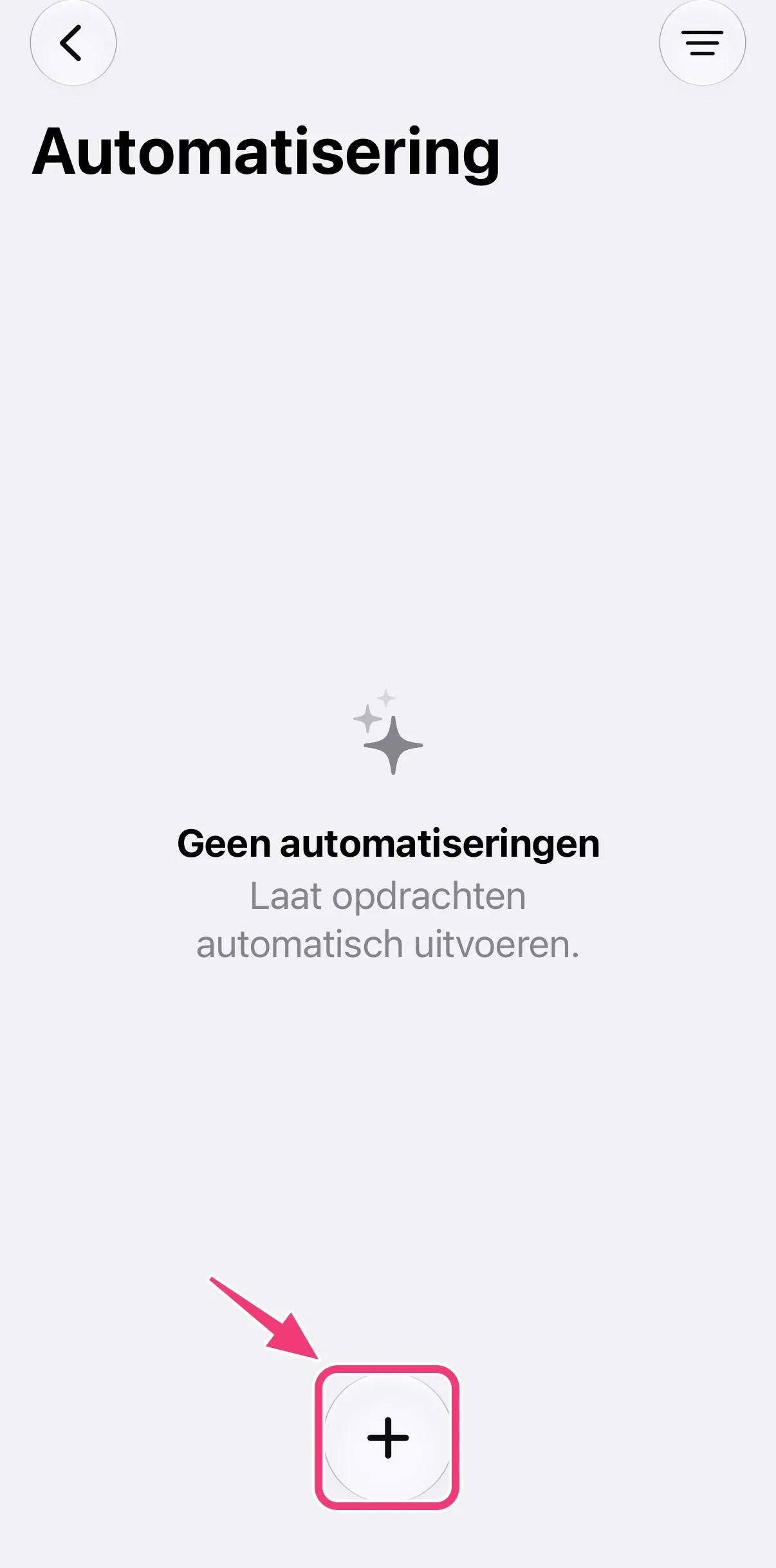
Tik onder aan de pagina “Automatisering” op “+”.
2. Open de editor
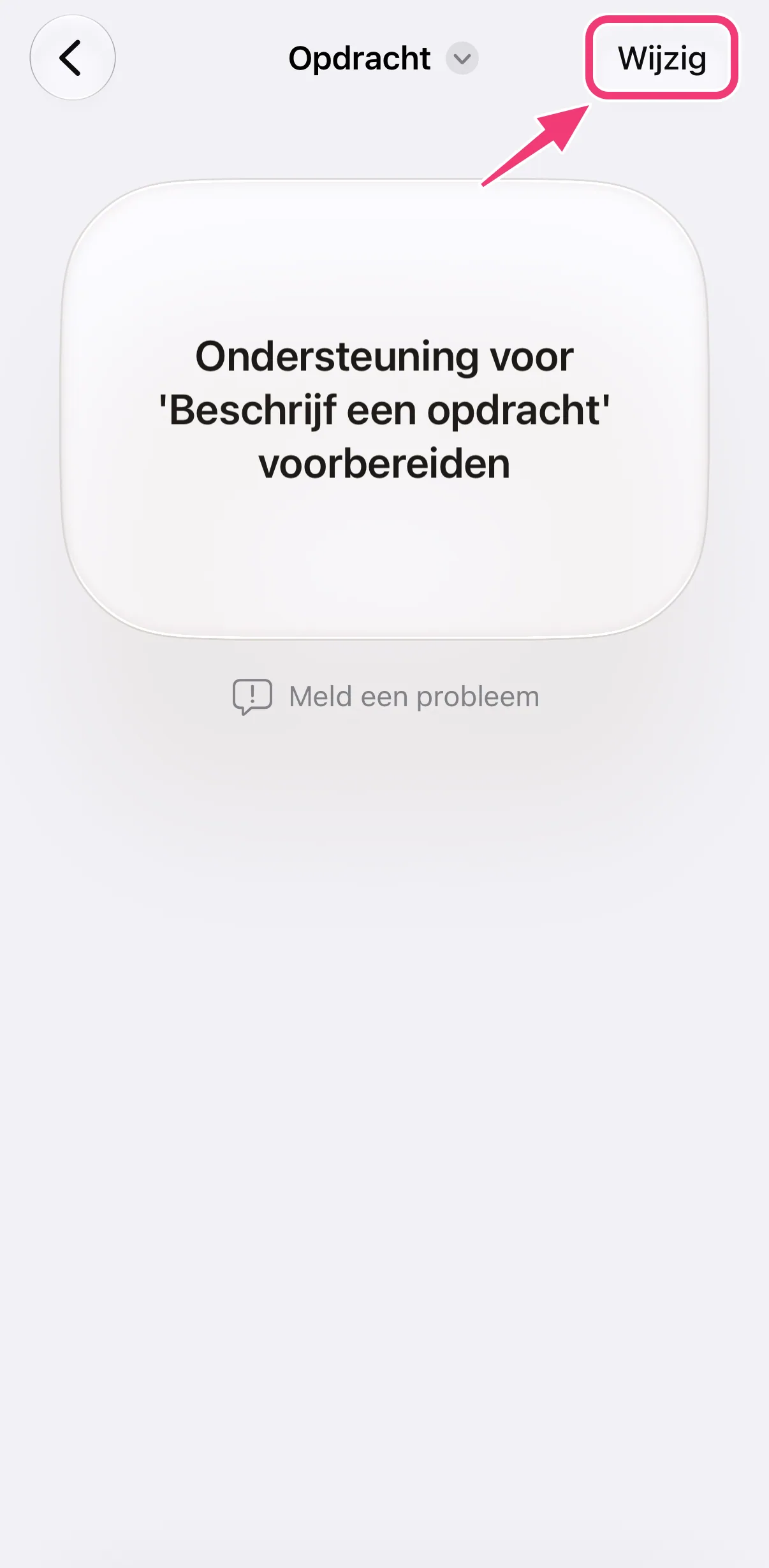
Vraagt Opdrachten je om een opdracht te beschrijven, tik dan rechtsboven op “Wijzig”. Opent de editor meteen, sla deze stap dan over.
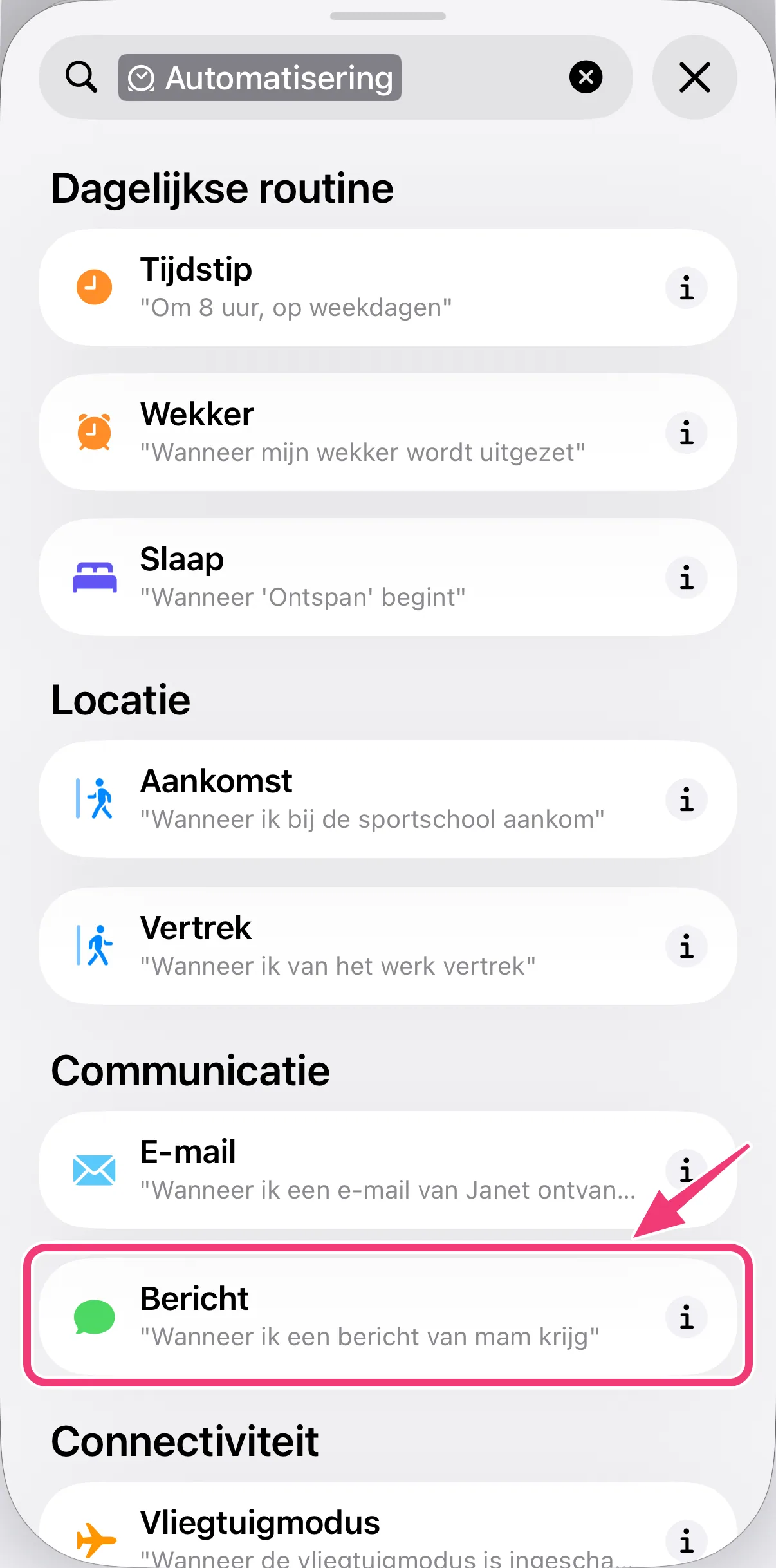
3. Tik op “Automatisering” en kies “Bericht”
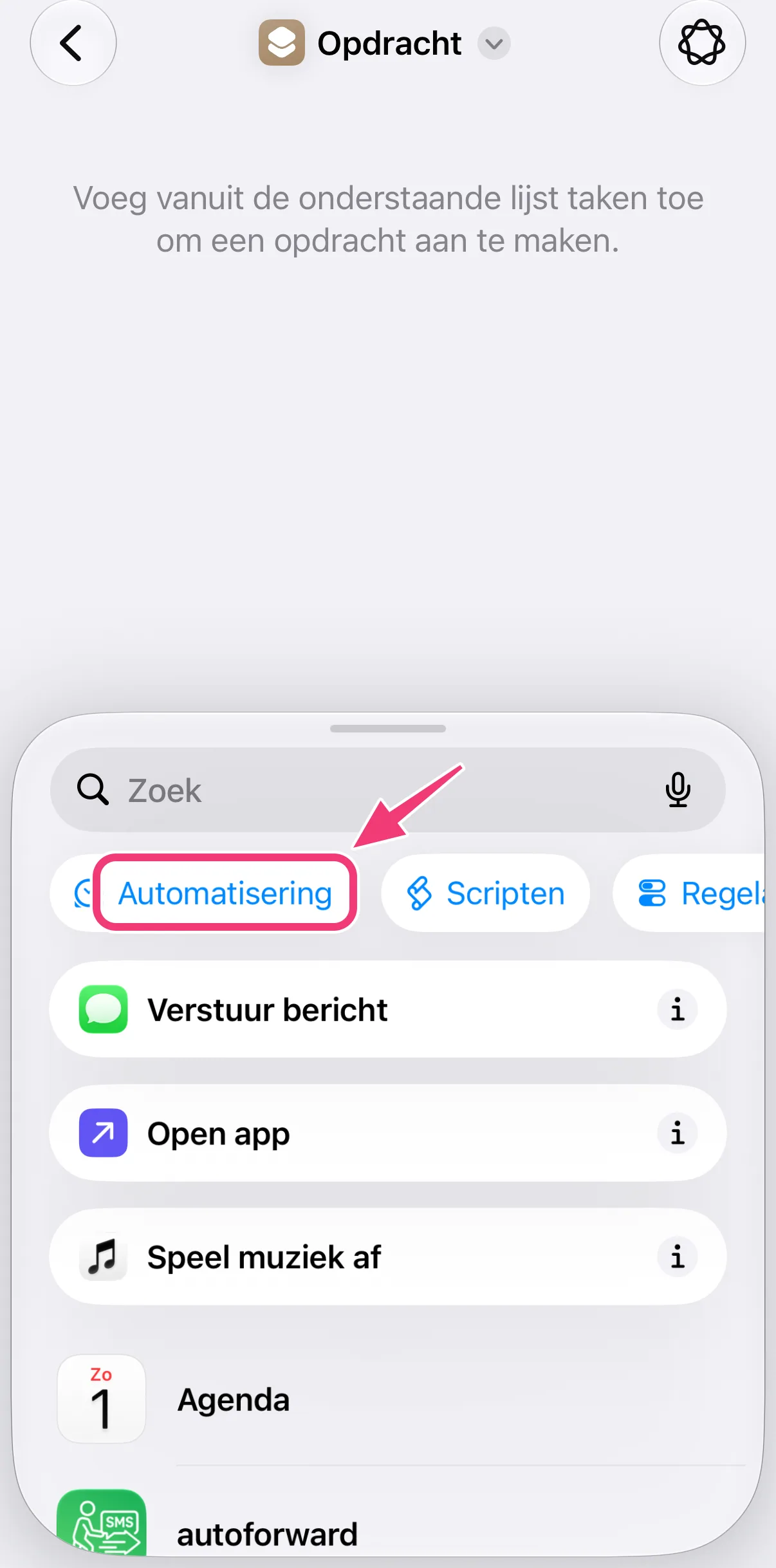
Tik in de lijst met acties onderaan eerst op “Automatisering” (die zie je makkelijk over het hoofd) en kies daarna “Bericht” als trigger.
4. Kies welke berichten worden doorgestuurd
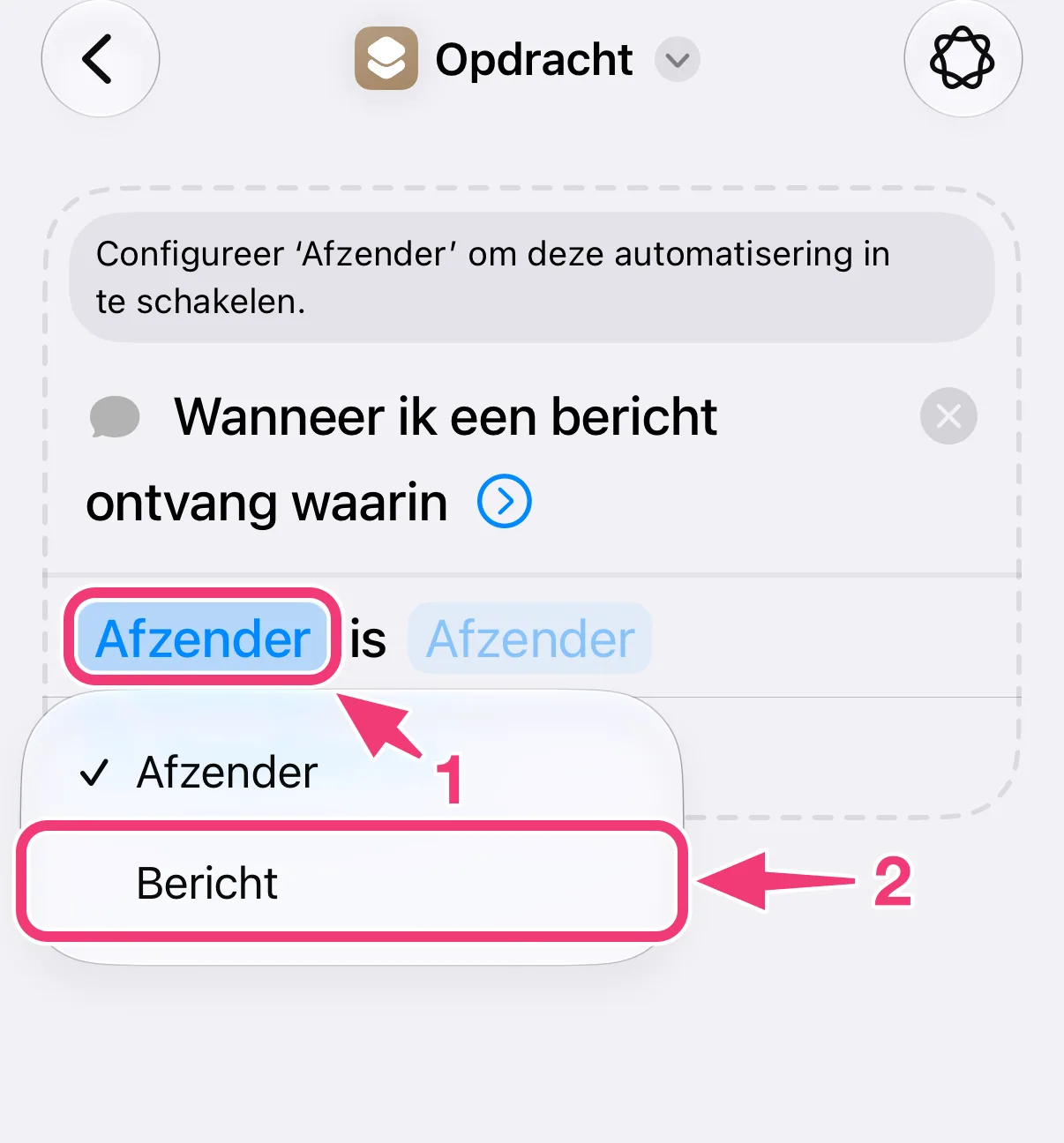
Een nieuwe trigger begint met “Afzender is Afzender” en heeft een voorwaarde nodig voordat de automatisering kan werken. Zo stuur je al je sms'jes door:
- Tik op “Afzender” en wijzig dit in “Bericht”.
- Tik op het lege veld na “bevat”, typ één spatie en tik op ✓. In elk sms'je staat een spatie, dus elk sms'je wordt doorgestuurd.
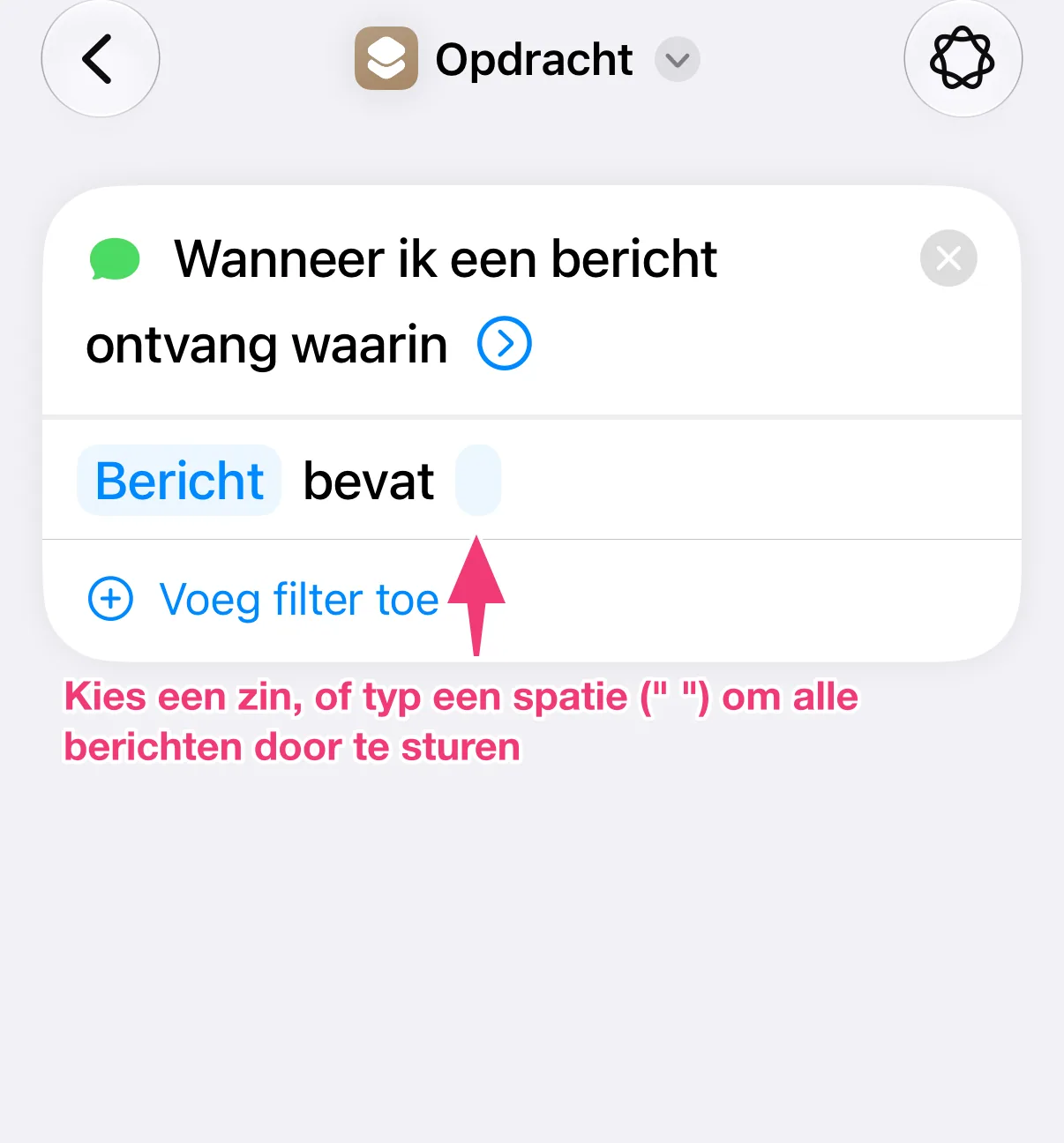
Wil je alleen bepaalde sms'jes doorsturen, typ dan in plaats van de spatie een woord of zin die erin voorkomt, bijvoorbeeld “code” voor inlogcodes. Wil je alleen de sms'jes van één afzender doorsturen, laat “Afzender” dan staan en kies het contact of nummer in het veld ernaast.
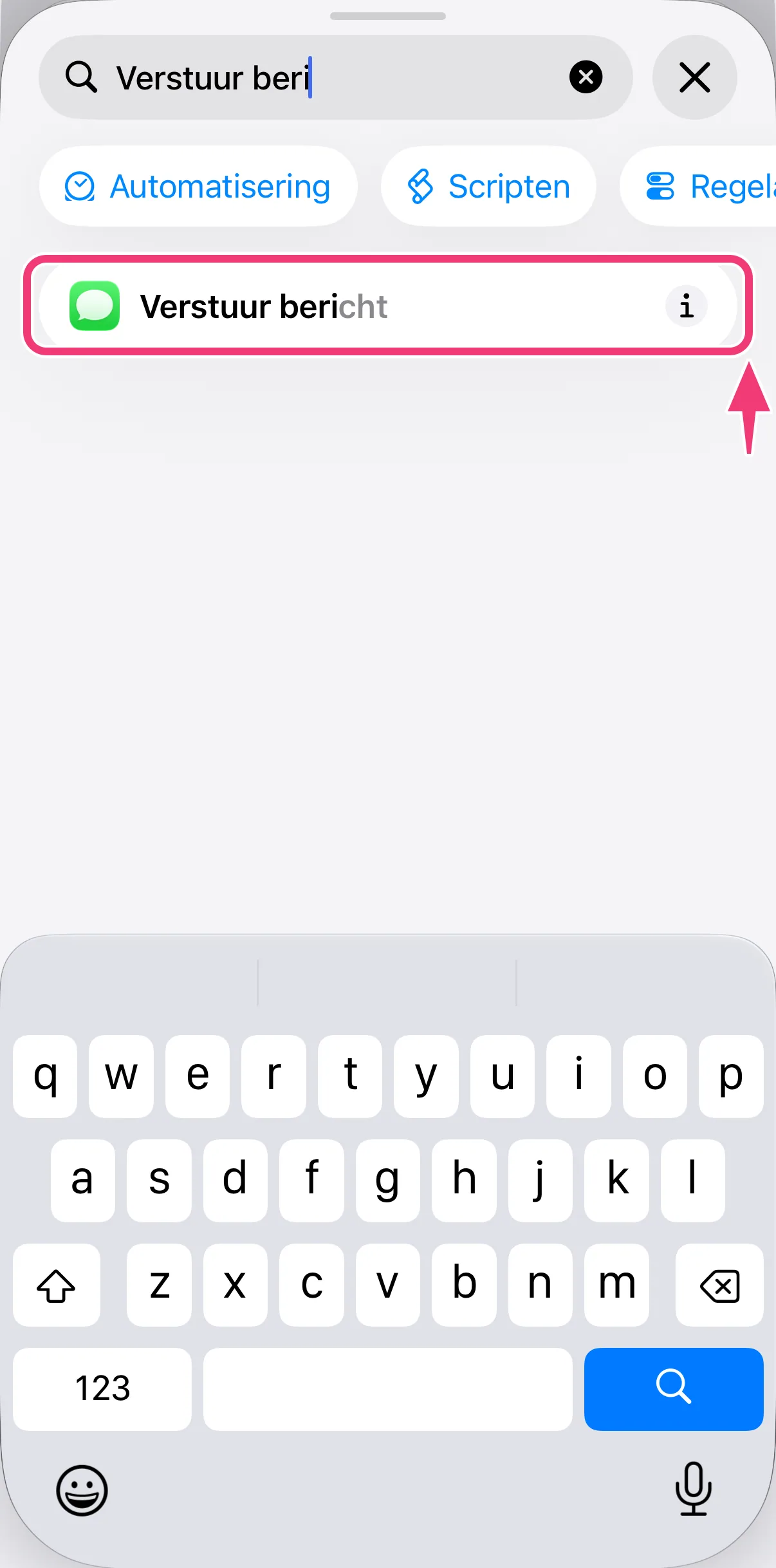
5. Voeg “Verstuur bericht” toe
Tik onderaan op “Zoek”, typ “Verstuur bericht” en kies “Verstuur bericht”.
6. Voeg het bericht in
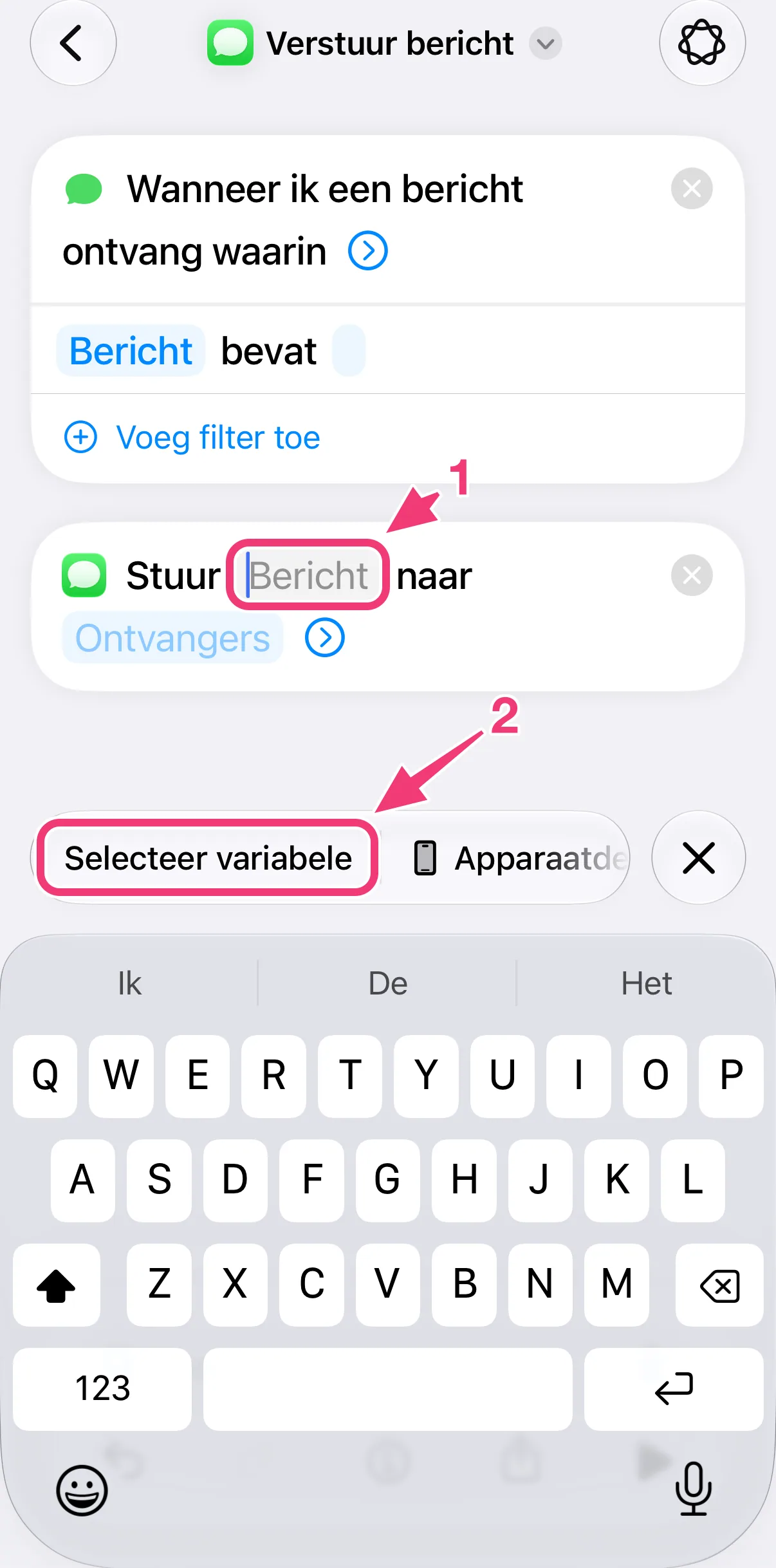
- Tik in de actie op “Bericht”.
- Tik boven het toetsenbord op “Selecteer variabele”.
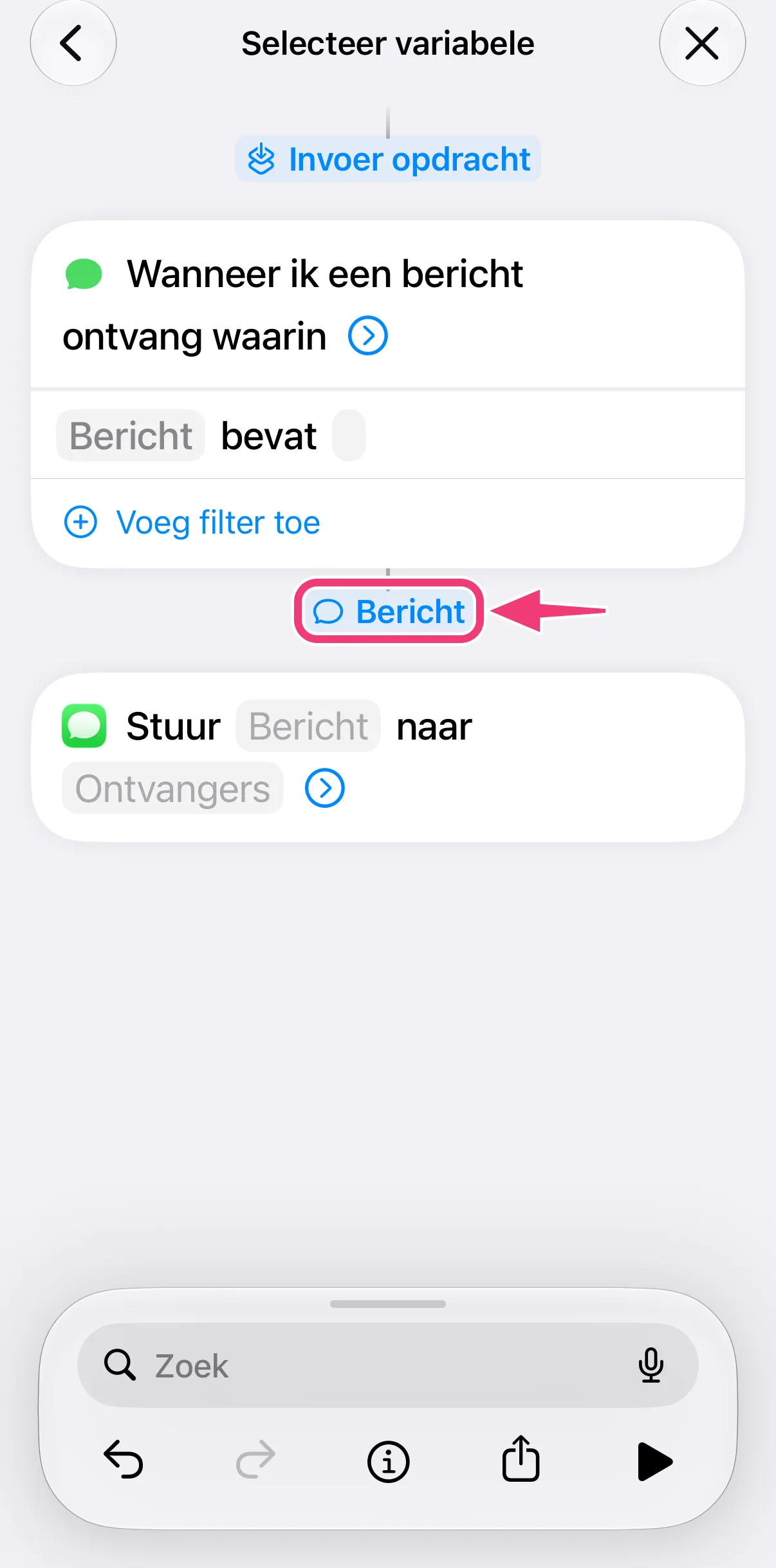
- Tik direct onder de trigger op “Bericht”.
7. Kies de ontvanger en bewaar
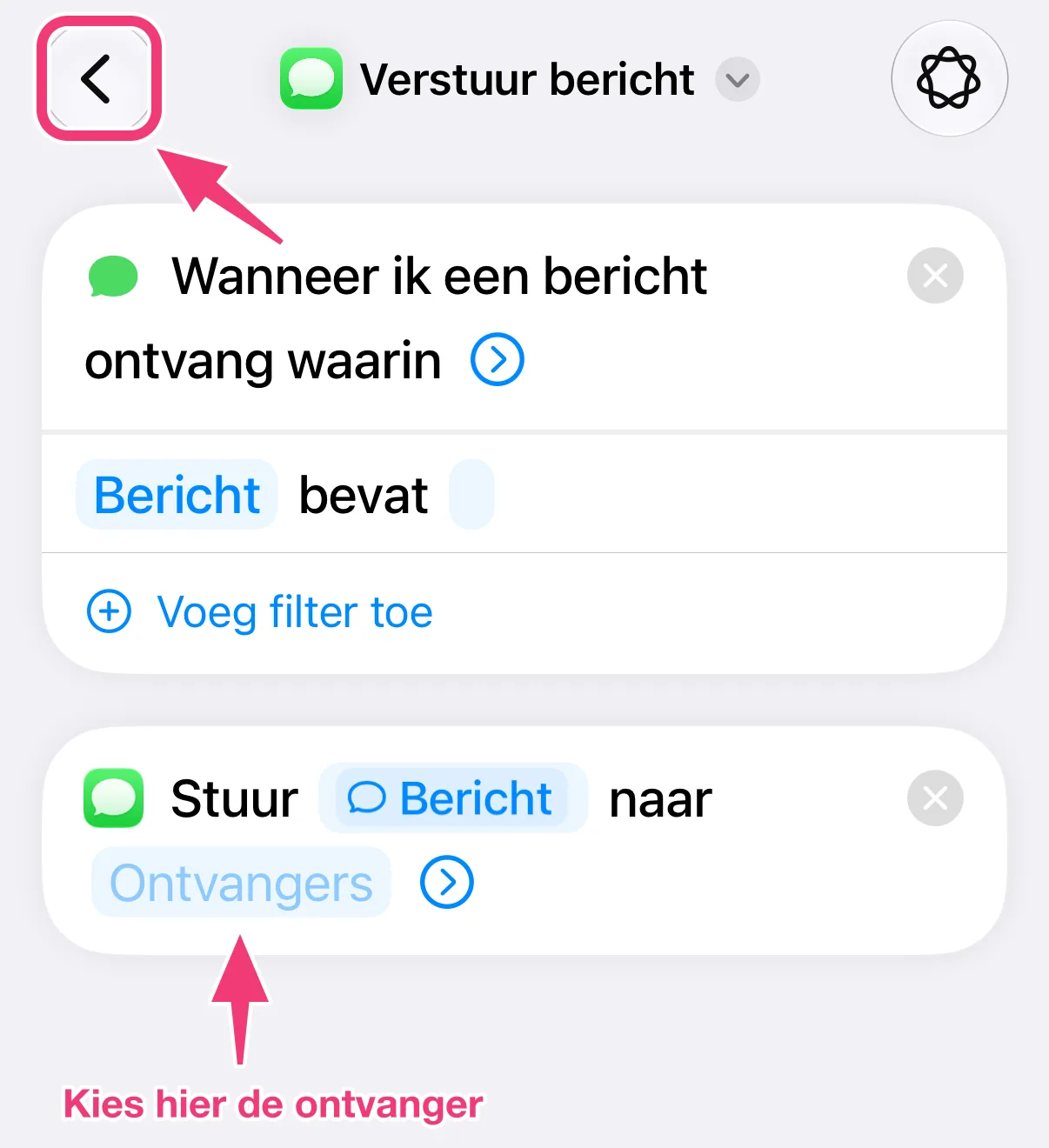
Tik op “Ontvangers” en kies het contact of telefoonnummer waar je sms'jes naartoe moeten. Tik daarna linksboven op de terugpijl: zodra je de editor verlaat, wordt de automatisering bewaard.
8. Je sms'jes worden nu doorgestuurd!