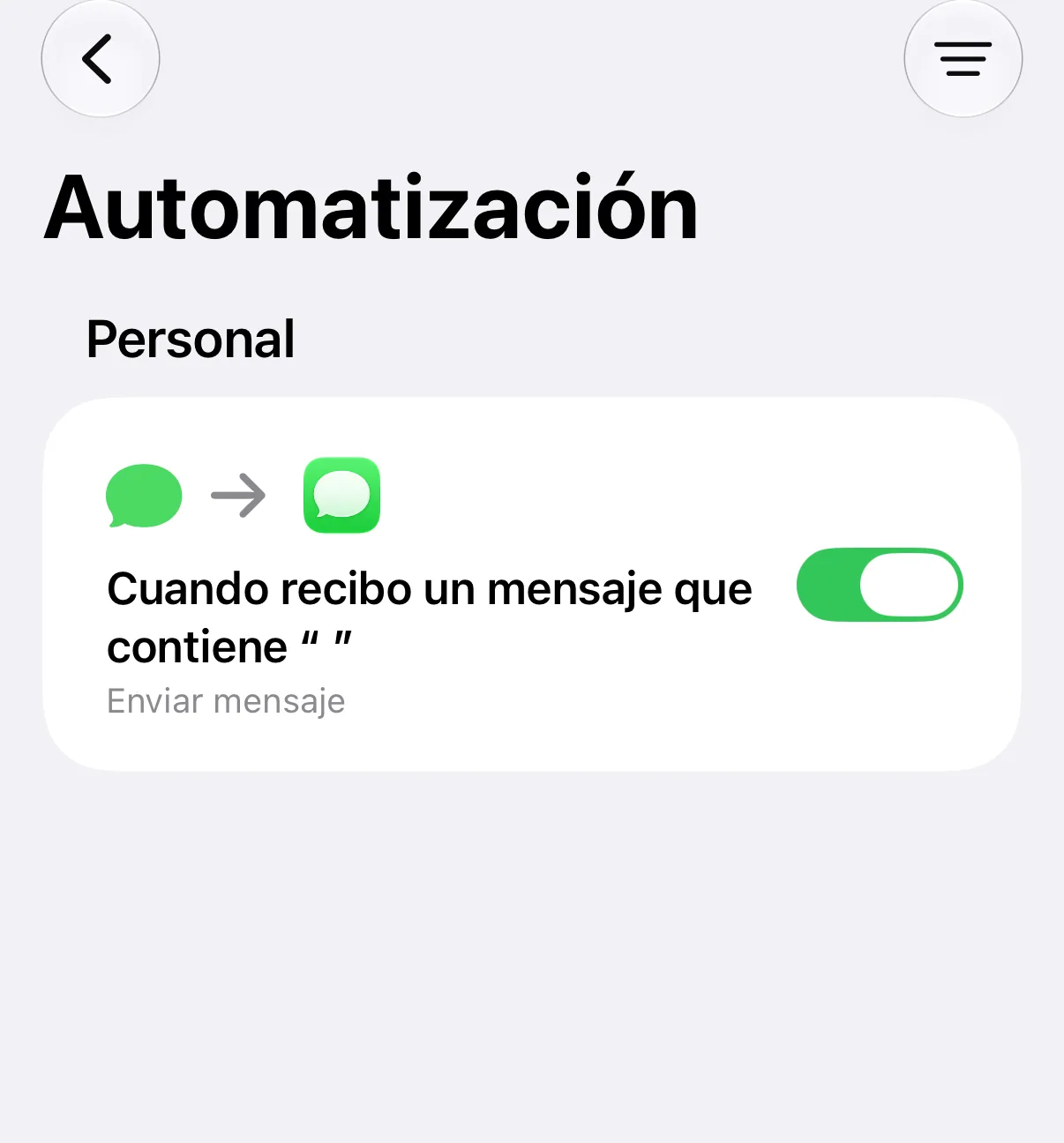
Esta guía te muestra cómo reenviar los SMS que recibes a otro número de teléfono solo con la app «Atajos» de tu iPhone.
¡Para esto no hace falta instalar ninguna app!
Si prefieres reenviar tus SMS por correo electrónico, te recomendamos nuestra app autoforward; consulta Cómo reenviar los SMS del iPhone por correo electrónico.
Abre la app «Atajos» en tu iPhone y ve a «Automatización».
1. Añade una nueva automatización
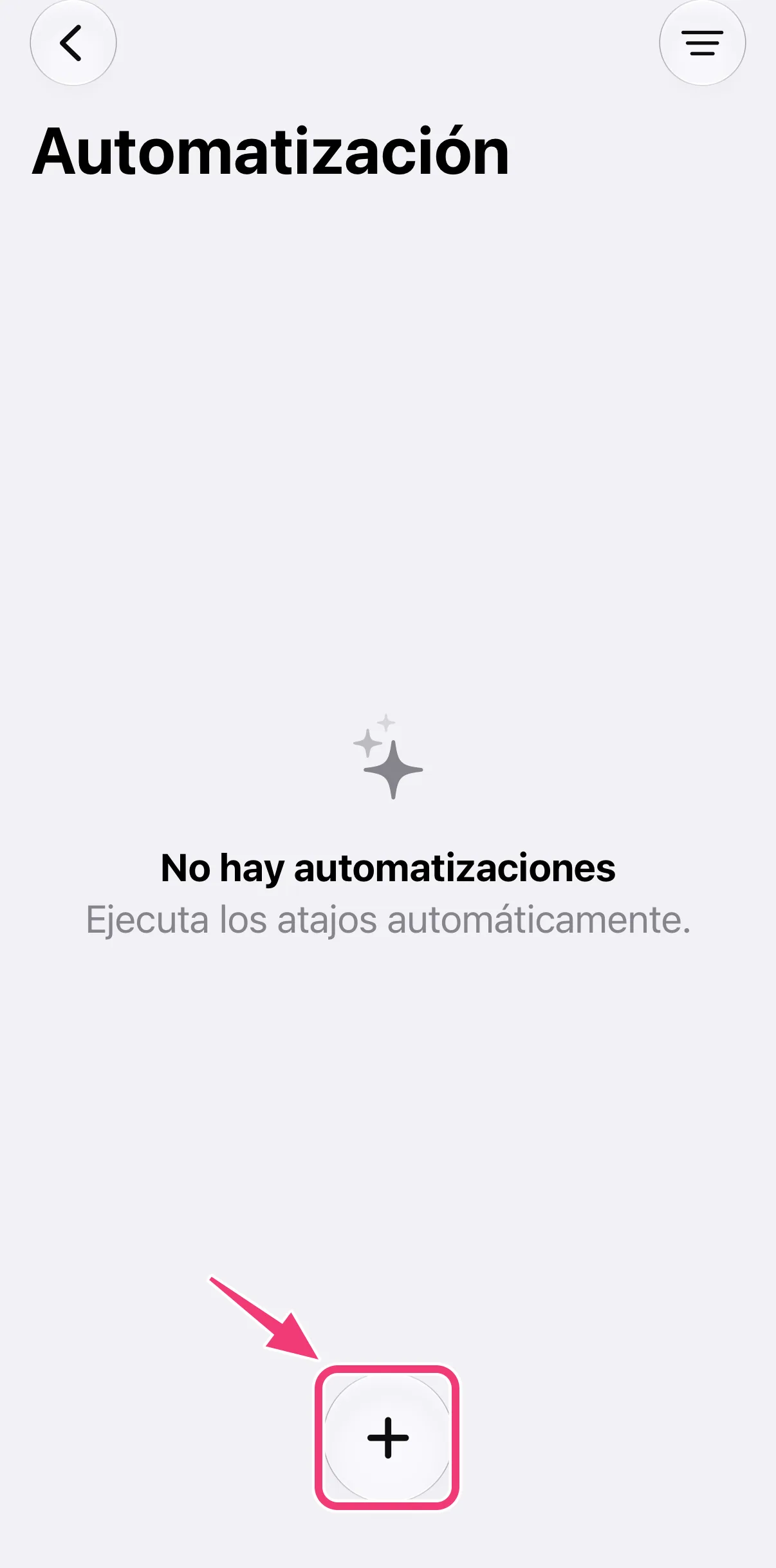
Toca «+» en la parte inferior de la página «Automatización».
2. Abre el editor
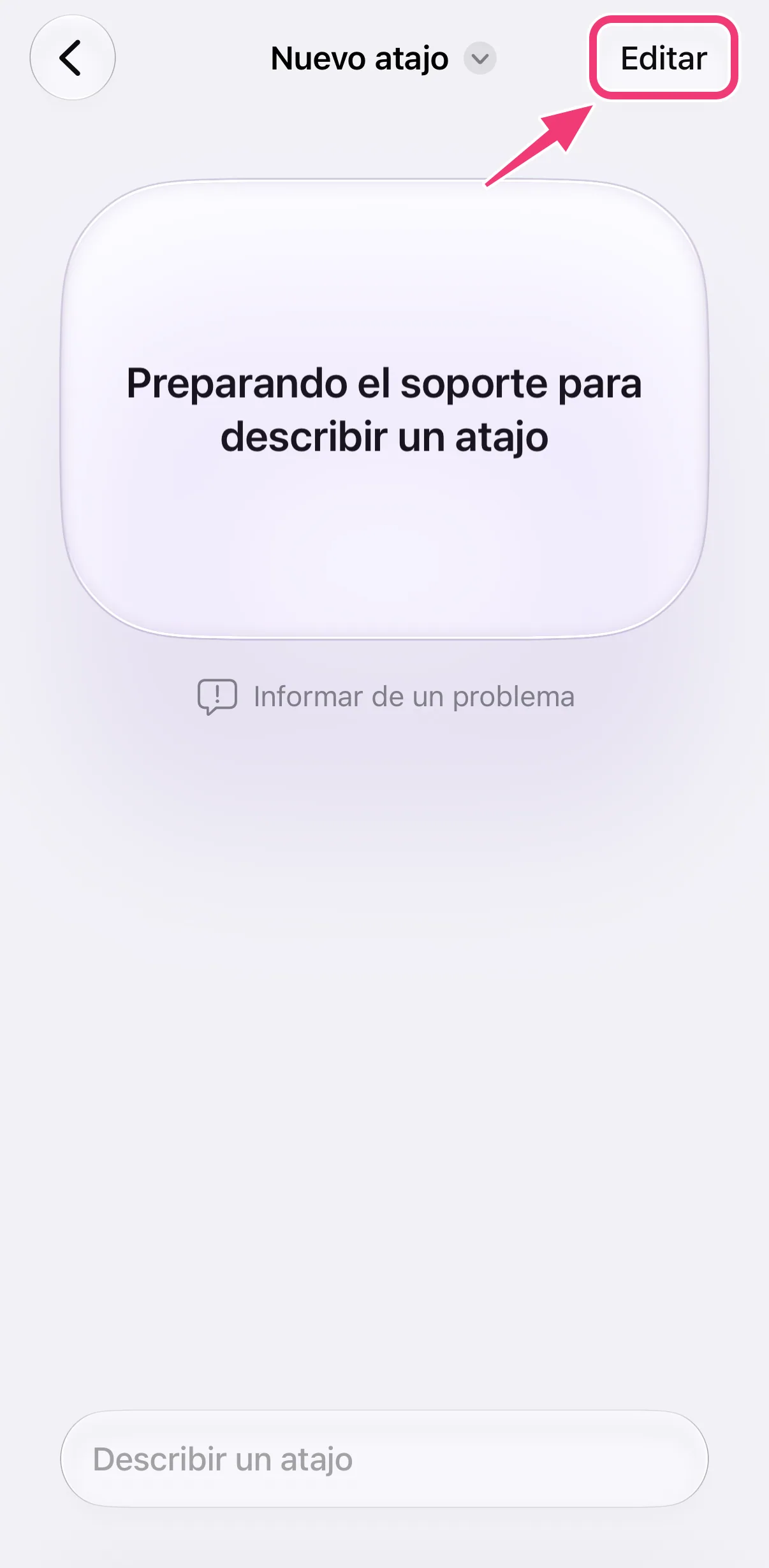
Si Atajos te pide que describas un atajo, toca «Editar» (arriba a la derecha). Si el editor se abre directamente, sáltate este paso.
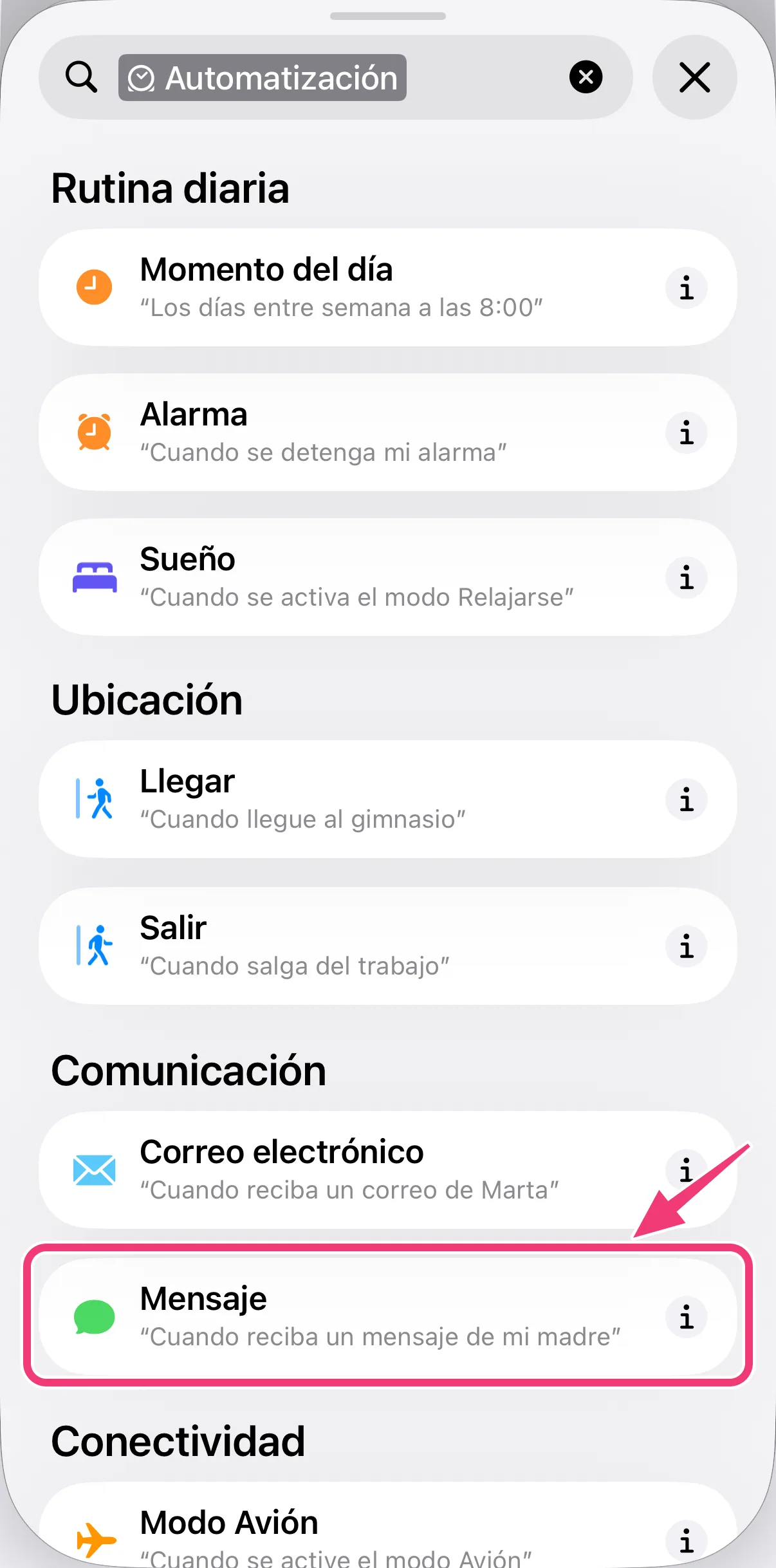
3. Toca «Automatización» y elige «Mensaje»
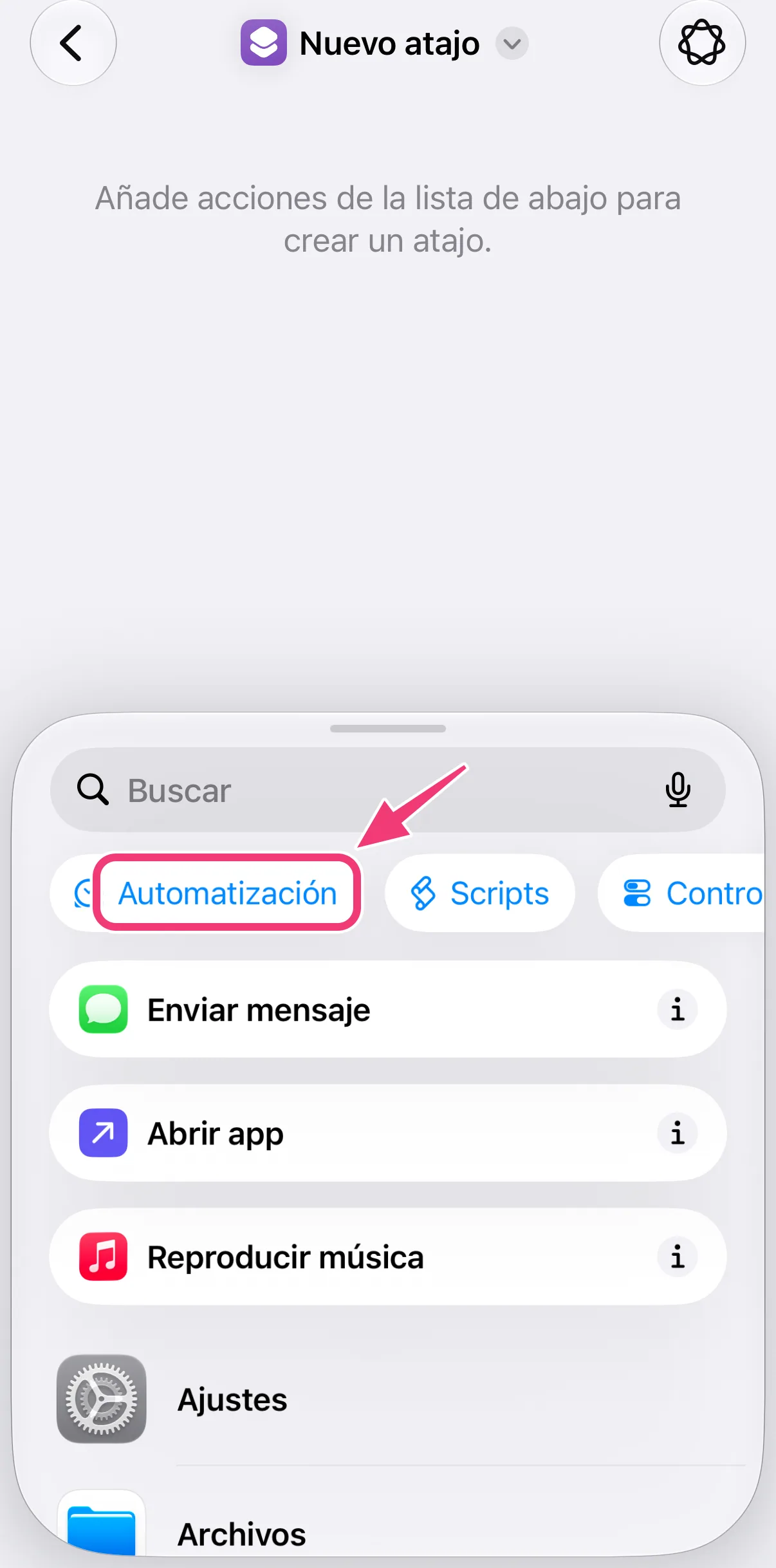
En la lista de acciones de abajo, toca primero «Automatización» (es fácil pasarlo por alto) y luego elige «Mensaje» como activador.
4. Elige qué mensajes se reenvían
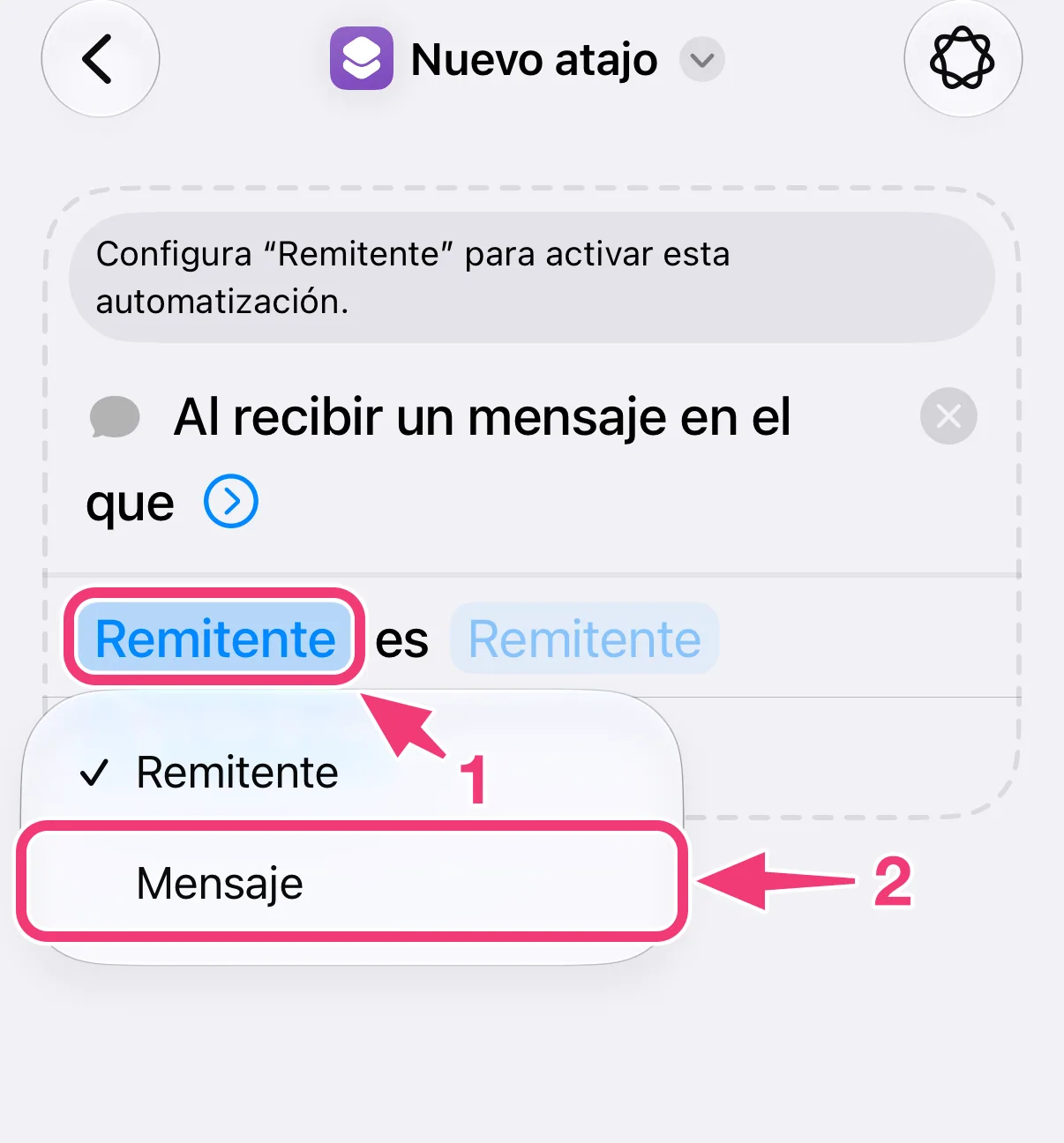
Un activador nuevo empieza como «Remitente es Remitente» y necesita una condición para que la automatización pueda ejecutarse. Para reenviar todos tus SMS:
- Toca «Remitente» y cámbialo a «Mensaje».
- Toca el campo vacío que hay después de «contiene», escribe un solo espacio y toca ✓. Todos los SMS contienen un espacio, así que se reenvían todos.
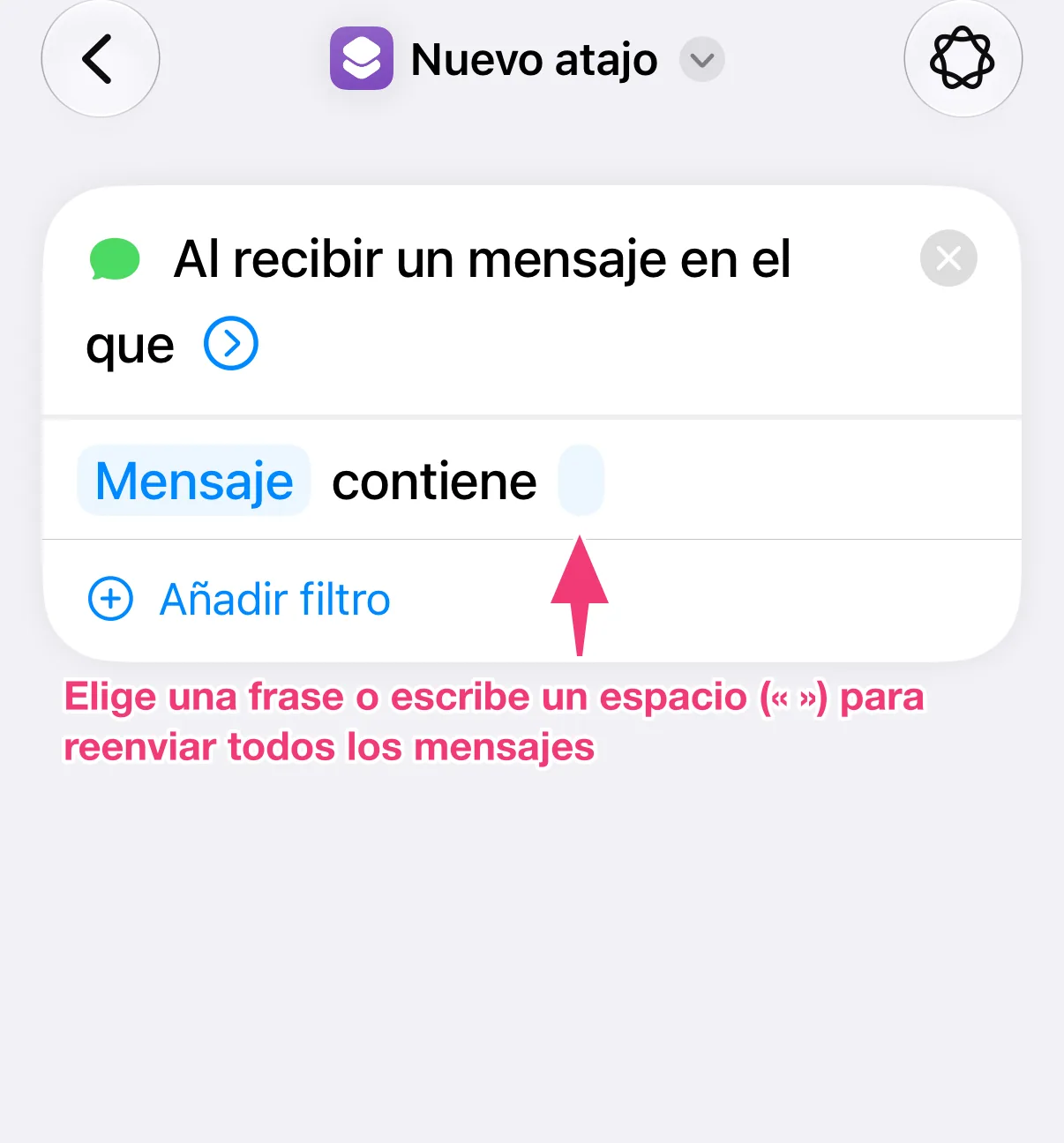
Para reenviar solo ciertos SMS, escribe en lugar del espacio una palabra o frase que contengan, por ejemplo «código» para los códigos de inicio de sesión. Para reenviar solo los SMS de un remitente, deja «Remitente» como está y elige el contacto o el número en el campo de al lado.
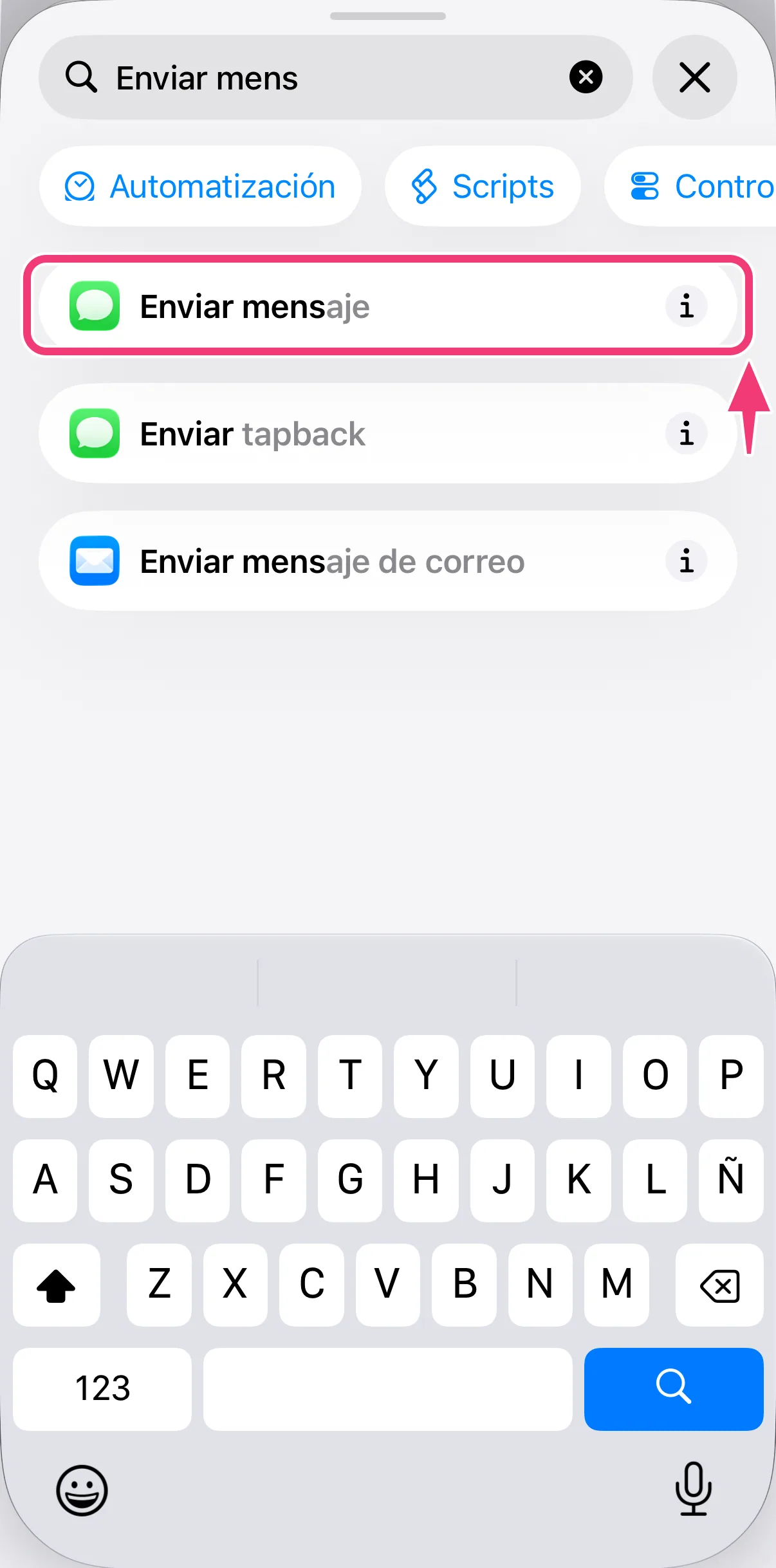
5. Añade «Enviar mensaje»
Toca «Buscar» abajo, escribe «Enviar mensaje» y elige «Enviar mensaje».
6. Inserta el mensaje
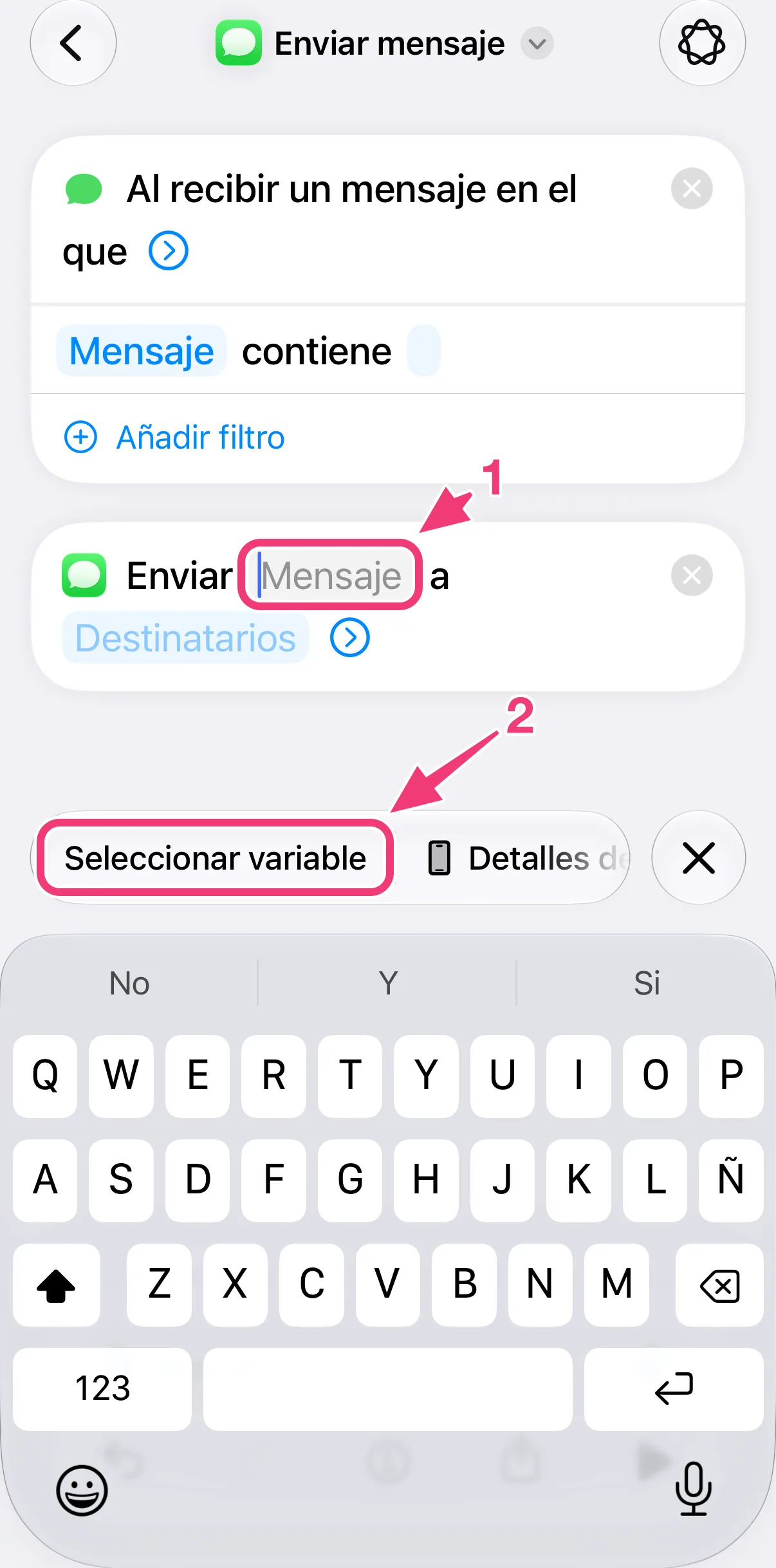
- Toca «Mensaje» en la acción.
- Toca «Seleccionar variable» encima del teclado.
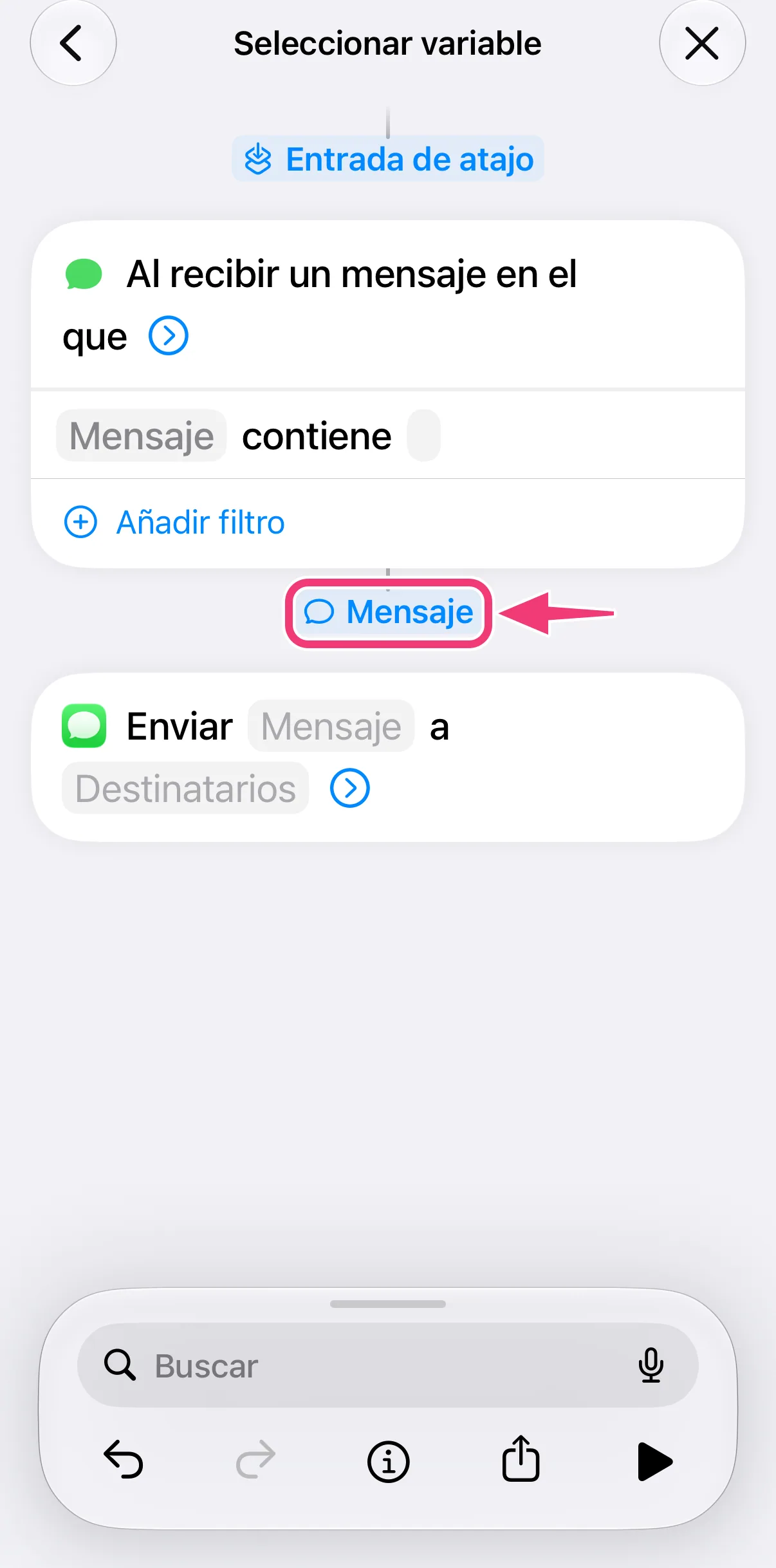
- Toca «Mensaje» justo debajo del activador.
7. Elige el destinatario y guarda
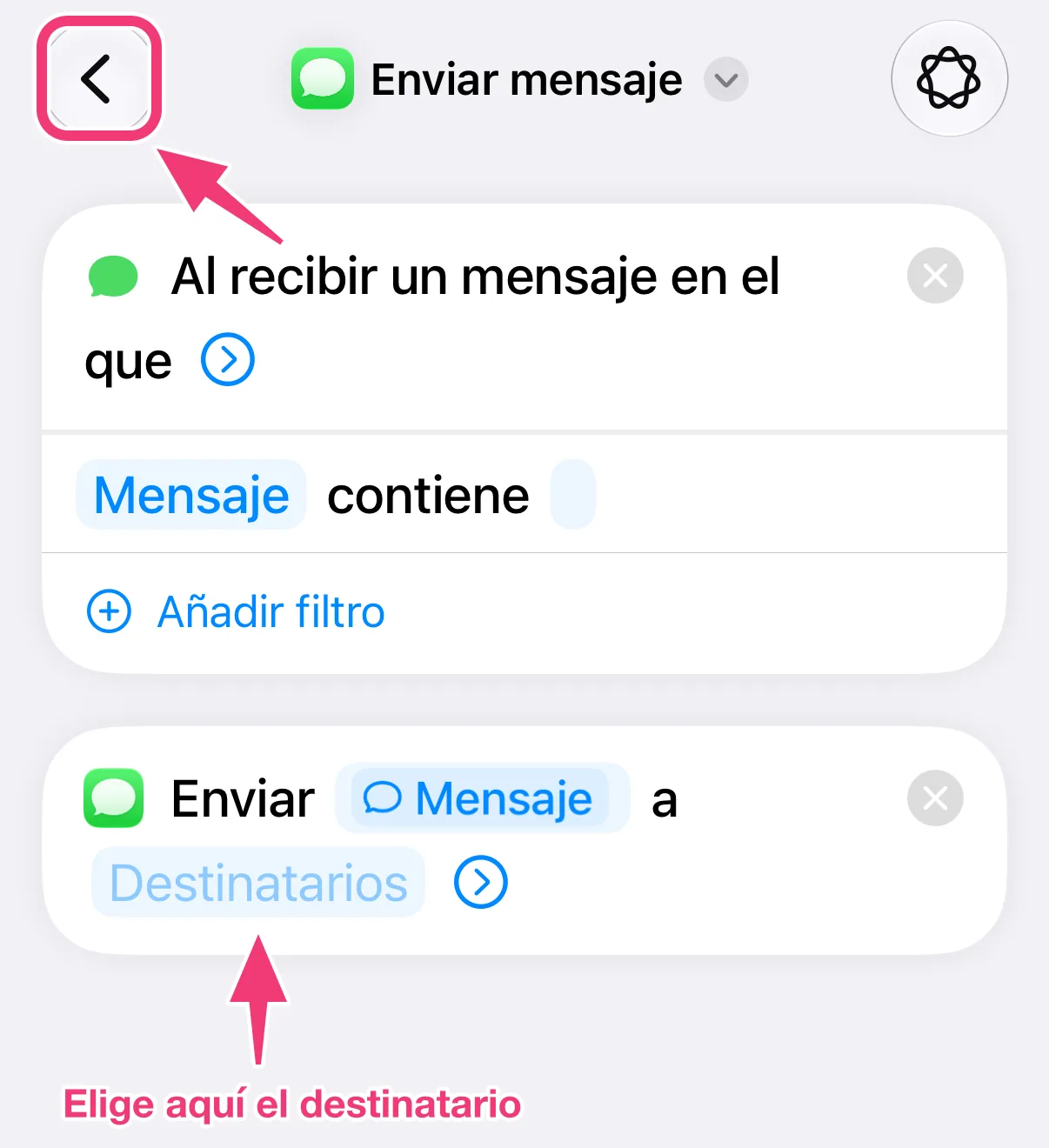
Toca «Destinatarios» y elige el contacto o el número de teléfono al que deben ir tus SMS. Luego toca la flecha atrás, arriba a la izquierda: al salir del editor, la automatización se guarda.
8. ¡Tus SMS ya se reenviarán!