Tento návod vás krok za krokem provede nastavením přeposílání SMS na e-mail pomocí aplikace autoforward a automatizace ve Zkratkách. Předpokládá, že už máte nainstalovanou aplikaci autoforward. Na iPhonu otevřete aplikaci „Zkratky“ a přejděte na „Automatizace“, nebo v aplikaci autoforward klepněte na tlačítko „Otevřít aplikaci Zkratky“, které vás tam přenese rovnou.
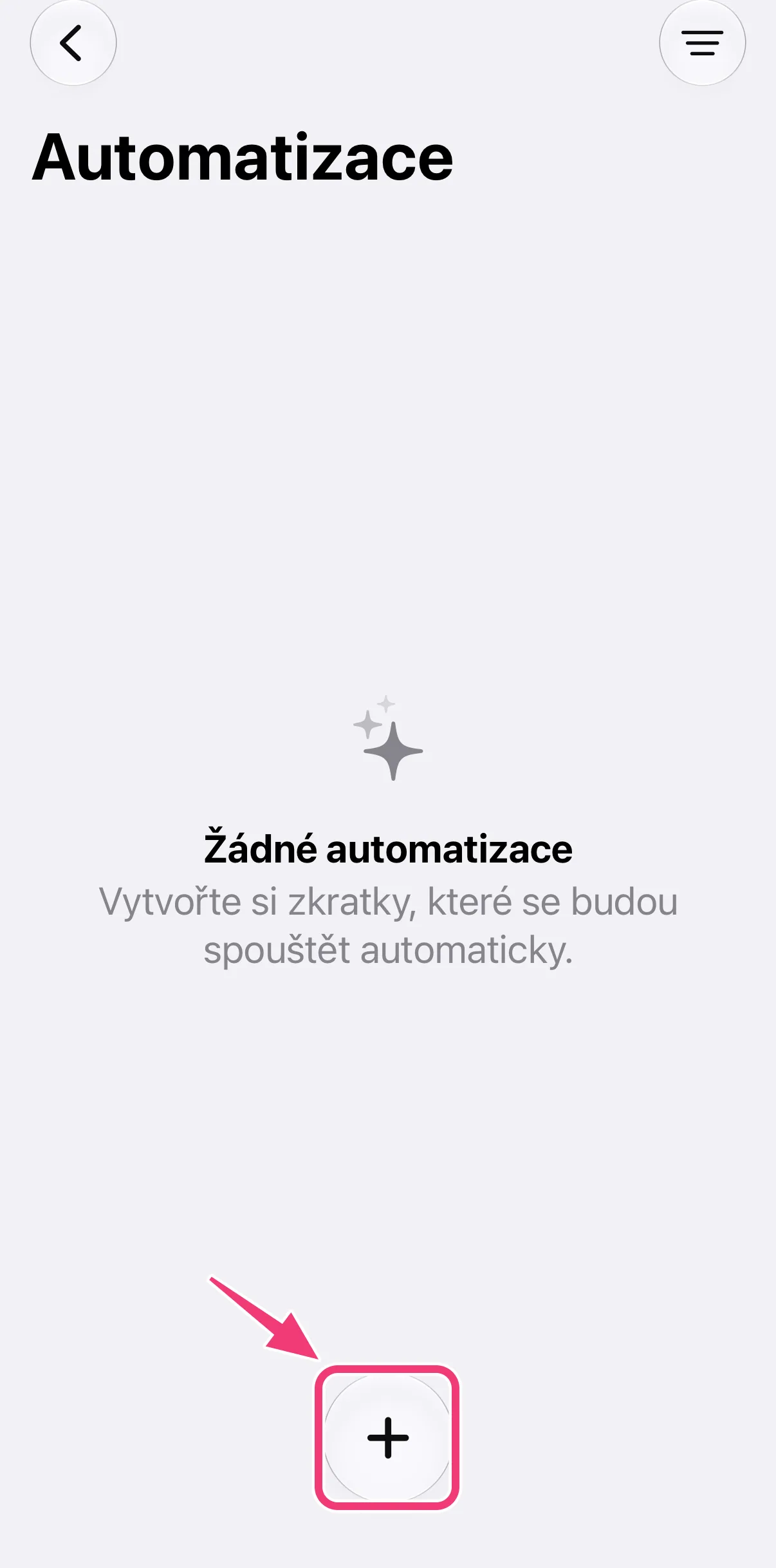
1. Přidejte novou automatizaci
Klepněte na „+“ dole na stránce „Automatizace“.
2. Otevřete editor
Pokud vás Zkratky vyzvou k popisu zkratky, klepněte na „Upravit“ (vpravo nahoře). Pokud se editor otevře rovnou, tento krok přeskočte.
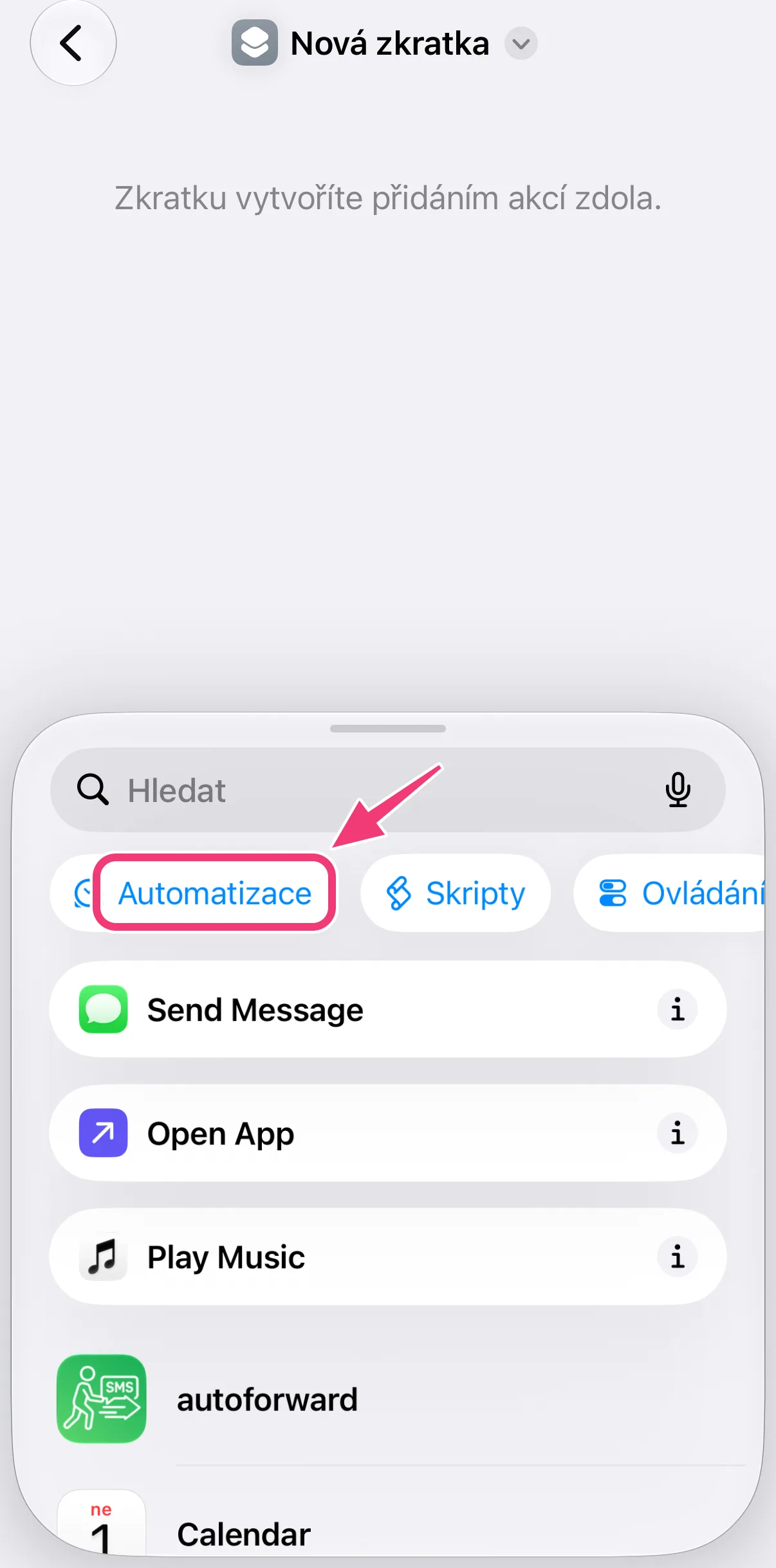
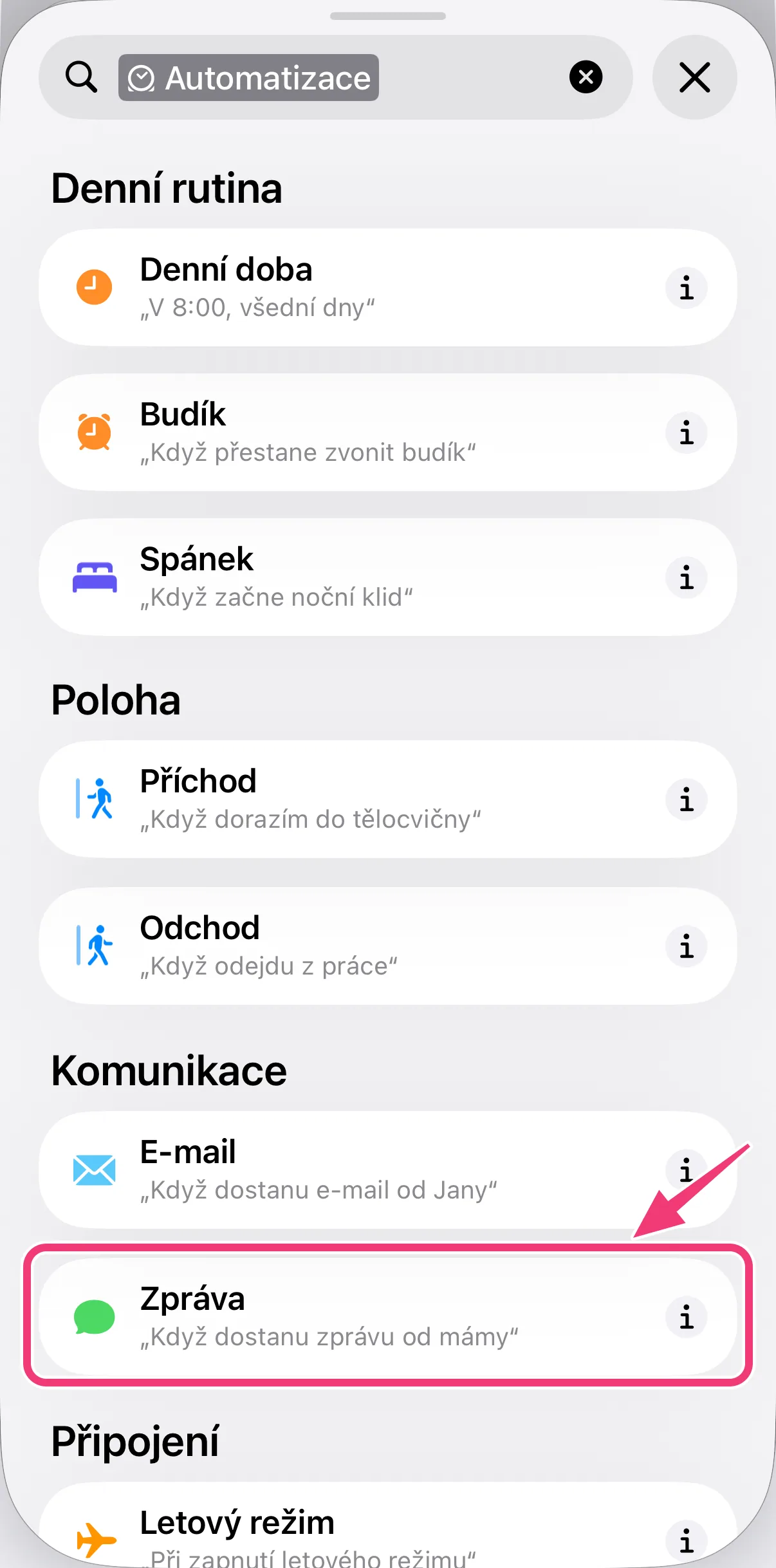
3. Klepněte na „Automatizace“ a zvolte „Zpráva“
V seznamu akcí dole nejdřív klepněte na „Automatizace“ (snadno se přehlédne) a pak jako spouštěč zvolte „Zpráva“.
4. Vyberte, které zprávy se mají přeposílat
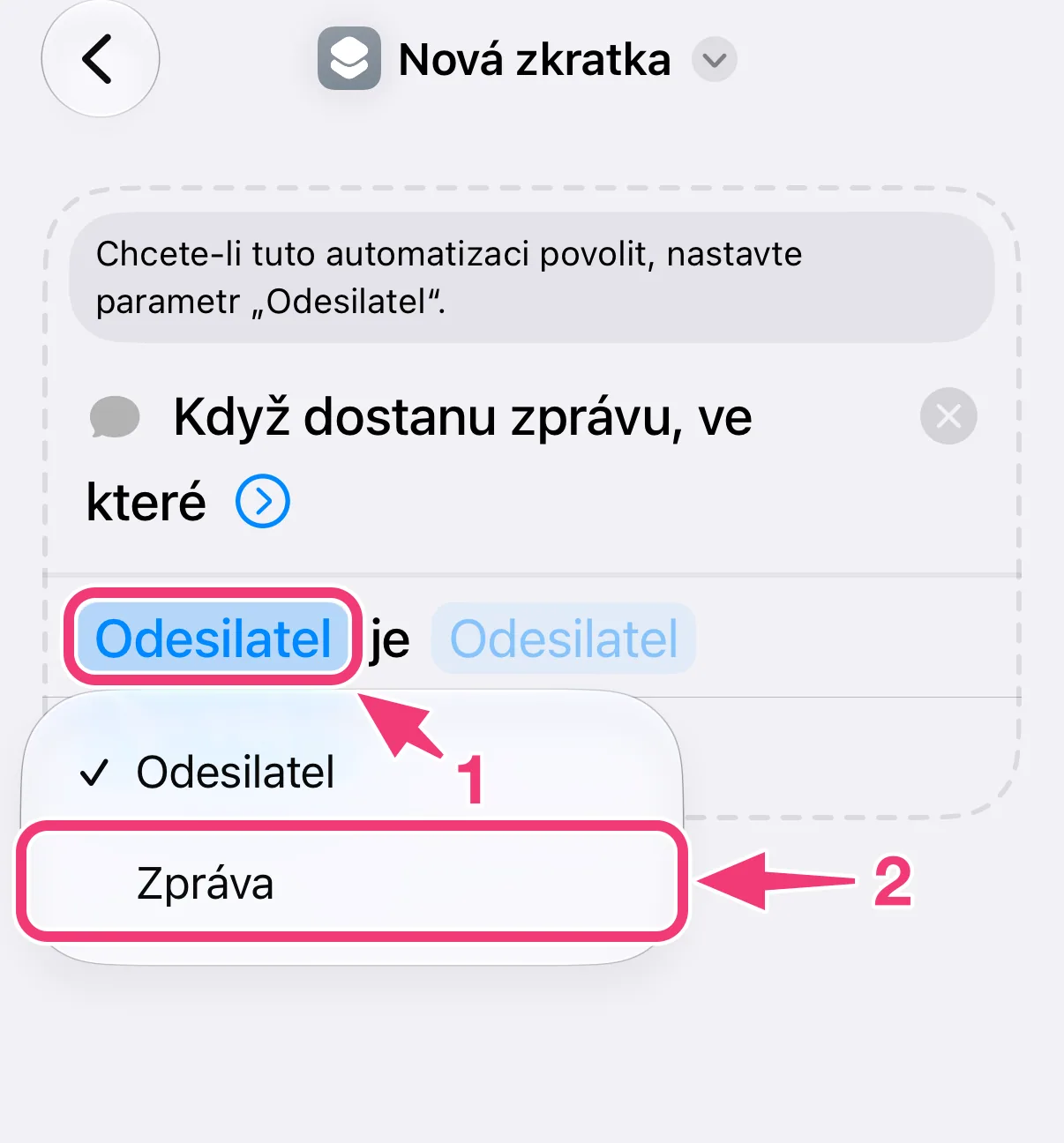
Nový spouštěč začíná jako „Odesilatel je Odesilatel“ a než se automatizace bude moci spustit, potřebuje podmínku. Chcete-li přeposílat všechny SMS:
- Klepněte na „Odesilatel“ a přepněte ho na „Zpráva“.
- Klepněte na prázdné pole za slovem „obsahuje“, zadejte jednu mezeru a klepněte na ✓. Mezera je v každé SMS, takže se přepošlou všechny.
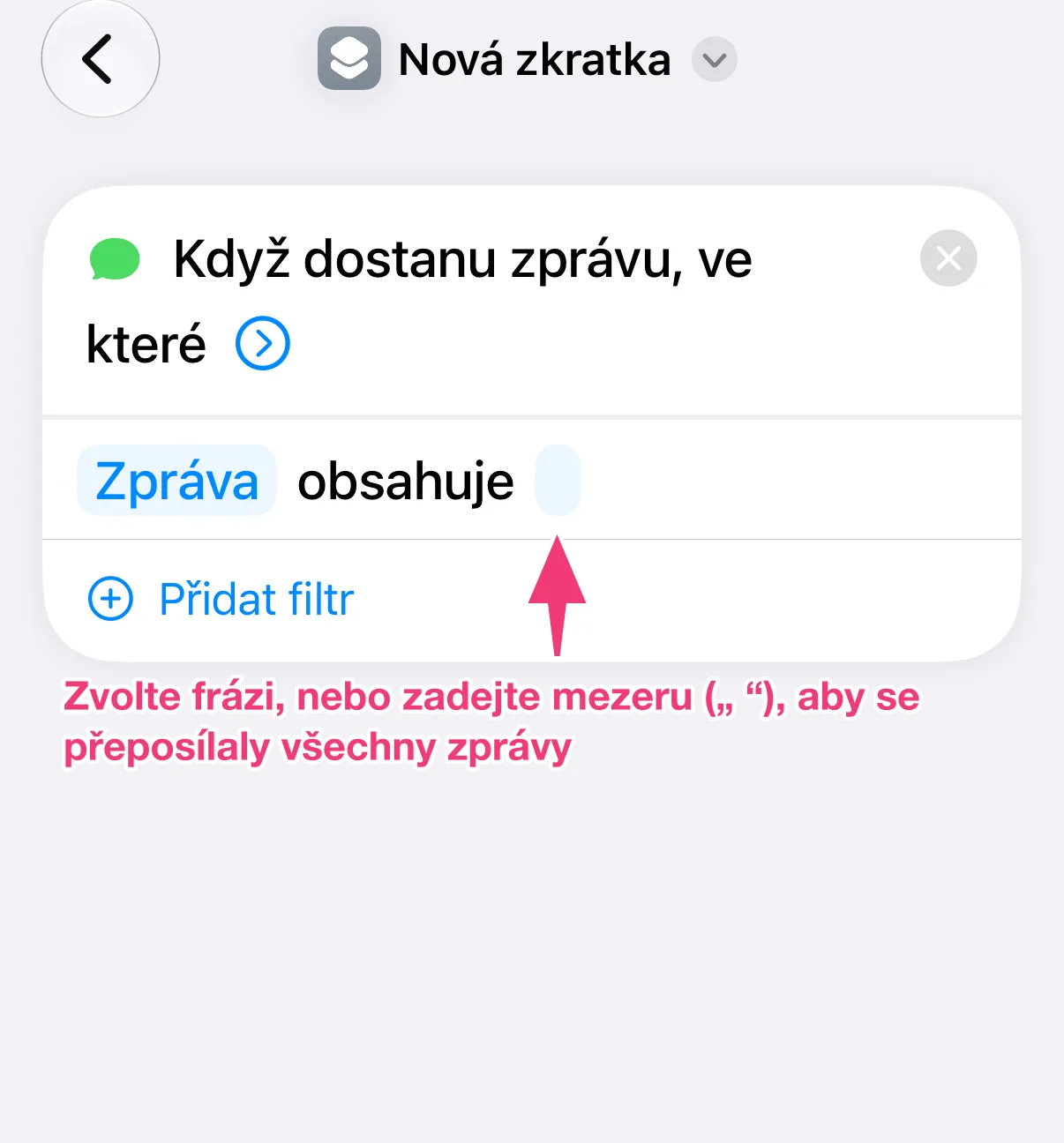
Chcete-li přeposílat jen některé SMS, zadejte místo mezery slovo nebo frázi, které obsahují, například „kód“ pro přihlašovací kódy. Chcete-li přeposílat jen SMS od jednoho odesílatele, nechte „Odesilatel“ beze změny a v poli vedle vyberte kontakt nebo číslo.
5. Přidejte „Forward as email“
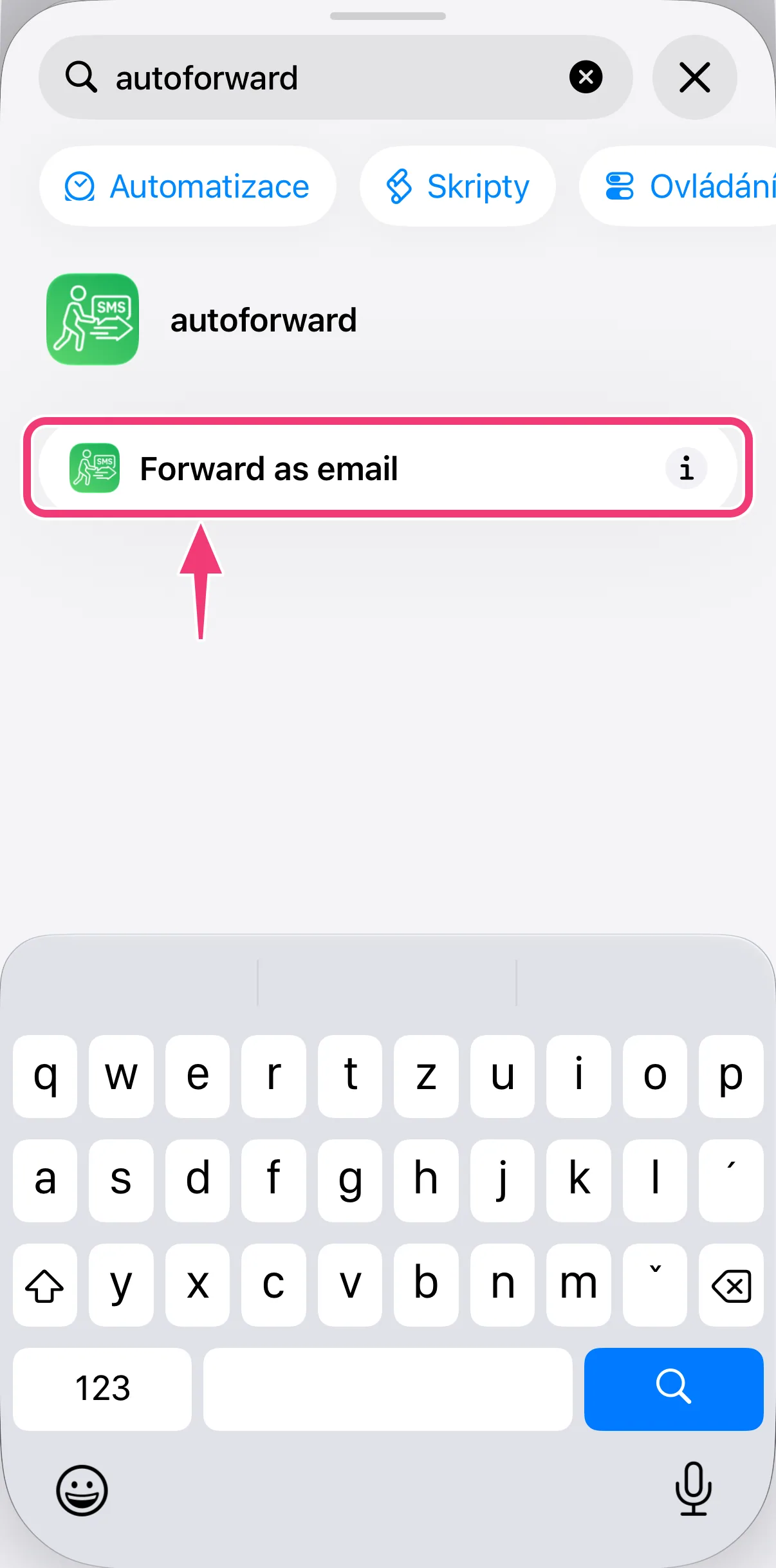
Klepněte dole na „Hledat“, napište „autoforward“ a zvolte „Forward as email“. Zkratky tuto akci v seznamu výsledků uvádějí anglicky; pokud ji na svém iPhonu vidíte česky jako „Přeposlat e-mailem“, jde o tutéž akci. Po přidání se v záhlaví zobrazí „Přeposlat e-mailem“.
6. Vložte zprávu
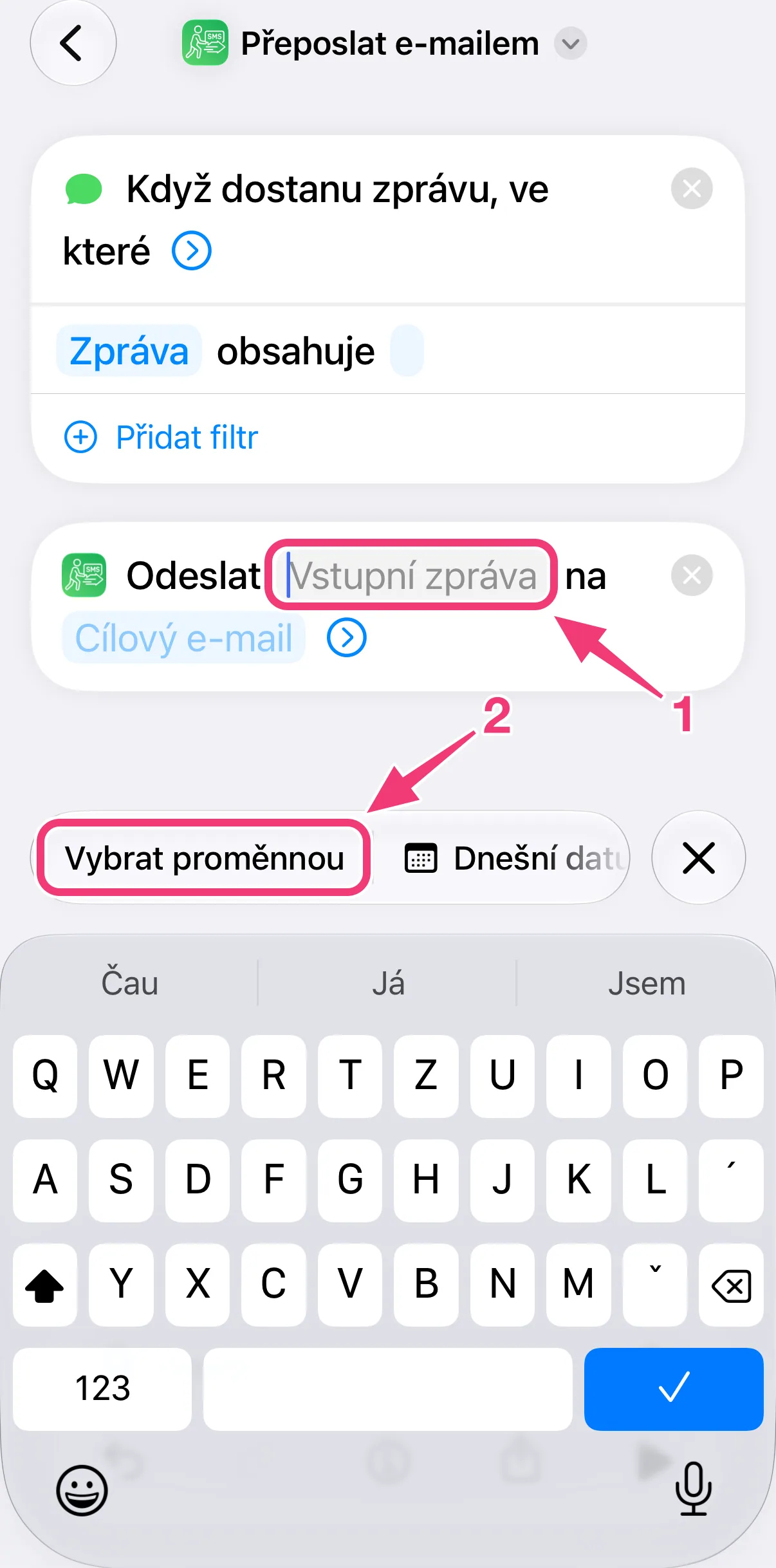
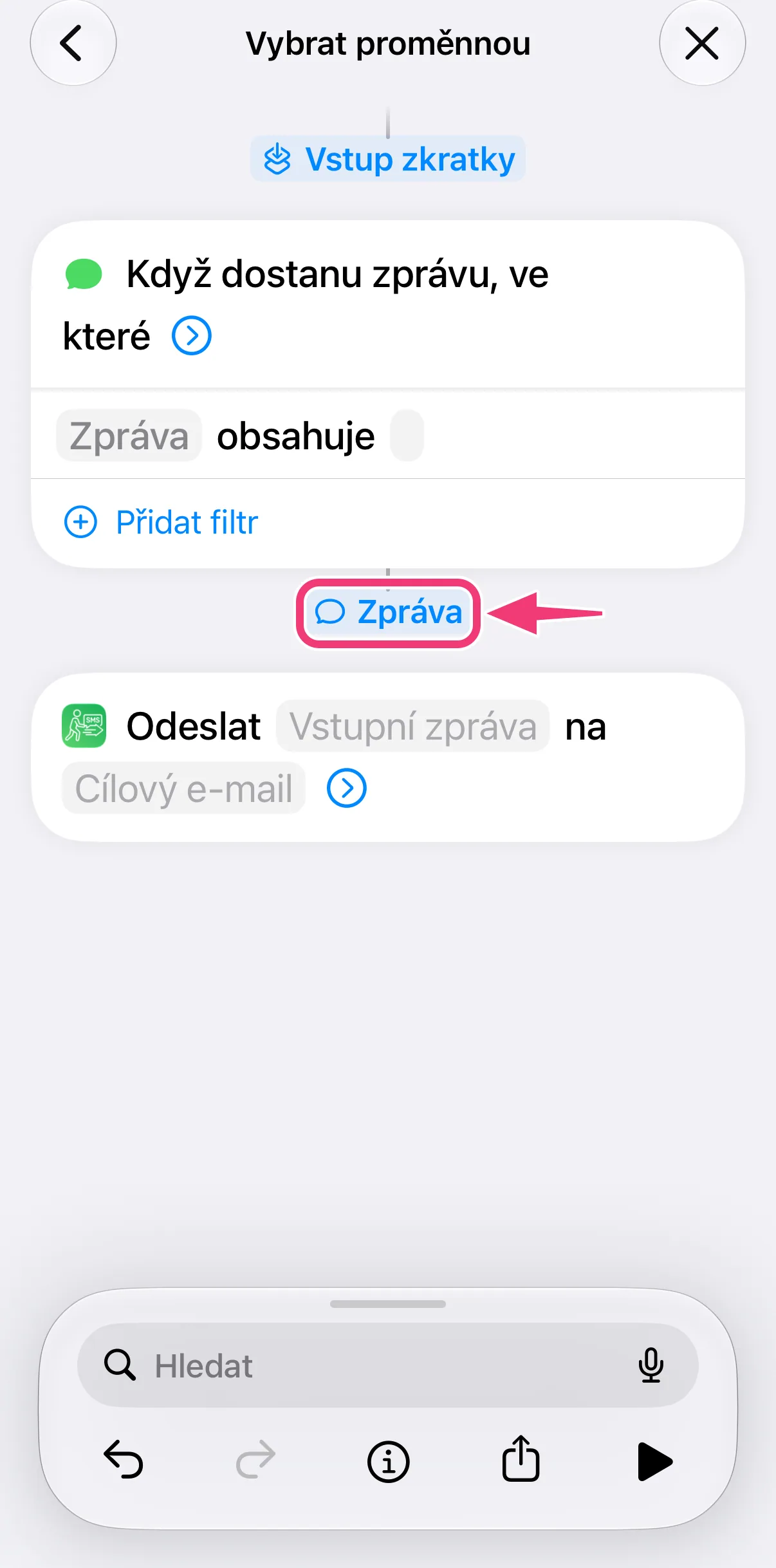
- V akci klepněte na „Vstupní zpráva“.
- Nad klávesnicí klepněte na „Vybrat proměnnou“.
- Klepněte na „Zpráva“ hned pod spouštěčem.
7. Zadejte svou e-mailovou adresu
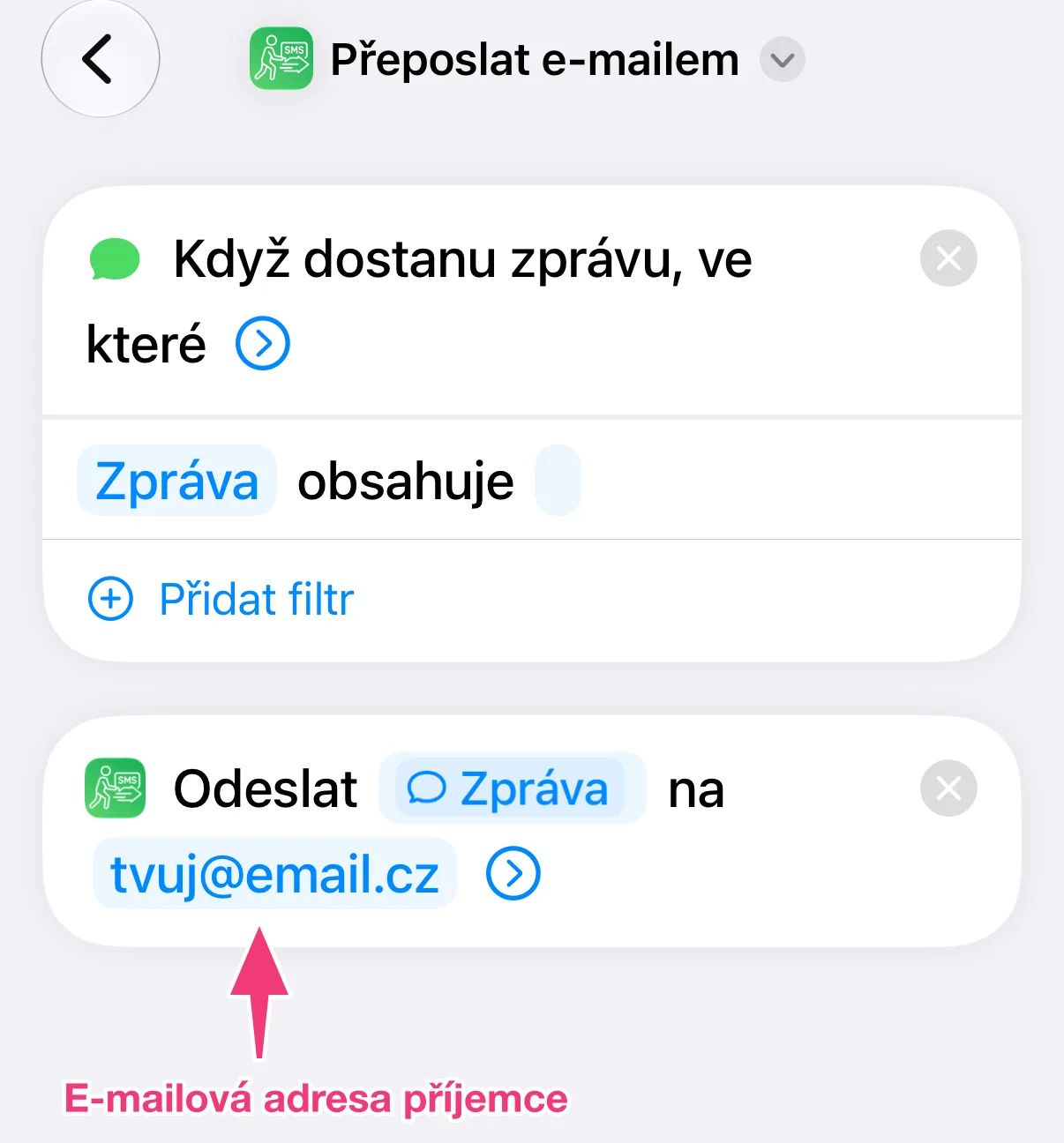
Klepněte na „Cílový e-mail“, zadejte adresu, na kterou se mají SMS přeposílat, a klepněte na ✓.
8. Volitelné: odesílatel v předmětu
Když bude odesílatel v předmětu („SMS od …“), vaše poštovní aplikace seskupí zprávy od každého odesílatele do jedné konverzace.
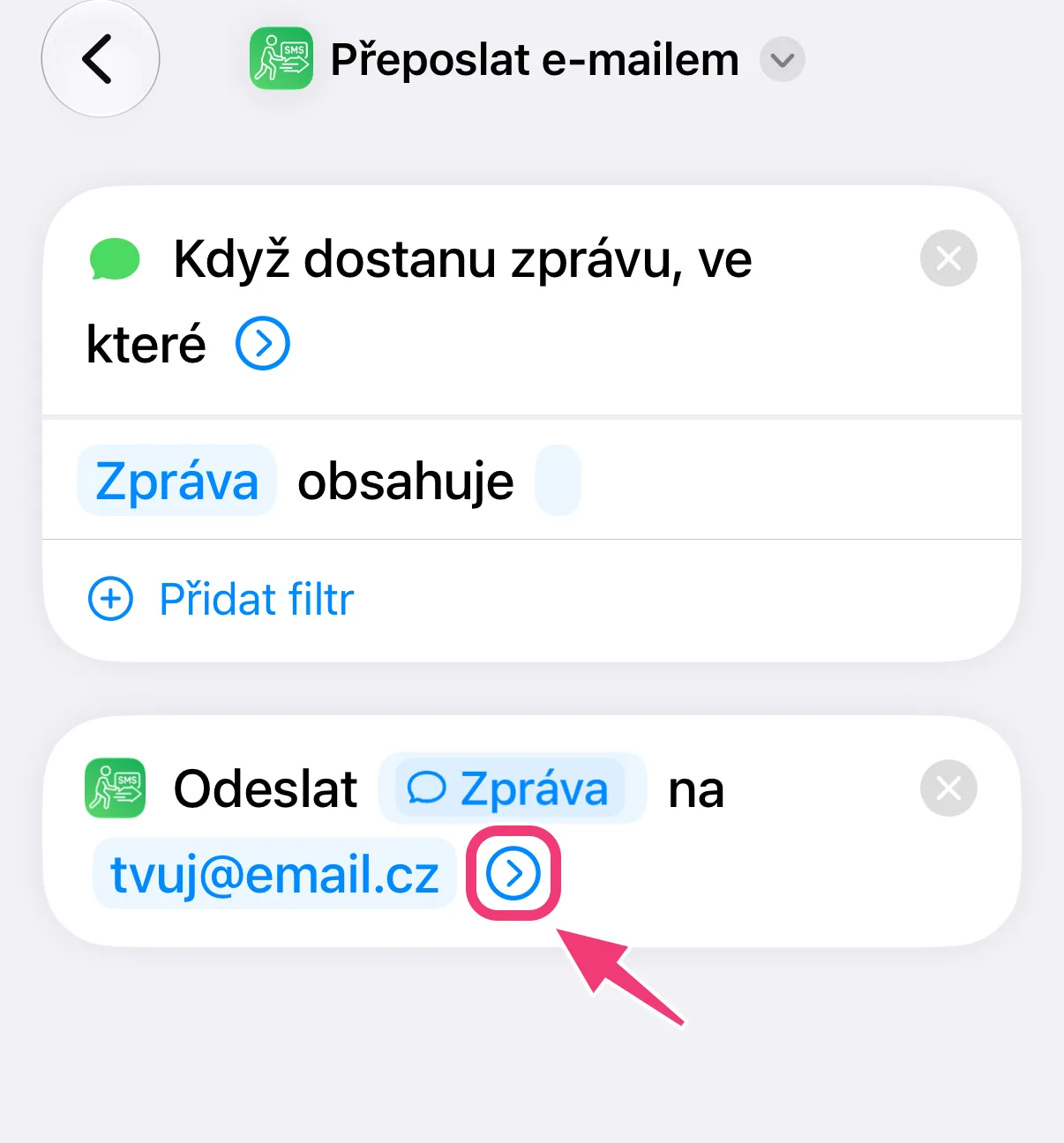
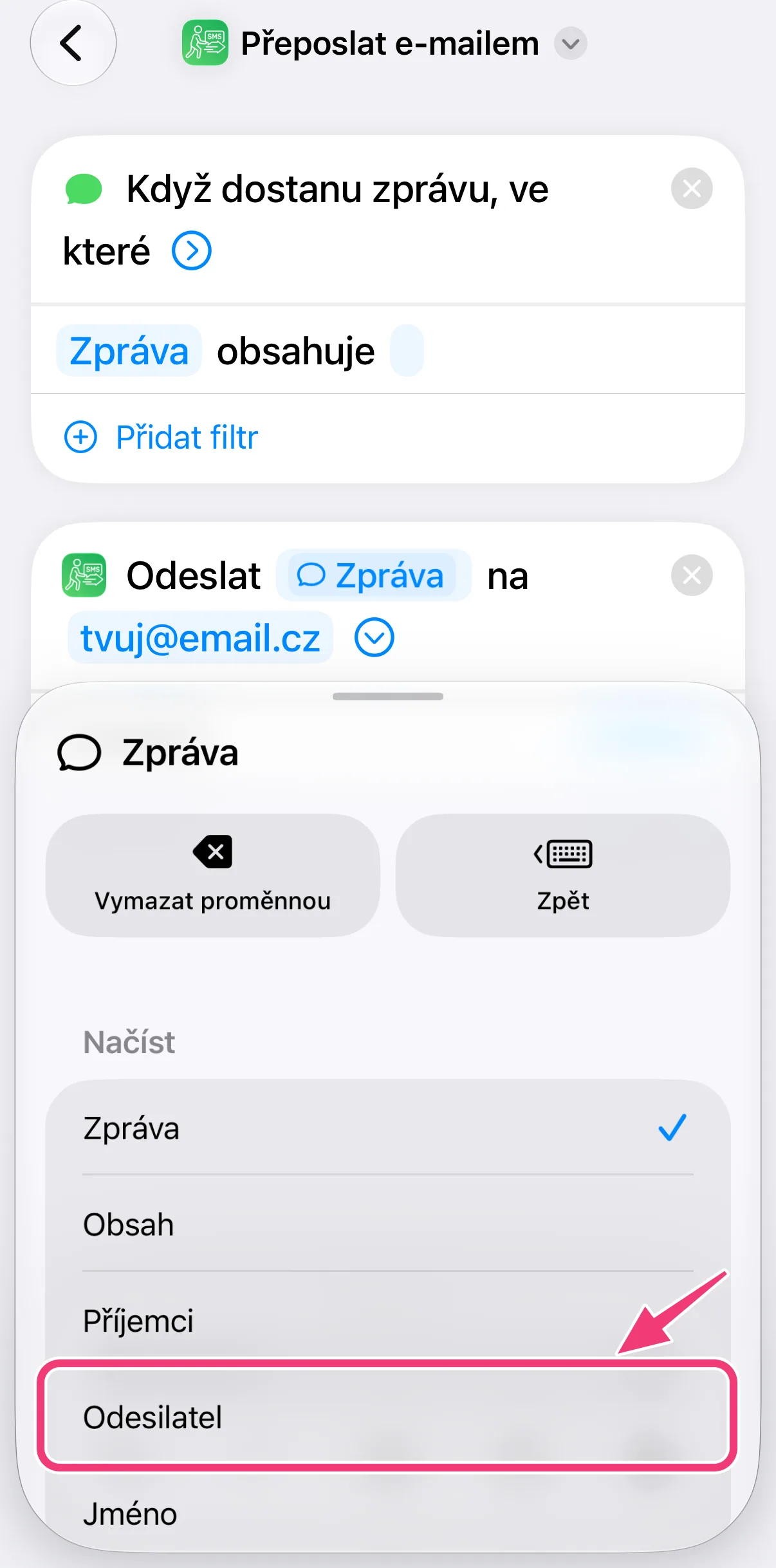
- Klepněte na šipku vedle e-mailové adresy. Zobrazí se další možnosti akce.
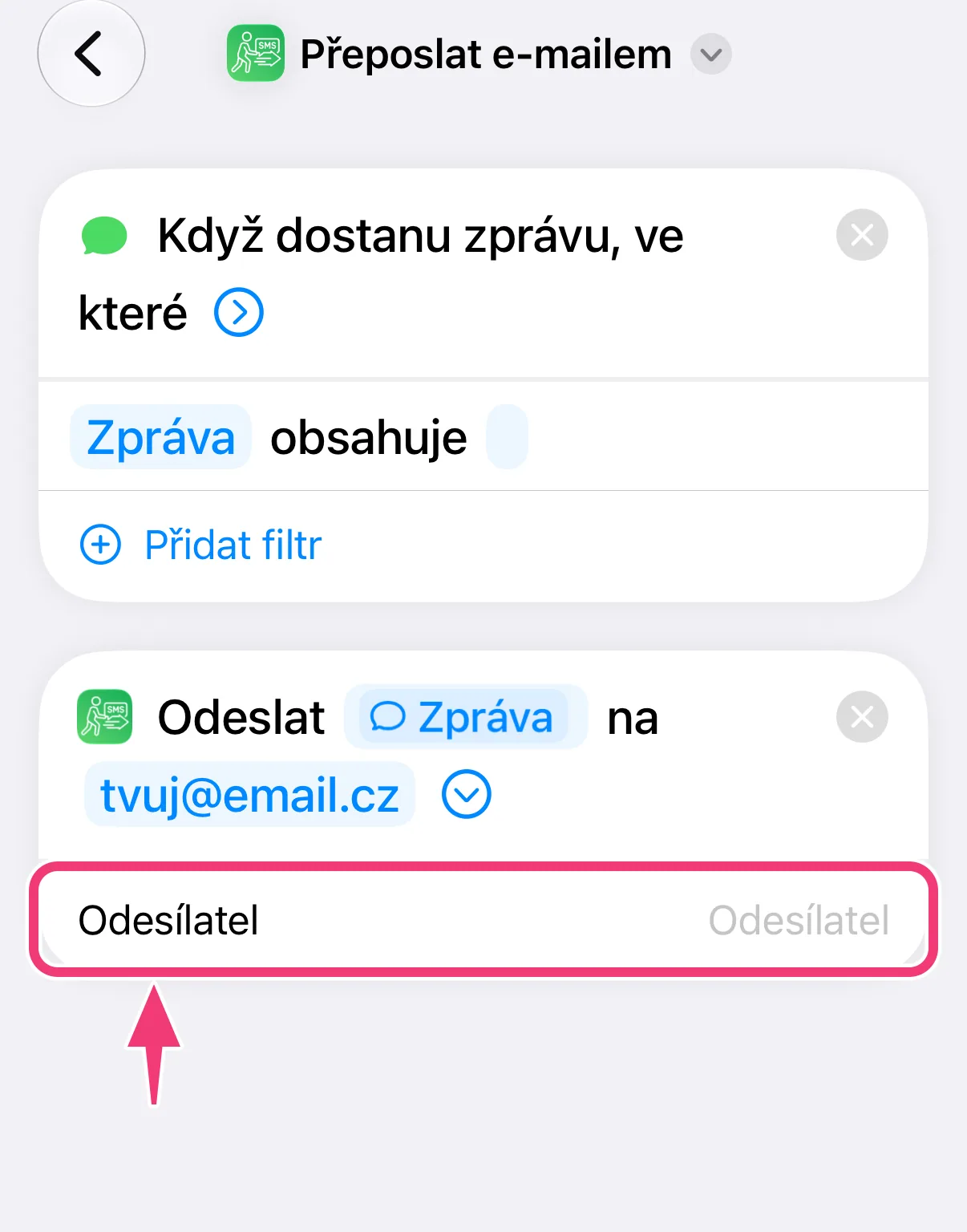
- Klepněte na pole „Odesílatel“, pak na „Vybrat proměnnou“ a „Zpráva“, stejně jako v kroku 6.
- Klepněte na právě vloženou proměnnou „Zpráva“, zvolte „Odesilatel“ a klepněte na „Zpět“.
9. Uložte automatizaci
Klepněte na šipku zpět vlevo nahoře. Tlačítko „Hotovo“ tu není: odchodem z editoru se automatizace uloží.
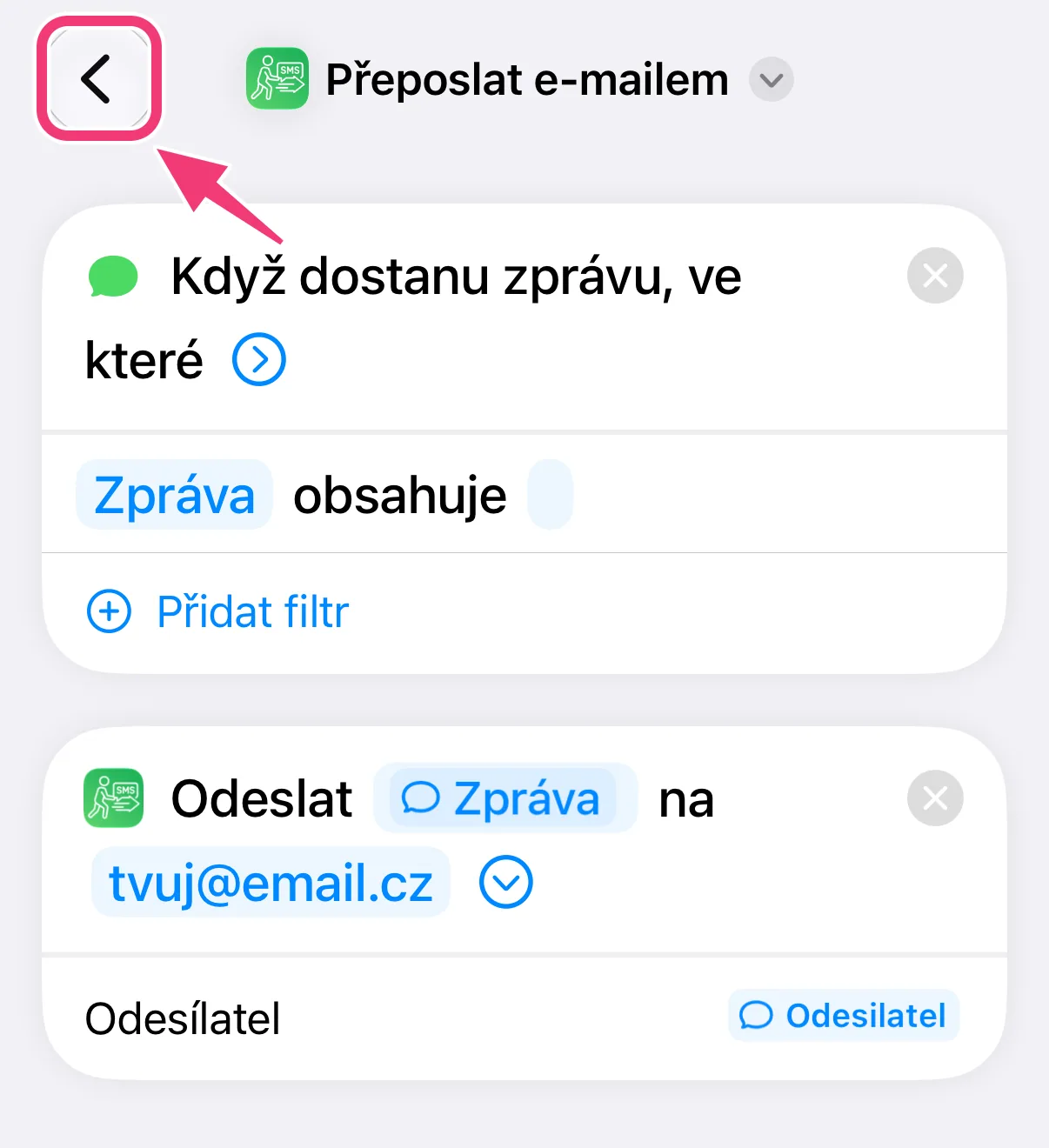
Vaše SMS se teď budou přeposílat!
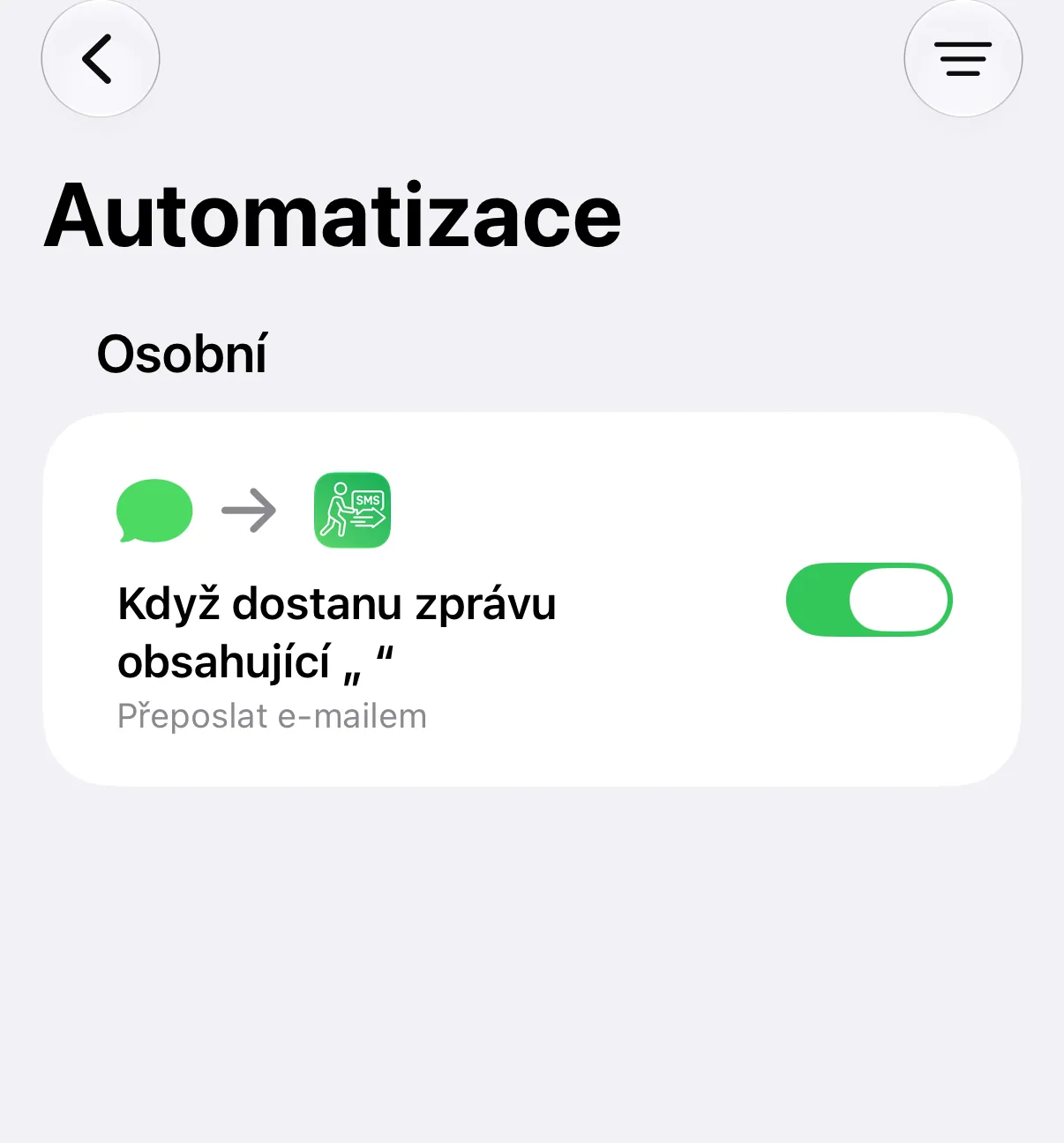
10. Prohlédněte si historii přeposílání
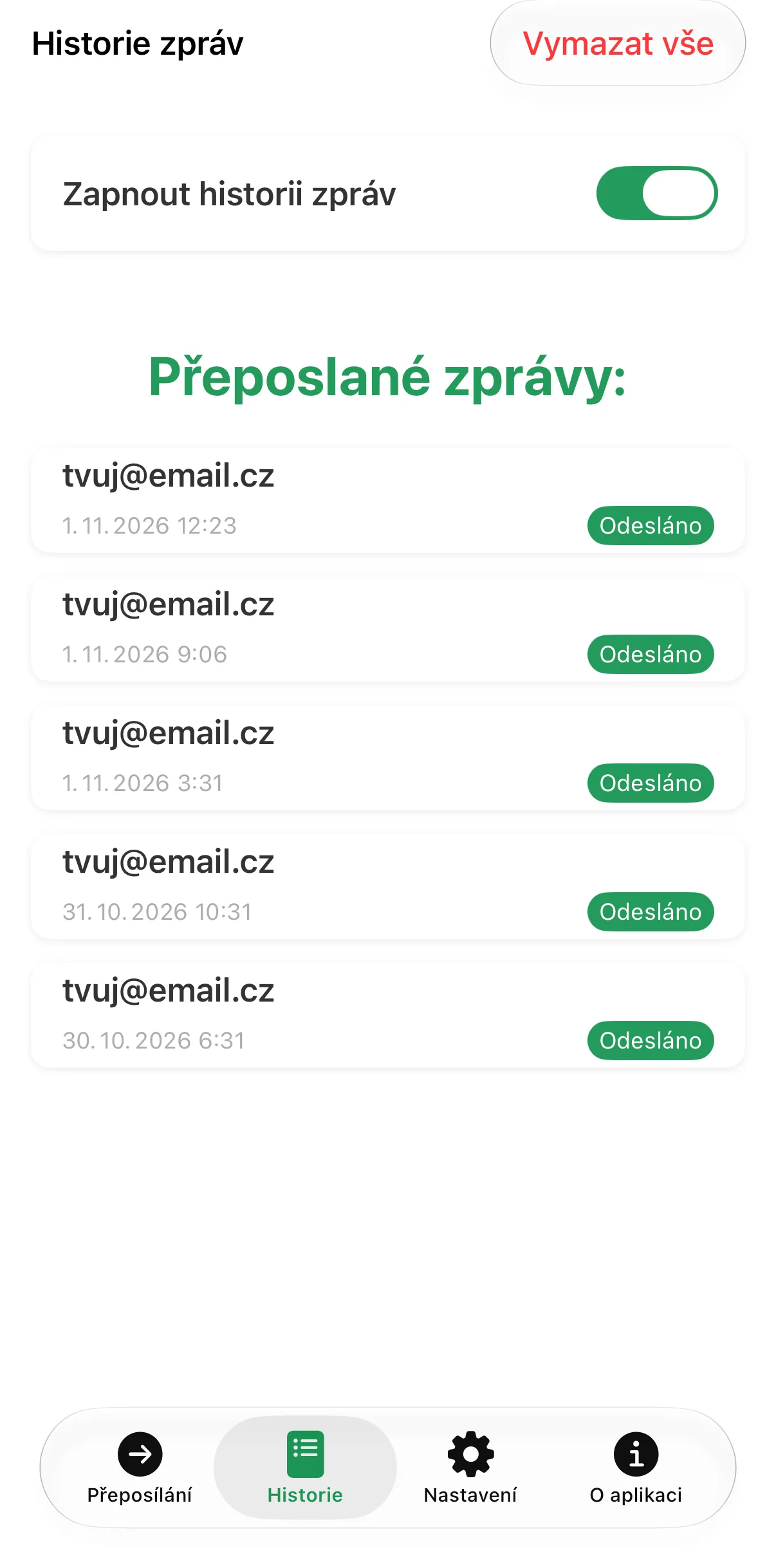
V aplikaci autoforward najdete na kartě „Historie“ každou přeposlanou SMS s příjemcem, časem a stavem doručení, nikdy ne samotnou zprávu.